Содержание статьи
Ошибка No template selected появляется, когда проект Sony Vegas не имеет назначенного шаблона с конкретными параметрами видео и аудио. Чаще всего это связано с открытием проектов, созданных в другой версии программы, или с повреждением файлов конфигурации.
Для устранения проблемы важно сначала проверить версию Sony Vegas и формат текущего проекта. Если проект был создан в более новой версии, стандартные шаблоны могут быть недоступны, что приводит к отображению ошибки при запуске или экспорте.
Второй шаг – сброс настроек шаблонов. Это позволяет программе восстановить стандартные пресеты и корректно назначать их новым проектам. В некоторых случаях достаточно создать новый шаблон вручную с нужными параметрами разрешения, частоты кадров и аудио дорожек.
Использование стандартных пресетов для видео и аудио помогает избежать конфликта форматов и упрощает экспорт проекта без потери качества. При регулярной работе рекомендуется сохранять собственные шаблоны и проверять их совместимость при переносе проектов между версиями Sony Vegas.
No template selected в Sony Vegas: как исправить
Ошибка No template selected возникает, когда проект не имеет назначенного шаблона с параметрами видео и аудио. Чтобы устранить проблему, следует выполнить несколько шагов:
- Проверка версии Sony Vegas: убедитесь, что проект совместим с установленной версией программы. Файлы, созданные в более новой версии, могут не содержать подходящих шаблонов.
- Сброс настроек шаблонов: откройте меню Options → Preferences → General и нажмите кнопку Restore Defaults. Это восстановит стандартные пресеты и исправит ошибки, связанные с поврежденными конфигурациями.
- Создание нового шаблона: перейдите в Project Properties и задайте разрешение, частоту кадров, формат аудио. Сохраните настройки как новый шаблон для дальнейшего использования.
- Использование стандартных пресетов: выберите один из встроенных пресетов Sony Vegas, подходящий для вашего формата видео, чтобы исключить конфликты при экспорте.
- Импорт проектов с корректными настройками: при открытии чужих проектов убедитесь, что все параметры видео и аудио соответствуют доступным шаблонам, или создайте новый совместимый шаблон перед редактированием.
Регулярное сохранение собственных шаблонов и проверка их совместимости с разными версиями программы минимизирует появление ошибки No template selected и позволяет быстро переходить к редактированию и экспорту видео.
Проверка версии Sony Vegas и формата проекта
Ошибка No template selected часто связана с несоответствием версии Sony Vegas и формата проекта. Первым шагом необходимо определить точную версию программы. Для этого откройте меню Help → About и убедитесь, что версия совпадает с той, в которой создавался проект.
Если проект создан в более новой версии Sony Vegas, некоторые шаблоны могут быть недоступны. В этом случае рекомендуется открыть проект в совместимой версии или вручную настроить новый шаблон с параметрами исходного проекта.
Важно проверить формат проекта в Project Properties:
- Разрешение видео (например, 1920×1080 или 3840×2160);
- Частота кадров (30 fps, 60 fps или нестандартные значения);
- Формат аудио (стерео, 5.1 или многодорожечный).
Несовпадение этих параметров с доступными шаблонами вызывает ошибку. При необходимости создайте новый проект с идентичными настройками и сохраните его как пользовательский шаблон для последующего использования.
Сброс настроек шаблонов и конфигурации проекта

Ошибка No template selected часто возникает из-за поврежденных или измененных настроек шаблонов. Для их восстановления выполните следующие действия:
- Закройте Sony Vegas перед началом сброса, чтобы изменения вступили в силу корректно.
- Сброс пользовательских настроек: нажмите и удерживайте Ctrl+Shift при запуске программы. В появившемся окне выберите Yes, чтобы восстановить стандартные настройки интерфейса и шаблонов.
- Удаление поврежденных конфигурационных файлов: перейдите в папку Documents\Sony\Vegas Pro\ и временно переместите файлы *.xml, отвечающие за шаблоны проекта. Программа создаст новые при следующем запуске.
- Проверка доступных шаблонов: после сброса откройте Project Properties → Templates и убедитесь, что стандартные пресеты восстановлены.
- Сохранение новых шаблонов: при необходимости создайте новый шаблон с нужными параметрами и сохраните его для повторного использования.
Регулярный сброс настроек и проверка конфигурационных файлов помогают избежать повторного появления ошибки и обеспечивают корректную работу проекта при любых изменениях параметров видео и аудио.
Создание нового шаблона с нужными параметрами
Создание собственного шаблона позволяет избежать ошибки No template selected и ускоряет работу с проектами. Для этого откройте Project Properties и настройте следующие параметры:
- Разрешение видео: выберите соответствующее формату материала, например 1920×1080 для Full HD или 3840×2160 для 4K.
- Частота кадров: установите 24, 30 или 60 fps в зависимости от исходного видео.
- Формат аудио: выберите стерео или многодорожечный формат с подходящей частотой дискретизации.
- Профиль цвета и глубина: при необходимости укажите 8-bit или 16-bit для сохранения качества при постобработке.
После настройки параметров нажмите Save Template, задайте название и подтвердите сохранение. Новый шаблон будет доступен для всех будущих проектов, что исключает появление ошибки при открытии и экспорте файлов.
Рекомендуется создавать шаблоны для разных форматов и частот кадров заранее, чтобы быстро переключаться между проектами без ручной корректировки параметров.
Использование стандартных пресетов для видео и аудио
Стандартные пресеты Sony Vegas позволяют быстро настроить проект и избежать ошибки No template selected. Они включают заранее подготовленные параметры видео и аудио, соответствующие распространённым форматам.
Для выбора пресета откройте Project Properties → Templates и выполните следующие действия:
- Выберите подходящий пресет по разрешению и частоте кадров, например HD 1080-30p или 4K 60p.
- Проверьте аудио настройки: стерео или многоканальный звук с частотой дискретизации 44.1 или 48 кГц.
- При необходимости скорректируйте глубину цвета и профиль для соответствия исходному материалу.
Использование стандартных пресетов ускоряет экспорт и обеспечивает совместимость проекта с разными версиями Sony Vegas. Для проектов с уникальными требованиями рекомендуется создать отдельный пользовательский шаблон на основе стандартного пресета.
Импорт проекта без ошибок шаблона
- Проверка версии: убедитесь, что версия программы соответствует версии проекта. Если проект создан в более новой версии, откройте его в совместимой или настройте новый шаблон вручную.
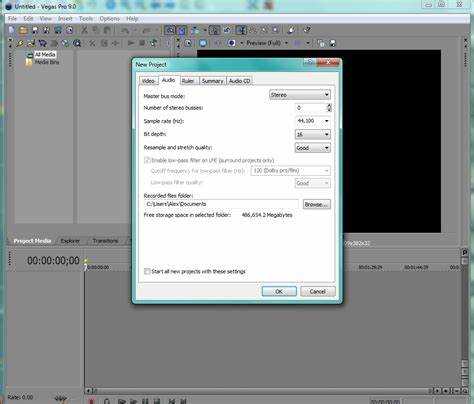
- Проверка параметров проекта: откройте Project Properties и убедитесь, что разрешение, частота кадров и аудио настройки совпадают с исходным проектом.
- Использование стандартного шаблона: при несовпадении параметров выберите стандартный пресет, соответствующий исходным характеристикам видео и аудио.
- Создание резервной копии: перед редактированием импортированного проекта сохраните его как новый файл, чтобы избежать потери данных при возможных ошибках шаблона.
- Сохранение нового шаблона: при успешной загрузке проекта сохраните актуальные настройки как новый пользовательский шаблон для последующих проектов.
Следование этим шагам гарантирует корректный импорт проекта без появления ошибки No template selected и обеспечивает стабильную работу с материалом.
Предотвращение появления ошибки при запуске новых проектов
Чтобы избежать ошибки No template selected при создании новых проектов в Sony Vegas, важно заранее подготовить шаблоны и проверить настройки программы. Рекомендуется использовать таблицу для систематизации параметров шаблонов:
| Параметр | Рекомендованное значение | Комментарий |
|---|---|---|
| Разрешение видео | 1920×1080, 3840×2160 | Выбирайте в зависимости от исходного материала |
| Частота кадров | 24, 30, 60 fps | Соответствует кадровой частоте исходного видео |
| Аудио формат | Стерео или 5.1 | Выбирается в зависимости от проекта |
| Глубина цвета | 8-bit, 16-bit | Для сохранения качества при обработке и экспорте |
| Шаблон по умолчанию | Созданный вручную или стандартный | Используется для всех новых проектов |
Регулярное сохранение пользовательских шаблонов и контроль соответствия параметров видео и аудио при создании проекта минимизируют риск появления ошибки и обеспечивают стабильное редактирование и экспорт видеофайлов.
Вопрос-ответ:
Почему появляется ошибка «No template selected» при открытии проекта в Sony Vegas?
Ошибка возникает, когда проект не имеет назначенного шаблона с параметрами видео и аудио. Часто это связано с открытием файлов, созданных в другой версии программы, или с поврежденными настройками шаблонов. Для решения проблемы нужно проверить версию Sony Vegas, параметры проекта и при необходимости создать новый шаблон с нужными характеристиками.
Как создать шаблон, чтобы избежать ошибки «No template selected»?
Откройте Project Properties, установите разрешение видео, частоту кадров, формат аудио и глубину цвета в соответствии с исходным материалом. После настройки сохраните эти параметры как новый шаблон через кнопку Save Template. Такой шаблон можно использовать для всех будущих проектов, что исключит появление ошибки.
Можно ли использовать стандартные пресеты для исправления ошибки?
Да, стандартные пресеты Sony Vegas содержат заранее настроенные параметры видео и аудио. Для этого откройте Project Properties → Templates и выберите подходящий пресет по разрешению и частоте кадров. Это гарантирует корректное назначение шаблона при открытии проекта и предотвращает появление ошибки.
Что делать при импорте проекта из другой версии программы?
Перед открытием проекта убедитесь, что версия Sony Vegas совместима с файлом. Если параметры проекта не соответствуют доступным шаблонам, создайте новый шаблон с идентичными настройками разрешения, частоты кадров и аудио. Также рекомендуется сохранить резервную копию проекта, чтобы исключить потерю данных при возможных ошибках.

 Загрузка...