Содержание статьи
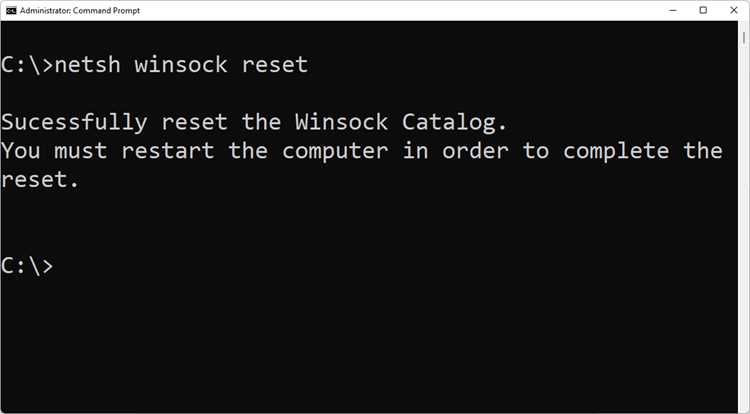
Команда Netsh winsock reset используется в Windows для восстановления сетевого стека Winsock – компонента, отвечающего за взаимодействие программ с сетевыми протоколами. Этот инструмент помогает устранить сбои, вызванные повреждёнными параметрами Winsock, некорректными изменениями в реестре или вмешательством сторонних приложений, например антивирусов и VPN-клиентов.
После длительной работы системы или установки сетевых утилит могут возникать ошибки подключения, отсутствие доступа к интернету, зависания браузеров или сбои при использовании сетевых служб. В таких случаях команда Netsh winsock reset позволяет вернуть конфигурацию сети к исходному состоянию, не затрагивая другие параметры адаптера и IP-настройки.
Сброс Winsock особенно полезен при устранении ошибок типа «Ограниченное подключение», «DNS-сервер не отвечает» или «Сетевой стек повреждён». Процедура выполняется через командную строку от имени администратора и требует перезагрузки системы, после чего сетевые компоненты начинают работать с чистыми параметрами.
Назначение команды Netsh winsock reset в Windows
Команда Netsh winsock reset предназначена для сброса каталога Winsock – системного интерфейса, который управляет сетевыми подключениями и обменом данными между приложениями и протоколами TCP/IP. При повреждении или изменении параметров Winsock система может терять возможность корректно обрабатывать сетевые запросы, что приводит к ошибкам доступа к интернету или локальной сети.
Основная задача команды – удалить все пользовательские изменения и восстановить исходные записи Winsock, созданные при установке Windows. Это особенно актуально после удаления сетевых утилит, брандмауэров, антивирусов или программ фильтрации трафика, которые могли внести собственные записи в каталог.
Применение Netsh winsock reset помогает вернуть корректное взаимодействие между сетевыми приложениями и системными библиотеками. Команда используется при диагностике сбоев, когда стандартные способы восстановления соединения не дают результата, и служит быстрым способом устранить повреждённые зависимости без переустановки драйверов или системы.
Как работает Winsock и почему может потребоваться сброс
При установке программ, использующих сетевые функции, в систему добавляются собственные слои Winsock – LSP (Layered Service Providers). Эти модули могут изменять поведение соединений, перехватывать трафик или фильтровать запросы. При повреждении или некорректном удалении LSP возникают ошибки соединения, замедления передачи данных и сбои при работе браузеров или мессенджеров.
Сброс через Netsh winsock reset полностью очищает каталог Winsock, удаляя ошибочные или конфликтующие записи. Это возвращает работу сетевого стека к исходному состоянию и восстанавливает связь между приложениями и системными драйверами. Такой сброс особенно полезен после удаления антивирусов, прокси-сервисов, VPN и сетевых фильтров, которые могли изменить сетевую конфигурацию.
Пошаговое выполнение команды Netsh winsock reset через командную строку
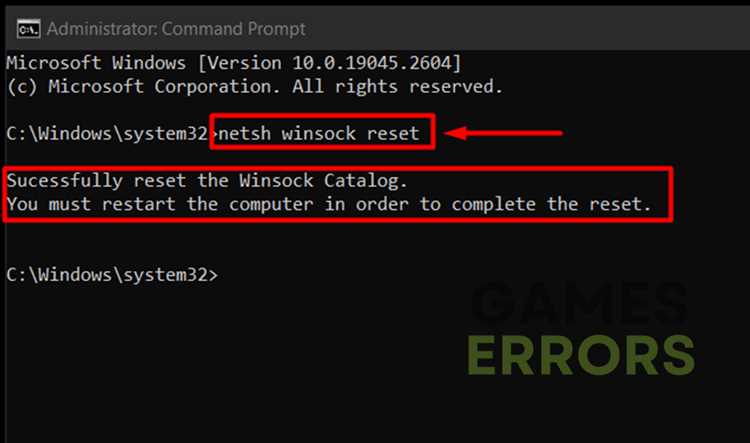
Для выполнения команды Netsh winsock reset требуется запустить командную строку с правами администратора. В меню «Пуск» введите cmd, щёлкните правой кнопкой по найденному результату и выберите «Запуск от имени администратора». Это обеспечит доступ к системным параметрам сети.
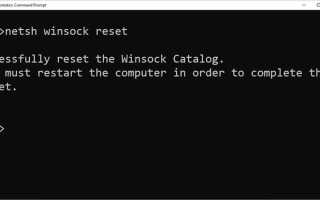
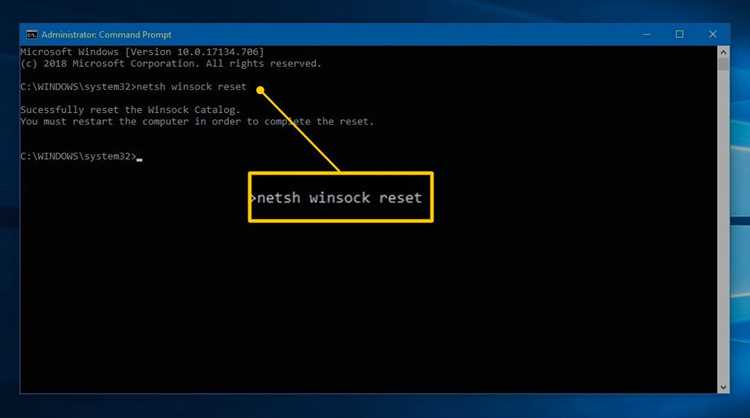
В открывшемся окне введите команду netsh winsock reset и нажмите клавишу Enter. После выполнения появится сообщение о том, что каталог Winsock успешно сброшен. В некоторых версиях Windows текст уведомления может отличаться, но результат будет одинаковым – все настройки Winsock будут возвращены к состоянию, установленному по умолчанию.
Для завершения процедуры перезагрузите компьютер. После перезапуска система автоматически создаст новый каталог Winsock. Перед этим рекомендуется сохранить незавершённые файлы и закрыть программы, использующие сеть, чтобы избежать потери данных. После перезагрузки можно проверить доступ к интернету и работу сетевых служб.
Что происходит в системе после выполнения сброса Winsock

После выполнения команды Netsh winsock reset система удаляет текущие записи Winsock из реестра и формирует новый каталог с параметрами, установленными при установке Windows. Все пользовательские и сторонние LSP-модули исключаются из цепочки сетевых драйверов. Это позволяет устранить конфликты между компонентами, влияющими на обработку TCP/IP-запросов.
В процессе сброса очищаются ссылки на сетевые фильтры, прокси-модули и библиотеки, установленные сторонними программами. Система возвращает исходные значения для ключей:
| Компонент | Действие при сбросе |
|---|---|
| Winsock Catalog | Полное восстановление стандартных записей и удаление пользовательских LSP |
| TCP/IP стек | Перепривязка к обновлённым параметрам Winsock |
| DNS-клиент | Очистка временных данных и перезапуск службы после перезагрузки |
| Сетевые приложения | Пересоздание соединений с учётом новой конфигурации Winsock |
После перезагрузки Windows автоматически регистрирует системные сетевые библиотеки и службы, обеспечивая стабильную работу приложений, использующих интернет-соединение. Если после сброса соединение не восстанавливается, рекомендуется проверить настройки адаптера и DNS-серверов вручную.
Типичные проблемы с сетью, решаемые через Netsh winsock reset
Сброс Winsock используется для устранения неисправностей, вызванных повреждёнными или изменёнными параметрами сетевого стека. Одна из распространённых ситуаций – отсутствие доступа к интернету при исправных адаптерах и правильных IP-настройках. В этом случае пакеты не передаются из-за сбоя в цепочке LSP, и команда Netsh winsock reset восстанавливает нормальный обмен данными.
Команда помогает при ошибках «DNS-сервер не отвечает», «Сетевой стек повреждён» или «Ограниченное подключение». Эти проблемы возникают после установки VPN, фильтров трафика, антивирусов или прокси-сервисов, изменяющих Winsock. Сброс удаляет такие изменения и возвращает корректную маршрутизацию запросов.
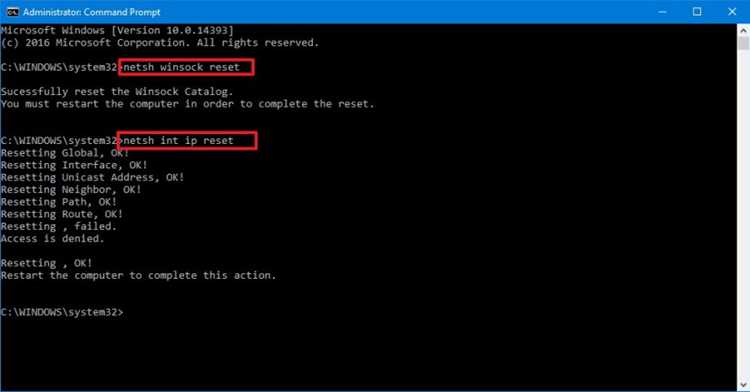
Также процедура полезна при нестабильной работе браузеров, когда сайты открываются частично или не загружаются вовсе, несмотря на активное подключение. Восстановление каталога Winsock устраняет сбои при взаимодействии приложений с сетевыми библиотеками и драйверами. Если после выполнения команды проблемы сохраняются, стоит дополнительно очистить кэш DNS и проверить параметры IP через netsh int ip reset.
Как проверить состояние Winsock до и после сброса
Перед применением команды Netsh winsock reset полезно определить текущее состояние Winsock и убедиться, что проблема действительно связана с этим компонентом. Проверка выполняется через командную строку с правами администратора.
- Откройте командную строку с правами администратора.
- Введите команду netsh winsock show catalog и нажмите Enter.
После выполнения сброса Winsock повторите ту же команду, чтобы сравнить результаты. В новом каталоге должны остаться только системные библиотеки Windows без сторонних записей.
- Если список содержит только стандартные библиотеки, сброс выполнен успешно.
- Если сохраняются дополнительные элементы, необходимо удалить программы, добавившие их, и повторить сброс.
- Для контроля работы сетевых служб можно использовать команду netstat -an и проверить активные соединения после перезагрузки.
Такой анализ позволяет убедиться, что сетевой стек работает с корректными параметрами и не содержит конфликтующих LSP-компонентов, мешающих обмену данными.
Ошибки и сообщения при выполнении Netsh winsock reset
При использовании команды Netsh winsock reset система может вывести различные уведомления, отражающие состояние каталога Winsock и успешность операции. Наиболее распространённое сообщение – “Successfully reset the Winsock Catalog. You must restart the computer in order to complete the reset”, которое означает, что сброс выполнен корректно и требуется перезагрузка для применения изменений.
Если командная строка возвращает сообщение “Access is denied”, сброс выполнялся без административных прав. В этом случае необходимо закрыть окно и запустить консоль с правами администратора. Ещё одно возможное уведомление – “The requested operation requires elevation”, которое указывает на ту же причину.
Иногда появляется ошибка “Reset failed. Access is denied or registry key is in use”. Это происходит, когда службы, использующие Winsock, не могут быть остановлены. Решение – перезапустить компьютер в безопасном режиме и повторить команду.
Если сброс не помогает и в каталоге остаются повреждённые записи, можно вручную удалить ключи реестра HKEY_LOCAL_MACHINE\SYSTEM\CurrentControlSet\Services\WinSock и WinSock2, затем выполнить восстановление через netsh winsock reset и перезагрузить систему. Такая процедура восстанавливает стандартную структуру Winsock и устраняет системные конфликты.
Альтернативные способы восстановления сетевых настроек Windows
Если сброс Winsock не устраняет неполадки, можно использовать дополнительные инструменты для восстановления сетевой конфигурации. Они помогают очистить кэш, обновить параметры протоколов и восстановить корректную маршрутизацию.
- Сброс TCP/IP стека. Выполняется через команду netsh int ip reset. Она удаляет пользовательские параметры IP и восстанавливает стандартные значения в реестре. После выполнения требуется перезагрузка.
- Очистка кэша DNS. Команда ipconfig /flushdns очищает локальные записи DNS-клиента, устраняя ошибки разрешения доменных имён и устаревшие записи.
- Обновление конфигурации сети. Комбинация команд ipconfig /release и ipconfig /renew освобождает и заново получает IP-адрес от DHCP-сервера, что помогает при сбоях маршрутизатора или конфликте адресов.
- Переустановка сетевого адаптера. В «Диспетчере устройств» удалите сетевой адаптер, затем выберите «Действие → Обновить конфигурацию оборудования». Windows автоматически установит драйвер заново.
- Сброс сетевых параметров через интерфейс Windows. В разделе «Параметры → Сеть и Интернет → Сброс сети» выполняется полное восстановление сетевых компонентов, включая адаптеры и VPN.
Применение этих методов последовательно помогает выявить источник неполадки. Если соединение не восстанавливается, рекомендуется проверить журнал событий Windows и состояние сетевых служб, включая DHCP Client и DNS Client.
Вопрос-ответ:
После выполнения Netsh winsock reset интернет не заработал. Что делать дальше?
Проверьте, были ли восстановлены IP-настройки. Выполните в командной строке команды ipconfig /release и ipconfig /renew, затем перезагрузите компьютер. Если соединение не появилось, выполните netsh int ip reset для сброса стека TCP/IP. В некоторых случаях проблему вызывает антивирус или VPN — временно отключите их и повторите проверку подключения.
Можно ли использовать Netsh winsock reset без потери пользовательских сетевых параметров?
Да. Команда затрагивает только каталог Winsock и не изменяет настройки адаптера, DNS-серверов и IP-адресов. Тем не менее перед выполнением желательно сохранить текущее сетевое состояние с помощью команды ipconfig /all > config.txt, чтобы при необходимости быстро восстановить параметры вручную.
Как понять, что каталог Winsock повреждён и требуется сброс?
Признаки повреждения: невозможность загрузить сайты при исправном соединении, ошибки DNS, обрывы связи с локальными серверами, отсутствие реакции браузеров на подключение. Проверить состояние можно через команду netsh winsock show catalog. Если в списке присутствуют неизвестные или дублирующиеся библиотеки, рекомендуется выполнить сброс.
Есть ли смысл выполнять Netsh winsock reset после вирусного заражения?
Да, поскольку вредоносные программы часто вносят изменения в сетевой стек, устанавливая свои фильтры и прокси. После удаления угрозы сброс Winsock позволяет удалить следы этих модификаций и восстановить нормальную маршрутизацию. После сброса обязательно перезагрузите компьютер.
Может ли команда Netsh winsock reset повредить сетевые драйверы?
Нет, команда не влияет на драйверы оборудования. Она восстанавливает только системный интерфейс Winsock и связанные с ним записи в реестре. Если после сброса адаптер не определяется, это указывает на проблему с драйвером или оборудованием, а не на действие команды.

 Загрузка...