Содержание статьи

Интерфейс mSATA представляет собой компактную версию SATA, предназначенную для установки на материнские платы с соответствующим разъемом. Основное преимущество mSATA – высокая плотность установки при сохранении скорости передачи данных до 6 Гбит/с. Он часто используется для ускорения работы системного диска или кэширования больших HDD.
Перед подключением mSATA важно проверить совместимость разъема на вашей материнской плате. Не все платы поддерживают mSATA напрямую: некоторые требуют адаптера или выделенного слота mini PCIe с поддержкой SATA. Отсутствие совместимости может привести к тому, что диск не будет определяться в BIOS.
Подключение mSATA обычно требует аккуратного закрепления модуля винтом в разъеме и правильного направления контактов. После установки необходимо убедиться, что BIOS распознает устройство и назначить его в качестве системного диска или для кэширования. Неправильная конфигурация может замедлить работу системы или сделать диск недоступным.
Использование mSATA для кэширования позволяет существенно ускорить загрузку часто используемых программ и системных файлов без замены основного HDD. При этом следует учитывать размер модуля: оптимальный объем для кэширования на настольных системах составляет 32–64 ГБ, а для ноутбуков – 16–32 ГБ.
Msata на материнской плате: функции и подключение

mSATA выполняет роль компактного накопителя на материнской плате, обеспечивая хранение данных и ускорение работы системы без использования стандартного SATA-диска. Основные функции включают хранение операционной системы, программ и данных, а также кэширование HDD для повышения скорости доступа к часто используемым файлам.
Подключение модуля mSATA требует наличия совместимого разъема на материнской плате. Для установки модуль необходимо аккуратно вставить под углом 30°–45° в слот mini PCIe с поддержкой SATA и зафиксировать винтом. Контакты должны быть полностью совмещены с разъемом, иначе устройство не определится в BIOS.
После физической установки следует проверить распознавание диска в BIOS. В большинстве современных плат модули mSATA автоматически определяются как накопители SATA. Для использования в качестве системного диска или кэша важно назначить порядок загрузки и активировать соответствующие функции кэширования, если плата поддерживает Intel Smart Response или аналогичные технологии.
Использование mSATA для ускорения работы системы эффективно при объеме от 32 ГБ и выше. Для систем с HDD рекомендуется выделять под кэш 10–20% от размера основного диска. В ноутбуках оптимальный объем обычно составляет 16–32 ГБ для обеспечения заметного прироста скорости запуска приложений.
Определение интерфейса mSATA и его отличие от SATA и M.2
Интерфейс mSATA представляет собой миниатюрную версию стандартного SATA, использующую те же протоколы передачи данных, но предназначенную для установки на материнские платы в компактных слотах mini PCIe. Скорость передачи данных ограничена 6 Гбит/с, что соответствует SATA III, но размер модуля значительно меньше стандартного 2,5-дюймового SSD.
Отличие mSATA от обычного SATA заключается в форм-факторе и типе разъема: mSATA не совместим с обычными портами SATA без адаптера. В отличие от M.2, mSATA использует фиксированный слот mini PCIe и поддерживает только SATA-протокол, тогда как M.2 может работать как через SATA, так и через NVMe с PCIe, обеспечивая скорость передачи данных до 32 Гбит/с на современных платах.
При выборе между mSATA и M.2 важно учитывать возможности материнской платы: если доступен только слот mSATA, использовать M.2 NVMe невозможно без переходника. Для ускорения работы системы на старых платах mSATA остается практичным вариантом, обеспечивая компактное подключение и кэширование HDD без замены основного накопителя.
Совместимость материнской платы с mSATA: что проверять перед покупкой

Перед покупкой mSATA важно убедиться, что материнская плата оснащена слотом mini PCIe с поддержкой SATA. Некоторые слоты mini PCIe предназначены исключительно для модулей Wi-Fi и не поддерживают подключение накопителей. В спецификациях платы должна быть явно указана поддержка mSATA или SATA-протокола через mini PCIe.
Следует проверить максимальный поддерживаемый объем накопителя. На старых платах возможны ограничения до 128 ГБ или 256 ГБ. Использование модуля большего объема может привести к тому, что BIOS не распознает диск или не позволит использовать его для кэширования.
Важен также тип BIOS и версия прошивки. Некоторые платы требуют обновления прошивки для корректного определения mSATA. Перед покупкой рекомендуется изучить документацию производителя и форумы пользователей для подтверждения совместимости конкретной модели модуля и платы.
Если планируется использование mSATA для кэширования HDD, нужно убедиться в поддержке технологий Intel Smart Response или аналогичных функций. Отсутствие такой поддержки ограничит возможности ускорения работы системы и заставит использовать mSATA только как обычный накопитель.
Физическое подключение mSATA к разъему на плате
Правильное подключение mSATA требует соблюдения нескольких технических деталей для надежного функционирования накопителя:
- Выключите питание компьютера и отсоедините сетевой кабель, чтобы исключить риск короткого замыкания.
- Определите слот mini PCIe с поддержкой SATA на материнской плате. Обычно он маркируется как mSATA или SATA/Mini PCIe.
- Держите модуль под углом примерно 30–45° и аккуратно вставьте контакты в слот. Контактная сторона должна полностью совпадать с разъемом.
- Зафиксируйте модуль винтом, который обычно идет в комплекте с материнской платой или накопителем. Недостаточное закрепление может вызвать неплотный контакт и ошибки распознавания.
- Убедитесь, что модуль не выступает за пределы платы и не мешает установке других компонентов, таких как видеокарта или RAM.
После установки рекомендуется проверить физическую устойчивость модуля: легкое покачивание или смещение может указывать на неправильное закрепление. Только при полном совпадении контактов и надежной фиксации можно включать питание и переходить к настройке BIOS.
Настройка BIOS для распознавания mSATA диска
После физической установки mSATA необходимо убедиться, что BIOS правильно распознает устройство. Для этого выполняются следующие действия:
- Включите компьютер и войдите в BIOS, обычно через клавиши Del, F2 или F10 при старте системы.
- Перейдите в раздел SATA Configuration или Storage и убедитесь, что слот, к которому подключен mSATA, отображается как Enabled.
- Проверьте режим работы контроллера: он должен быть установлен в AHCI. Режим IDE может привести к невозможности загрузки с диска и ограничению функций кэширования.
- Если диск планируется использовать для кэширования HDD, активируйте функцию Intel Smart Response Technology или аналогичную, доступную в BIOS вашей платы.
- Сохраните изменения и перезагрузите систему. После перезапуска mSATA должен отображаться в разделе загрузочных дисков или в списке накопителей операционной системы.
Если диск не определяется, рекомендуется проверить контакт модуля в разъеме и при необходимости обновить версию BIOS до последней, указанной на сайте производителя платы.
Использование mSATA в качестве системного накопителя
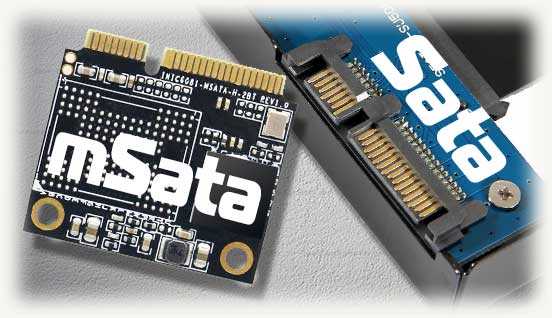
mSATA может выполнять роль основного системного накопителя, обеспечивая ускоренный запуск операционной системы и программ по сравнению с традиционными HDD. Для правильной настройки рекомендуется:
- Убедиться, что BIOS распознает mSATA и выбран режим AHCI для оптимальной совместимости.
- В случае чистой установки операционной системы подключить mSATA и выбрать его как boot drive в меню загрузки BIOS.
- Форматировать диск с файловой системой, рекомендованной для вашей ОС (например, NTFS для Windows), перед установкой системы.
- Для ноутбуков и систем с ограниченным объемом диска рекомендуется использовать модули от 120 ГБ и выше, чтобы разместить ОС, приложения и временные файлы без дефицита места.
- Настроить периодическую проверку состояния диска с помощью утилит SMART для отслеживания износа и предупреждения о возможных сбоях.
Использование mSATA в качестве системного накопителя позволяет ускорить работу компьютера без замены существующих HDD, при этом важно поддерживать резервное копирование данных, так как небольшие модули быстрее изнашиваются при постоянной нагрузке.
Применение mSATA для кэширования жесткого диска
Использование mSATA в качестве кэша позволяет ускорить доступ к часто используемым файлам на HDD без полной замены накопителя. Для настройки кэширования следует учитывать следующие рекомендации:
- Убедитесь, что материнская плата поддерживает технологию Intel Smart Response или аналогичную для работы с кэшированием.
- Выберите объем mSATA, достаточный для кэширования 10–20% от размера основного HDD. Для HDD на 1 ТБ оптимальным будет модуль 64–128 ГБ.
- Установите mSATA в совместимый слот mini PCIe и проверьте распознавание в BIOS.
- Активируйте режим кэширования в BIOS или через программное обеспечение, назначив mSATA в качестве кэш-накопителя.
- После настройки рекомендуется провести тесты скорости чтения и записи, чтобы убедиться в корректной работе кэша и увеличении производительности по сравнению с чистым HDD.
Кэширование с помощью mSATA повышает скорость загрузки часто используемых программ и системных файлов, снижает задержки при работе с большими объемами данных и продлевает срок службы основного HDD за счет уменьшения числа операций записи на него.
Устранение проблем при работе mSATA на материнской плате
При использовании mSATA могут возникать ошибки распознавания, сбои в работе кэширования или нестабильная работа системы. Для диагностики и устранения проблем рекомендуется следующий подход:
| Проблема | Возможная причина | Рекомендованное действие |
|---|---|---|
| Диск не определяется в BIOS | Неправильное подключение модуля или слот не поддерживает SATA | Проверить физическую установку, убедиться в совместимости слота с mSATA |
| Система не загружается с mSATA | Режим контроллера установлен в IDE вместо AHCI | Перейти в BIOS и выбрать режим AHCI, сохранить настройки и перезагрузить систему |
| Кэширование не работает | Отсутствие поддержки Intel Smart Response или аналогичной технологии | Проверить документацию материнской платы и активировать функцию в BIOS или программном обеспечении |
| Падение скорости работы диска | Неправильная прошивка BIOS или устаревший драйвер | Обновить BIOS до последней версии и установить актуальные драйверы SATA/Chipset |
| Случайные ошибки чтения/записи | Некачественный модуль mSATA или ослабленное крепление | Проверить надежность крепления, при необходимости заменить модуль |
Регулярная проверка состояния диска с помощью утилит SMART и контроль температуры позволяют предотвратить сбои и продлить срок службы mSATA на материнской плате.
Вопрос-ответ:
Можно ли использовать mSATA вместо обычного SSD на настольной материнской плате?
Да, mSATA может быть использован как системный накопитель на настольных платах, если имеется совместимый слот mini PCIe с поддержкой SATA. Для стабильной работы необходимо выбрать модуль достаточного объема, обычно от 120 ГБ, и установить режим контроллера в BIOS в AHCI. После этого можно установить операционную систему и программы на mSATA, что ускорит загрузку и работу приложений.
Как проверить, поддерживает ли моя материнская плата mSATA?
Проверка начинается с изучения документации платы. В спецификациях должен быть указан слот mini PCIe с поддержкой SATA или прямое упоминание mSATA. Также стоит проверить версию BIOS и наличие функции кэширования, например Intel Smart Response. Если информации в документации нет, можно поискать отзывы пользователей и обсуждения конкретной модели на форумах.
Какие ошибки чаще всего возникают при подключении mSATA и как их исправить?
Наиболее распространенные проблемы включают: диск не определяется в BIOS, система не загружается с mSATA и кэширование не активируется. Основные причины — неправильный слот или режим контроллера IDE вместо AHCI. Для исправления следует убедиться в совместимости разъема, правильно установить модуль и выбрать режим AHCI в BIOS. Если кэширование не работает, нужно проверить поддержку соответствующей технологии и активировать её через BIOS или утилиты материнской платы.
Какой объем mSATA подходит для кэширования HDD на ноутбуке?
Для ноутбуков оптимальный объем модуля составляет 16–32 ГБ. Такой размер позволяет ускорить загрузку часто используемых программ и системных файлов без значительного увеличения стоимости. Для настольных ПК с HDD на 1 ТБ рекомендуется использовать 64–128 ГБ для кэширования 10–20% объема основного диска.
Можно ли использовать M.2 вместо mSATA на старой плате?
Нет, не на всех старых платах M.2 совместим с mSATA. M.2 поддерживает как SATA, так и NVMe, но слот должен соответствовать конкретному форм-фактору и протоколу. Если плата имеет только слот mSATA или mini PCIe с поддержкой SATA, M.2 NVMe без переходника использовать нельзя. В этом случае стоит выбрать mSATA или проверить возможность использования переходника.

 Загрузка...