Содержание статьи
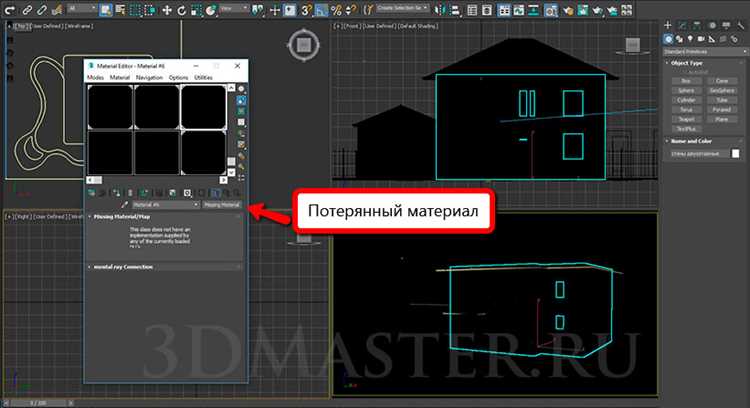
Ошибка Missing material в 3ds Max указывает на потерю связи между сценой и файлами материалов. Чаще всего она появляется после переноса проекта на другой компьютер, удаления или перемещения текстур, либо при изменении структуры каталогов. В результате объекты теряют внешний вид, а визуализация отображает серые поверхности без карт и отражений.
Для восстановления достаточно определить, какие именно материалы недоступны, и корректно указать пути к исходным файлам. Встроенные инструменты, такие как Asset Tracking и Material Editor, позволяют быстро найти отсутствующие текстуры и переназначить их без пересоздания сцены.
Перед началом работы рекомендуется проверить настройки проекта и убедиться, что 3ds Max ищет ресурсы в правильных папках. Это сократит риск повторного появления ошибки и ускорит загрузку сцены. При необходимости можно использовать функции автоматического поиска и переуказания путей, чтобы вернуть все материалы на место.
Причины появления ошибки Missing material в 3ds Max

Ошибка Missing material возникает, когда программа не находит файлы, связанные с материалами сцены. Основная причина – нарушение путей к текстурам, картам отражений, нормалям или другим внешним ресурсам. Это часто происходит при переносе проекта на другой компьютер без копирования всей структуры папок или при изменении расположения каталога с материалами.
Неправильно заданные относительные пути также приводят к сбоям. Если сцена была сохранена с абсолютными адресами, а диск или папка изменили имя, 3ds Max теряет доступ к данным. Такая ситуация типична при работе с сетевыми хранилищами и внешними накопителями.
Иногда ошибка связана с использованием сторонних библиотек материалов. При удалении или переустановке плагинов, которые создавали эти материалы, программа перестаёт их распознавать. В результате материал отображается как отсутствующий, а в рендере объект выглядит серым или прозрачным.
Редкие случаи связаны с повреждением файлов сцены или текстур. Повреждение может произойти при аварийном завершении работы 3ds Max, некорректном сохранении или несовместимости версий программы. Проверка целостности файлов и восстановление из резервных копий помогают устранить такие проблемы.
Проверка путей к материалам и текстурам в настройках проекта
Перед восстановлением материалов необходимо убедиться, что 3ds Max имеет доступ к папкам, где расположены текстуры и карты. Все пути указываются в настройках проекта и в конфигурации внешних файлов.
Порядок проверки:
- Откройте меню Customize → Configure User Paths.
- Перейдите во вкладку External Files и просмотрите список каталогов.
- Проверьте, присутствует ли путь к папке с материалами сцены.
- Если путь отсутствует, добавьте его с помощью кнопки Add.
- Нажмите OK, чтобы сохранить изменения и перезапустите сцену.
Если проект использует локальные и сетевые ресурсы одновременно, рекомендуется упорядочить пути следующим образом:
- Локальные текстуры – в корневой папке проекта (Project Folder).
- Сетевые текстуры – на постоянном сетевом диске с закрепленной буквой.
- Библиотеки материалов – в отдельной директории, указанной в списке External Files.
После проверки путей можно открыть Asset Tracking и убедиться, что все текстуры имеют статус Found. Если статус Missing, необходимо указать актуальное расположение файла. Такой подход предотвращает повторное появление ошибки при рендере или открытии сцены на другом компьютере.
Использование Asset Tracking для поиска отсутствующих файлов
Инструмент Asset Tracking позволяет быстро определить, какие материалы, текстуры или внешние файлы недоступны для текущей сцены. Он показывает полный список используемых ресурсов с указанием их состояния и путей.
Чтобы открыть окно управления активами, выполните команду Shift + T или выберите пункт File → Reference → Asset Tracking. В таблице отобразятся все элементы, связанные со сценой, включая текстуры, HDRI-карты, геометрию и внешние ссылки.
Для анализа статуса используйте столбец Status:
- Found – файл найден и доступен;
- Missing – файл отсутствует или путь к нему некорректен;
- Unknown – элемент не имеет зарегистрированного источника;
- Proxy – временная ссылка на внешний ресурс.
Чтобы восстановить недостающие материалы:
- Выделите строки со статусом Missing.
- Нажмите правой кнопкой мыши и выберите Set Path.
- Укажите новую директорию, где находятся нужные файлы.
- После обновления пути убедитесь, что статус изменился на Found.
Для удобства можно включить фильтр отображения только отсутствующих файлов. Это ускоряет проверку больших сцен и снижает вероятность пропуска недоступных текстур. После восстановления рекомендуется сохранить проект, чтобы обновленные пути записались в сцену.
Восстановление материалов через Material Editor и Slate Editor
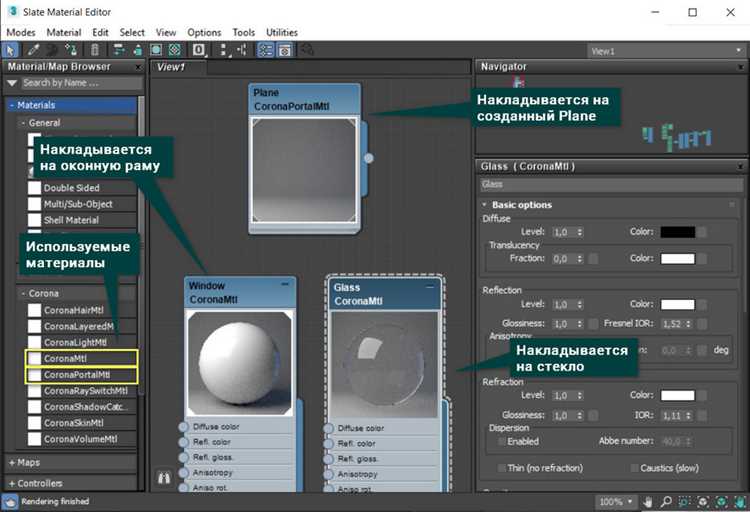
После проверки путей и поиска недостающих файлов необходимо убедиться, что материалы корректно подключены к объектам. Для этого используются редакторы Material Editor и Slate Material Editor. Оба инструмента позволяют перепривязать текстуры и карты, обновить ссылки на изображения и восстановить визуальное отображение поверхности.
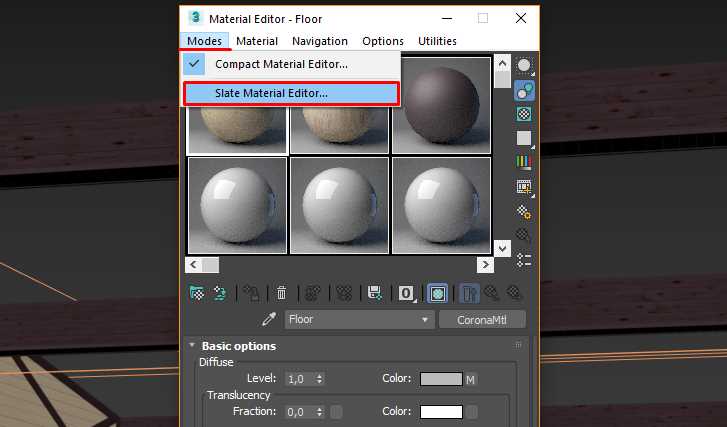
При работе в классическом Material Editor:
- Откройте редактор клавишей M.
- Выберите материал, отмеченный как Missing.
- Перейдите в слот карты (Diffuse, Bump, Reflection и др.).
- Нажмите кнопку с иконкой папки и укажите правильный путь к текстуре.
- Сохраните изменения, затем примените материал к объекту.
В Slate Material Editor процесс аналогичен, но выполняется через узлы:
- Откройте узел материала, где отсутствует текстура.
- Найдите узел с типом Bitmap и проверьте его путь в параметре File Name.
- Если файл не найден, задайте новый путь вручную.
- Обновите превью материала и убедитесь, что текстура отображается корректно.
Для удобства можно использовать таблицу для сравнения возможностей обоих редакторов:
| Функция | Material Editor | Slate Editor |
|---|---|---|
| Визуальное представление связей | Нет | Да, в виде узлов |
| Быстрое редактирование текстурных путей | Да | Да |
| Поддержка сложных материалов | Ограничена | Полная |
| Возможность восстановления через поиск узлов | Нет | Да |
После восстановления текстур рекомендуется перерендерить материал в окне предпросмотра. Если отображение корректное, можно обновить сцену и сохранить проект с новыми привязками.
Перепривязка и переименование текстурных файлов
Если после проверки путей и восстановления через Asset Tracking некоторые материалы по-прежнему отображаются как отсутствующие, необходимо выполнить перепривязку текстур. Это особенно актуально, когда имена файлов или структура каталогов были изменены вручную.
При переименовании текстур следует сохранять логическую связь между именем и типом карты. Например, если текстура называется wood_diffuse.jpg, карта нормалей должна иметь аналогичное имя wood_normal.jpg. Это упрощает автоматическое сопоставление при замене путей.
Порядок перепривязки:
- Откройте сцену и запустите Asset Tracking.
- Отфильтруйте строки со статусом Missing.
- Выделите нужные элементы и выберите пункт Set Path.
- Укажите новую директорию с переименованными файлами.
- Проверьте, чтобы статусы изменились на Found.
Если текстуры были переименованы массово, удобно использовать сторонние утилиты, поддерживающие пакетное сопоставление имен. В таких случаях файлы можно переименовать обратно по шаблону исходных имен, а затем обновить их пути в 3ds Max.
После корректной перепривязки следует обновить предпросмотр материалов в Material Editor или Slate Editor. Если изображение отображается без ошибок и совпадает с оригиналом, сцена готова к рендеру.
Профилактика потери материалов при переносе или рендере сцены
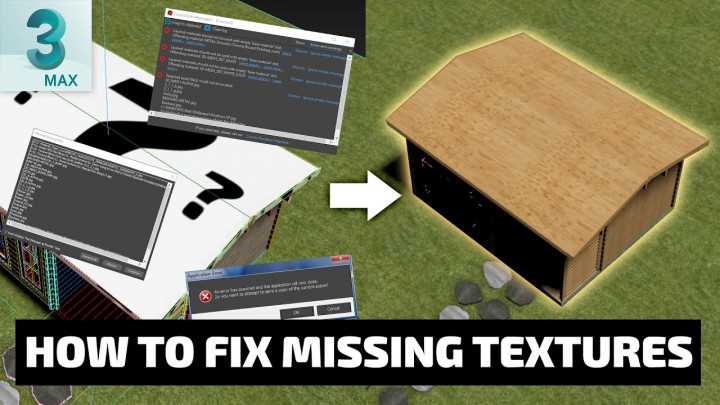
Чтобы избежать ошибки Missing material при работе с проектами 3ds Max, рекомендуется заранее организовать структуру файлов и текстур. Все ресурсы должны храниться в одной корневой папке проекта с четким разделением по типам: текстуры, HDRI, внешние модели и библиотеки материалов.
Перед переносом сцены на другой компьютер используйте функцию Archive (File → Archive). Она автоматически собирает все текстуры, карты и дополнительные файлы в отдельный архив с сохранением структуры папок. После распаковки на другом устройстве пути к материалам остаются корректными.
При рендере на удаленных серверах или в облачных решениях рекомендуется:
- Использовать относительные пути к текстурам внутри корневой папки проекта.
- Проверять наличие всех используемых карт через Asset Tracking перед запуском рендера.
- Включать все сторонние библиотеки материалов в пакет проекта, чтобы исключить зависимость от локальных плагинов.
- Создавать резервные копии критичных текстур и карт, особенно при работе с высокополигональными сценами и сложными материалами.
Соблюдение этих правил снижает риск потери материалов при передаче проекта между компьютерами и обеспечивает стабильное отображение объектов при рендере.
Вопрос-ответ:
Почему в 3ds Max появляется ошибка «Missing material» при открытии сцены?
Ошибка возникает, когда программа не может найти файлы, связанные с материалами объекта. Обычно это связано с перемещением или удалением текстур, изменением структуры папок проекта или использованием абсолютных путей, которые стали недоступны на текущем компьютере.
Как быстро определить, какие текстуры потеряны в сцене?
Для анализа используйте инструмент Asset Tracking. Он отображает список всех ресурсов сцены с указанием статуса: Found для доступных файлов и Missing для отсутствующих. Фильтр по статусу Missing позволяет сразу выявить проблемные материалы и карты.
Можно ли восстановить материалы без повторного создания их с нуля?
Да. Через Material Editor или Slate Editor можно перепривязать текстуры к существующим материалам. Достаточно указать новые пути к файлам или заменить недостающие карты, после чего материалы вернут исходный вид и корректно отображаются в рендере.
Как предотвратить появление «Missing material» при переносе проекта на другой компьютер?
Перед переносом используйте функцию Archive в 3ds Max, которая собирает все текстуры, карты и дополнительные файлы в единую структуру. Также рекомендуется хранить материалы и текстуры внутри корневой папки проекта с относительными путями, чтобы сцена оставалась рабочей при открытии на другом устройстве.
Что делать, если текстуры были переименованы после сохранения сцены?
Необходимо перепривязать файлы через Asset Tracking или редакторы материалов. При массовом переименовании удобно использовать шаблон имен, соответствующий исходным картам, чтобы 3ds Max смог корректно найти и подключить файлы. После этого проверяется статус всех материалов и обновляется предпросмотр.
Почему при открытии сцены в 3ds Max некоторые объекты отображаются серыми и написано «Missing material»?
Серый цвет объектов и статус «Missing material» указывают на то, что 3ds Max не может найти файлы, связанные с материалами этих объектов. Причины могут быть разными: текстуры были перемещены или удалены, структура папок проекта изменилась, либо сцена использует абсолютные пути к файлам, которые недоступны на текущем компьютере. Для восстановления материала нужно проверить пути к текстурам через Asset Tracking, перепривязать отсутствующие карты в Material Editor или Slate Editor и убедиться, что файлы находятся в директориях, указанных в настройках проекта. После этого материалы будут отображаться корректно, а объекты вернут исходный вид.

 Загрузка...