Содержание статьи
Microsoft Office Desktop Apps – это локальные версии офисных программ, устанавливаемые на компьютер и не зависящие от браузера. Они входят в состав подписок Microsoft 365 и обеспечивают полноценный доступ к Word, Excel, PowerPoint, Outlook и другим приложениям без постоянного подключения к интернету.
В отличие от онлайн-версий, настольные приложения сохраняют весь функционал: работу с макросами, сложными формулами, шаблонами и настройками интерфейса. Пользователь может открывать и редактировать файлы напрямую с жесткого диска или корпоративного сервера, что ускоряет обработку данных и повышает стабильность при работе с большими документами.
Установка Microsoft Office Desktop Apps требует учетной записи Microsoft и действующей лицензии. После авторизации активируются функции синхронизации, позволяющие сохранять файлы в OneDrive и продолжать работу на других устройствах. Такой подход совмещает автономность настольных программ и удобство облачного доступа.
Состав и отличия Microsoft Office Desktop Apps от веб-версий
Microsoft Office Desktop Apps включают полный набор офисных программ, устанавливаемых локально. В стандартный пакет входят:
- Word – текстовый редактор с поддержкой макросов, надстроек и локальных шаблонов;
- Excel – инструмент для анализа данных с поддержкой VBA, Power Query и Power Pivot;
- PowerPoint – программа для создания презентаций с расширенными эффектами и шрифтами;
- Outlook – почтовый клиент с офлайн-доступом и интеграцией с Exchange;
- Access и Publisher – инструменты для баз данных и полиграфии, отсутствующие в онлайн-версии.
Главное отличие настольных приложений от веб-версий – расширенный функционал и автономная работа. Приложения используют вычислительные ресурсы компьютера, поэтому поддерживают:
- обработку больших таблиц и графиков без ограничений браузера;
- создание и использование макросов VBA;
- работу с локальными файлами и корпоративными хранилищами;
- поддержку надстроек COM и интеграцию с системными компонентами Windows.
Веб-версии Office 365 подходят для базовых задач: просмотра, редактирования и совместной работы в браузере. Они не требуют установки, но зависят от интернет-подключения и имеют сокращенный набор функций, особенно в Excel и PowerPoint.
Для пользователей, работающих с большими проектами, рекомендуются Microsoft Office Desktop Apps, так как они обеспечивают полную функциональность и стабильность при интенсивной нагрузке.
Какие программы входят в пакет Microsoft Office Desktop Apps
Пакет Microsoft Office Desktop Apps состоит из набора приложений, которые устанавливаются локально и обеспечивают полный доступ к инструментам для работы с документами, таблицами, почтой и базами данных. Состав может различаться в зависимости от версии Microsoft 365 и типа лицензии.
| Программа | Назначение | Особенности версии Desktop Apps |
|---|---|---|
| Word | Создание и редактирование текстовых документов | Поддержка макросов VBA, офлайн-доступ, расширенные параметры форматирования |
| Excel | Работа с таблицами, расчетами и аналитикой данных | Доступ к Power Query, Power Pivot, настройка надстроек, обработка больших массивов данных |
| PowerPoint | Создание презентаций и мультимедийных слайдов | Расширенные переходы, анимация, встроенные шрифты и видеовставки без ограничений браузера |
| Outlook | Почта, календарь, контакты и задачи | Поддержка офлайн-доступа, интеграция с Exchange и Teams, локальные PST-файлы |
| Access | Создание и управление базами данных | Работа с локальными таблицами, SQL-запросами и формами без интернет-подключения |
| Publisher | Верстка макетов и печатных материалов | Печать в высоком разрешении, поддержка локальных шрифтов и шаблонов |
В корпоративных версиях дополнительно могут присутствовать Teams и OneNote, обеспечивающие совместную работу и синхронизацию заметок между устройствами. Пользователи могут выбирать набор приложений при установке, исключая ненужные компоненты для экономии дискового пространства.
Как установить Microsoft Office Desktop Apps на компьютер
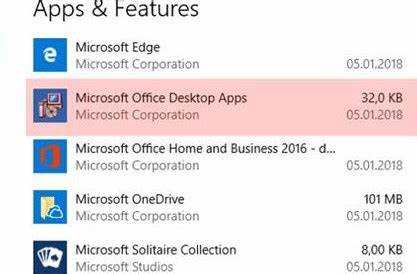
Перед установкой необходимо убедиться, что операционная система поддерживает выбранную версию Microsoft 365 и выполнен вход в учетную запись Microsoft с действующей лицензией. Рекомендуется закрыть все приложения, чтобы избежать конфликтов при установке.
Основной способ установки – через портал Microsoft 365. После авторизации по адресу https://www.office.com следует нажать кнопку «Установить Office» и выбрать пункт «Приложения Microsoft 365». Загруженный установочный файл Setup.exe запускается двойным щелчком, после чего начинается автоматическая загрузка и настройка пакета.
Во время установки интернет-соединение должно быть стабильным, так как компоненты загружаются из облачного репозитория Microsoft. В процессе можно выбрать язык интерфейса и тип установки: стандартную или выборочную, если требуется установить только определенные приложения.
После завершения установки приложения появляются в меню «Пуск» и доступны через ярлыки на рабочем столе. При первом запуске потребуется авторизация под учетной записью, привязанной к лицензии. После входа система активирует программный пакет и сохраняет настройки пользователя в профиле Microsoft.
Для обновления установленных приложений рекомендуется использовать модуль «Центр обновления Office» в разделе «Файл» → «Учетная запись». Это гарантирует получение актуальных функций и исправлений безопасности без повторной переустановки.
Активация и привязка Office Desktop Apps к учетной записи Microsoft
После установки Microsoft Office Desktop Apps требуется активация, которая подтверждает лицензию и связывает пакет с учетной записью пользователя. Без активации программы будут работать в режиме ограниченного редактирования.
Для активации нужно войти в любое приложение пакета, например Word или Excel. При первом запуске появится окно авторизации. Введите данные учетной записи Microsoft, связанной с подпиской Microsoft 365 или одноразовой лицензией. После проверки учетных данных продукт автоматически активируется и сохраняет ключ в системе Windows.
Если лицензия приобретена отдельно, используется ввод 25-значного ключа продукта. В этом случае активация выполняется через сайт https://setup.office.com с последующей привязкой ключа к учетной записи Microsoft. После этого установщик предложит загрузить и установить приложения на указанный компьютер.
Одна учетная запись может быть связана с несколькими устройствами, в зависимости от типа подписки. Для домашних тарифов доступно до пяти активных установок, для бизнес-планов – до пятнадцати. Управление активированными устройствами выполняется через раздел «Службы и подписки» в профиле Microsoft.
При смене компьютера рекомендуется сначала удалить активацию на старом устройстве, чтобы освободить место для новой установки. Это предотвращает блокировку лицензии и сохраняет доступ к настройкам пользователя при повторной установке Office Desktop Apps.
Как работают обновления и лицензирование Microsoft Office Desktop Apps
Система обновлений Microsoft Office Desktop Apps основана на автоматическом получении новых версий через компонент Office Click-to-Run. Этот механизм загружает обновления в фоновом режиме без необходимости ручной переустановки. После перезапуска приложения новые функции и исправления применяются автоматически.
Пользователь может изменить режим обновления через меню «Файл» → «Учетная запись» → «Параметры обновления». Доступны варианты: автоматическое обновление, ручная проверка или полное отключение при работе в закрытых корпоративных сетях. Для организаций Microsoft предоставляет централизованное управление обновлениями через Microsoft Endpoint Configuration Manager или Group Policy.
Лицензирование Office Desktop Apps осуществляется по подписочной или бессрочной модели. Подписка Microsoft 365 активируется через учетную запись и требует периодического подтверждения подключения к интернету, чтобы проверить статус лицензии. При отсутствии сети приложения сохраняют доступ к документам, но через 30 дней переходят в режим чтения.
Бессрочные версии, например Office 2021, активируются однократно с использованием ключа продукта и не требуют продления. Однако такие издания не получают функциональные обновления, а только исправления безопасности, распространяемые через Windows Update.
Для стабильной работы рекомендуется поддерживать актуальные версии приложений, так как Microsoft постепенно прекращает техническую поддержку устаревших выпусков. Это обеспечивает совместимость с современными форматами файлов и службами Microsoft 365.
Типичные ошибки при установке и использовании Office Desktop Apps

Наиболее частая ошибка при установке Office Desktop Apps – конфликт старых и новых версий пакета. Перед установкой рекомендуется полностью удалить предыдущие редакции с помощью утилиты Microsoft Support and Recovery Assistant, иначе возможны сбои при активации и обновлении.
Проблема с установкой также возникает при поврежденных файлах Windows Installer или нестабильном соединении с интернетом. В таких случаях стоит использовать офлайн-установщик, доступный через портал Microsoft 365, и временно отключить антивирусное ПО, блокирующее установочные процессы.
Ошибки активации часто связаны с использованием разных учетных записей. Если при входе отображается сообщение о недействительной лицензии, следует проверить, совпадает ли учетная запись Microsoft с той, на которую оформлена подписка. Для корпоративных пользователей учетные данные управляются через администраторскую консоль Azure AD.
При запуске приложений могут появляться сбои из-за поврежденных файлов профиля Office. Решение – восстановление пакета через «Панель управления» → «Программы и компоненты» → «Изменить» → «Быстрое восстановление» или «Полное восстановление». После завершения процесса программы автоматически переустанавливаются без потери пользовательских данных.
Дополнительные трудности встречаются при обновлениях: система может выдавать код ошибки 30088-26 или 0x4004f00c. В таких случаях помогает удаление временных файлов установщика в каталоге C:\Program Files\Common Files\Microsoft Shared\ClickToRun и повторный запуск обновления через модуль «Центр обновления Office».
Вопрос-ответ:
Можно ли установить Microsoft Office Desktop Apps без подписки Microsoft 365?
Да, существует возможность приобрести бессрочную лицензию, например Office 2021. В этом случае установка выполняется с помощью ключа продукта, который активируется через сайт setup.office.com. Однако такие версии не получают функциональные обновления, а только исправления безопасности.
Чем настольные приложения Office отличаются от веб-версий Office 365?
Основное различие заключается в функциональности и уровне автономности. Настольные приложения работают без постоянного подключения к интернету, поддерживают макросы VBA, надстройки COM, локальное сохранение файлов и работу с большими таблицами. Веб-версии рассчитаны на совместное редактирование и базовые операции через браузер.
Как проверить, активирован ли пакет Microsoft Office Desktop Apps?
Для проверки статуса нужно открыть любое приложение, например Word, перейти в раздел «Файл» → «Учетная запись» и посмотреть строку «Сведения о продукте». Если отображается надпись «Продукт активирован», лицензия действительна. При отсутствии активации появится кнопка «Активировать продукт».
Можно ли перенести установленный Office Desktop Apps на другой компьютер?
Да, это возможно при условии, что лицензия позволяет использовать пакет на нескольких устройствах. Перед переносом нужно выйти из учетной записи Microsoft на старом компьютере и удалить установку. Затем можно установить Office на новом устройстве и активировать его под тем же аккаунтом.
Почему установка Office Desktop Apps завершается ошибкой?
Причинами могут быть остаточные файлы старых версий Office, проблемы с компонентом Click-to-Run или блокировка антивирусом. Рекомендуется удалить предыдущие версии через утилиту Microsoft Support and Recovery Assistant, временно отключить антивирусное ПО и повторить установку с официального портала Microsoft 365.
Можно ли использовать Microsoft Office Desktop Apps без подключения к интернету?
Да, настольные приложения работают автономно. После активации через учетную запись Microsoft программы сохраняют все функции и позволяют открывать, редактировать и создавать документы без сети. Подключение требуется только для проверки лицензии и загрузки обновлений.
Как узнать, какая версия Microsoft Office Desktop Apps установлена на компьютере?
Чтобы определить версию, нужно открыть любое приложение, например Word, перейти в меню «Файл» → «Учетная запись» и посмотреть раздел «О программе». Там отображается точный номер сборки, выпуск (например, Office LTSC 2021 или Microsoft 365) и разрядность — 32- или 64-битная. Эти данные помогают подобрать правильные обновления и надстройки.

 Загрузка...