Содержание статьи
Обновление Microsoft Edge – это установка новой версии браузера, которая заменяет устаревшие компоненты и добавляет исправления безопасности. Каждый выпуск содержит изменения в ядре Chromium, интерфейсе и работе с веб-страницами. Проверка и установка обновлений выполняются автоматически, но при необходимости их можно запустить вручную.
Регулярные обновления повышают защиту системы от вредоносных сайтов и уязвимостей в расширениях. Microsoft добавляет в Edge улучшения производительности, поддержку новых веб-технологий и оптимизацию памяти. Без них браузер может работать нестабильно, а некоторые сайты – открываться с ошибками.
Понимание принципа обновления Edge помогает контролировать его поведение и при необходимости устранять сбои при установке. Знание функций и частоты выпусков позволяет пользователю выбирать, когда и каким способом обновлять браузер – автоматически или вручную.
Что включает в себя обновление Microsoft Edge
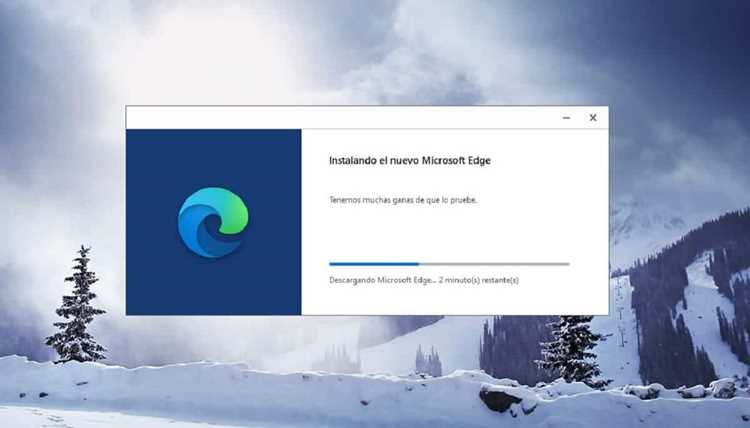
Каждое обновление Microsoft Edge содержит исправления уязвимостей, обновления движка Chromium и доработки интерфейса. Компания регулярно внедряет улучшения рендеринга страниц, ускоряет запуск браузера и снижает нагрузку на процессор.
Обновления также включают корректировки работы систем безопасности – фильтра SmartScreen, защиты от фишинга и блокировки подозрительных загрузок. Добавляются новые функции, связанные с синхронизацией данных между устройствами и поддержкой современных веб-стандартов, таких как WebAssembly и HTTP/3.
В зависимости от версии Windows, установка может включать обновление встроенных сервисов Edge, таких как PDF-просмотрщик и инструмент скриншотов. Эти изменения направлены на повышение стабильности и удобства без необходимости установки стороннего ПО.
Как узнать текущую версию браузера Edge
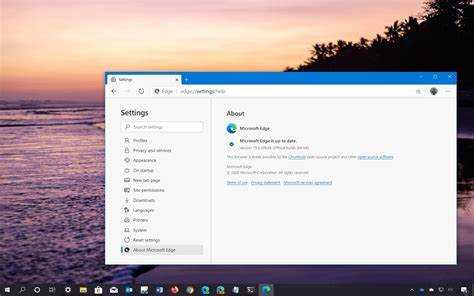
Чтобы проверить установленную версию Microsoft Edge, откройте меню с тремя точками в правом верхнем углу и выберите пункт «Справка и отзывы» → «О Microsoft Edge». На открывшейся странице отобразится номер версии и информация о состоянии обновления.
Если браузер подключён к интернету, в этом же разделе автоматически выполняется проверка наличия новой версии. При доступности обновления начнётся загрузка и установка без дополнительных действий пользователя.
Для контроля через систему можно воспользоваться PowerShell, введя команду Get-AppxPackage -Name Microsoft.MicrosoftEdge.Stable. Этот способ удобен при обслуживании нескольких компьютеров или при настройке автоматического обновления через групповые политики.
Какие обновления выпускает Microsoft для Edge
Microsoft публикует несколько типов обновлений для браузера Edge, которые различаются по частоте и содержанию. Каждый тип выполняет отдельную задачу – от исправления ошибок до внедрения новых функций.
- Ежемесячные стабильные обновления. Включают исправления безопасности, улучшения производительности и обновления компонентов Chromium. Устанавливаются автоматически через центр обновлений Windows или встроенный механизм браузера.
- Накопительные обновления. Содержат все изменения предыдущих версий и применяются при отставании браузера от актуального релиза. Позволяют быстро синхронизировать состояние Edge с текущей веткой.
- Функциональные обновления. Добавляют новые возможности – улучшенные инструменты PDF, изменения интерфейса, поддержку новых API и интеграцию с сервисами Microsoft 365.
- Предварительные сборки (Canary, Dev, Beta). Предназначены для тестирования. Устанавливаются вручную и позволяют получить доступ к экспериментальным функциям до выхода стабильного релиза.
Выбор канала обновления зависит от задач: стабильная версия подходит для повседневного использования, а тестовые сборки – для проверки совместимости и оценки новых функций перед корпоративным внедрением.
Какие изменения появляются после установки обновления

После установки обновления Microsoft Edge изменяются модули безопасности, алгоритмы рендеринга и системные компоненты, отвечающие за совместимость с веб-страницами. Это отражается на скорости загрузки сайтов и стабильности работы вкладок.
Обновления нередко добавляют новые инструменты – улучшенный менеджер паролей, расширенные настройки конфиденциальности и поддержку расширений из других источников. В некоторых версиях изменяются элементы интерфейса, структура меню или панель быстрого доступа.
Технические доработки включают обновлённые библиотеки JavaScript и механизм работы с графикой через DirectComposition и ANGLE. При регулярном обновлении браузер использует актуальные стандарты HTML и CSS, что предотвращает ошибки отображения сайтов и повышает совместимость с современными веб-приложениями.
Зачем регулярно устанавливать обновления Edge
Регулярное обновление Microsoft Edge необходимо для поддержания актуальной защиты системы и корректной работы сайтов. Каждая новая версия закрывает обнаруженные уязвимости, которые могут использоваться для кражи данных или внедрения вредоносных скриптов.
Обновления содержат обновлённые сертификаты безопасности, улучшенные механизмы проверки загрузок и обновлённые списки фишинговых ресурсов. Это снижает риск перехода на поддельные сайты и повышает надёжность онлайн-платежей.
Постоянное обновление обеспечивает совместимость браузера с современными веб-технологиями и корпоративными сервисами. Если пропустить несколько релизов, возможно появление ошибок в работе расширений, форм авторизации и медиаконтента.
Как вручную обновить браузер Microsoft Edge

Ручное обновление Microsoft Edge выполняется через встроенное меню браузера или с помощью установочного файла с официального сайта Microsoft. Этот способ позволяет контролировать процесс и исключить ошибки при автоматическом обновлении.
| Способ | Действия |
|---|---|
| Через интерфейс браузера | Откройте меню с тремя точками → Справка и отзывы → О Microsoft Edge. После проверки доступности обновления начнётся автоматическая установка. После завершения перезапустите браузер. |
| Через официальный сайт | Перейдите на страницу https://www.microsoft.com/edge и нажмите Скачать. Установочный файл автоматически обновит текущую версию без удаления пользовательских данных. |
| Через PowerShell | Запустите PowerShell от имени администратора и выполните команду winget upgrade Microsoft.Edge. Этот метод подходит для обновления в корпоративной среде и при настройке сценариев массового развертывания. |
После обновления рекомендуется перезапустить систему, чтобы новые компоненты и службы браузера корректно интегрировались с Windows.
Почему обновление Edge может не устанавливаться
Неудачная установка обновления Microsoft Edge чаще всего связана с повреждёнными системными файлами Windows или сбоями в службе Центра обновления. При нарушении работы службы EdgeUpdate браузер не может получить доступ к серверам Microsoft.
Иногда установка блокируется антивирусным программным обеспечением или ограничениями групповой политики. В таких случаях стоит временно отключить стороннюю защиту и проверить параметры обновления через gpedit.msc в разделе Административные шаблоны → Компоненты Windows → Microsoft Edge.
Также причиной может быть нехватка прав пользователя или повреждение папки %systemroot%\SoftwareDistribution. Решение – очистить её содержимое, перезапустить службы обновления и запустить проверку целостности командой sfc /scannow в консоли администратора.
Если браузер установлен отдельно от Windows Store, возможен конфликт путей установки. В этом случае помогает полное удаление Edge с последующей загрузкой последней версии с официального сайта.
Как временно отключить автоматическое обновление Edge
Автоматическое обновление Microsoft Edge можно приостановить несколькими способами – через системные службы, групповые политики или редактор реестра. Это полезно при тестировании или необходимости сохранить текущую версию браузера.
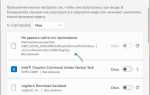
- Через службы Windows. Откройте окно services.msc, найдите службу Microsoft Edge Update Service (edgeupdate), дважды щёлкните по ней и установите тип запуска Отключена. Повторите действие для службы edgeupdatem.
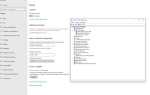
- Через групповые политики. В редакторе gpedit.msc перейдите в раздел Конфигурация компьютера → Административные шаблоны → Microsoft Edge Update → Приложения. Найдите параметр Политика обновлений и выберите значение Отключить обновления.
- Через реестр. В ветке HKEY_LOCAL_MACHINE\SOFTWARE\Policies\Microsoft создайте раздел EdgeUpdate и параметр AutoUpdateCheckPeriodMinutes со значением 0. Это остановит автоматическую проверку новых версий.
Чтобы вернуть обновления, достаточно включить службы обратно или удалить созданные параметры. При длительной блокировке стоит периодически проверять наличие важных обновлений вручную.
Вопрос-ответ:
Почему Microsoft Edge обновляется автоматически и можно ли это изменить?
Браузер Edge обновляется автоматически, чтобы своевременно получать исправления безопасности и новые функции. Это снижает риск атак через уязвимости и поддерживает совместимость с современными веб-сайтами. Если требуется временно приостановить обновления, можно отключить службы edgeupdate и edgeupdatem через окно services.msc или задать ограничение в групповых политиках Windows.
Как понять, что обновление Edge установлено успешно?
После установки браузер автоматически перезапускается, а в разделе «Справка и отзывы → О Microsoft Edge» отображается новая версия. Если номер версии совпадает с последней опубликованной на сайте Microsoft, обновление прошло успешно. При ошибках установки могут появляться уведомления об отказе службы или код сбоя в журнале событий Windows.
Зачем обновлять Edge, если браузер работает без сбоев?
Даже при стабильной работе браузера обновления важны для защиты данных. Они устраняют найденные уязвимости и добавляют механизмы предотвращения фишинга, улучшая фильтрацию вредоносных ссылок. Без актуальных обновлений возрастает риск, что сайт с современными технологиями будет отображаться некорректно или загрузится с ошибками.
Можно ли удалить последнее обновление Microsoft Edge?
Удалить только одно обновление нельзя, так как браузер интегрирован в систему и использует единый установщик. Для возврата к предыдущей версии нужно полностью удалить Edge через PowerShell или Панель управления, затем установить более ранний дистрибутив вручную. После этого рекомендуется отключить автоматические обновления, чтобы версия не обновилась снова.
Почему Edge не обновляется через Центр обновления Windows?
Если браузер не получает обновления через Центр обновления, вероятна блокировка служб EdgeUpdate, повреждение системных компонентов или нестабильное соединение с серверами Microsoft. Проверка целостности командой sfc /scannow и перезапуск служб обновления часто решают проблему. При корпоративных настройках стоит уточнить, не применяются ли политики, запрещающие установку новых версий браузера.
Как проверить, установлена ли последняя версия Microsoft Edge?
Чтобы узнать, используется ли актуальная версия браузера, откройте меню с тремя точками, выберите пункт «Справка и отзывы» и перейдите в раздел «О Microsoft Edge». В верхней части окна отображается номер версии и сообщение о состоянии обновления. Если обновление доступно, браузер загрузит его автоматически. Дополнительно можно сравнить номер версии с данными на официальном сайте Microsoft.
Можно ли использовать Edge без обновлений и какие могут быть последствия?
Использование старой версии Edge возможно, но со временем возникают проблемы с безопасностью и совместимостью. Старые сборки не поддерживают новые веб-стандарты, поэтому некоторые сайты могут работать неправильно. Отсутствие обновлений также повышает риск заражения вредоносными скриптами. Если требуется стабильная работа без автоматических изменений, можно временно отключить обновления, но рекомендуется периодически проверять наличие новых версий вручную.

 Загрузка...