
Содержание статьи

Lenovo App Explorer – это инструмент для управления программами на устройствах Lenovo с Windows. Он позволяет быстро находить, устанавливать и удалять приложения, оптимизируя использование памяти и ресурсов системы. Программа поддерживает автоматическое обновление установленных приложений, что упрощает контроль за актуальностью программного обеспечения.
Установка и настройка выполняются через простой интерфейс: пользователю достаточно выбрать нужные приложения из каталога и нажать кнопку установки. App Explorer предлагает фильтры по категориям, популярности и совместимости, что сокращает время поиска и исключает установку несовместимых версий.
Управление установленными программами включает функции удаления, временной деактивации и восстановления. Программа сохраняет данные пользователя при удалении приложения, что предотвращает потерю важной информации. Также App Explorer позволяет отслеживать использование ресурсов отдельными приложениями, что помогает выявлять «тяжелые» программы и освобождать память.
Интеграция с Windows и другими сервисами обеспечивает совместимость с системными обновлениями и антивирусными программами. Это позволяет App Explorer работать без конфликтов и сохранять стабильность системы при установке новых приложений или обновлений.
Lenovo App Explorer: функции и возможности программы
Lenovo App Explorer предоставляет набор инструментов для управления приложениями на устройствах Lenovo с Windows. Программа объединяет функции установки, удаления, обновления и мониторинга приложений в едином интерфейсе.
Основные функции программы включают:
- Установка приложений: выбор из каталога Lenovo с возможностью фильтрации по категориям, популярности и совместимости с системой.
- Удаление и восстановление: удаление приложений с сохранением пользовательских данных и возможностью повторной установки без потери настроек.
- Обновление программ: автоматическая проверка и установка актуальных версий приложений, включая системные утилиты.
- Контроль использования ресурсов: отображение объема занимаемой памяти и нагрузки на процессор для каждого приложения, выявление «тяжелых» программ.
- Интеграция с Windows: совместимость с системными обновлениями и антивирусами, предотвращение конфликтов при установке новых приложений.
Для оптимизации работы рекомендуется регулярно проверять каталог App Explorer на наличие обновлений и удалять приложения, которые не используются. Использование встроенных фильтров помогает быстро находить необходимые программы без риска установки несовместимых версий.
Дополнительно App Explorer позволяет сохранять списки приложений для быстрого восстановления на других устройствах Lenovo, что ускоряет настройку новых систем и обеспечивает единообразие рабочих сред.
Как установить и настроить Lenovo App Explorer на ноутбуке
Для установки Lenovo App Explorer необходимо скачать установочный файл с официального сайта Lenovo или воспользоваться предустановленной версией на ноутбуках Lenovo. Файл имеет размер около 25 МБ и не требует дополнительных компонентов для работы.
Процесс установки выполняется в несколько шагов:
- Запустить файл установки и выбрать язык интерфейса.
- Принять лицензионное соглашение и указать папку для установки, при этом рекомендуется оставлять путь по умолчанию для корректной работы программы с системными каталогами.
- Дождаться завершения установки и перезапустить ноутбук, если появится соответствующее уведомление.
После запуска App Explorer выполняется начальная настройка:
- Вход с учетной записью Lenovo для синхронизации данных и списка приложений.
- Выбор категорий приложений, которые будут отображаться в основном окне, например «Офис», «Мультимедиа», «Инструменты».
- Настройка уведомлений о новых версиях и обновлениях, чтобы программа автоматически информировала о доступных обновлениях.
Для повышения удобства рекомендуется закрепить App Explorer на панели задач Windows и проверить настройки автоматического обновления, чтобы поддерживать все приложения в актуальном состоянии без ручного вмешательства.
Обзор главного интерфейса и основных элементов управления
Главное окно Lenovo App Explorer разделено на несколько функциональных зон. В верхней части расположена панель поиска, позволяющая быстро находить приложения по названию, категории или совместимости с системой. Рядом находится кнопка обновления каталога и доступ к настройкам программы.
Основная область интерфейса представляет собой каталог приложений с миниатюрами и краткой информацией о каждом приложении: версия, размер и рейтинг. Сортировка доступна по популярности, категории или недавно добавленным программам, что облегчает навигацию при большом количестве приложений.
Слева размещена боковая панель с фильтрами и категориями. Пользователь может выбирать группы приложений, например «Инструменты», «Мультимедиа» или «Офис», а также отслеживать недавно установленные и обновленные программы.
В нижней части интерфейса находятся кнопки управления: установить, удалить и обновить. Каждая кнопка активна только для выбранного приложения и сопровождается информацией о размере и необходимой памяти, что помогает планировать установку без перегрузки системы.
Для упрощения работы рекомендуется закрепить часто используемые категории на панели боковой навигации и проверять доступные обновления через кнопку обновления каталога, чтобы интерфейс всегда отображал актуальные данные.
Поиск и установка приложений через App Explorer
Поиск приложений в Lenovo App Explorer выполняется через панель поиска или фильтры по категориям. Пользователь может вводить точное название программы или использовать ключевые слова, чтобы отобразить совместимые версии. Фильтры позволяют отобрать приложения по типу, размеру и рейтингу.
Установка приложения выполняется в один клик: после выбора нужной программы активируется кнопка Установить. App Explorer автоматически проверяет системные требования и наличие свободного места на диске, отображая предупреждения при необходимости.
При установке можно выбрать путь установки или оставить папку по умолчанию. Программа поддерживает пакетную установку нескольких приложений, что ускоряет настройку нового устройства.
Рекомендуется перед установкой проверять размер и версию приложения, особенно при ограниченном объеме памяти. После завершения установки App Explorer предлагает запустить программу или закрепить ее на панели задач для быстрого доступа.
Удаление и управление установленными программами
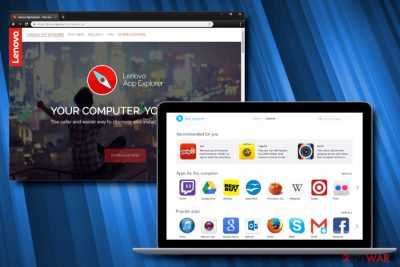
Lenovo App Explorer позволяет не только устанавливать приложения, но и управлять уже установленными программами, включая удаление, временную деактивацию и восстановление.
Для удаления приложения необходимо выбрать его из списка установленных и нажать кнопку Удалить. App Explorer отображает информацию о занимаемом месте и влиянии на системные ресурсы перед подтверждением операции.
Для удобства контроля установленных приложений рекомендуется использовать таблицу, где отображаются ключевые параметры каждой программы:
| Приложение | Версия | Размер | Дата установки | Использование ресурсов |
|---|---|---|---|---|
| Пример: Microsoft Office | 2021 | 2,5 ГБ | 10.08.2025 | Высокое |
| Пример: VLC Media Player | 3.0.18 | 50 МБ | 15.07.2025 | Низкое |
Рекомендуется регулярно проверять таблицу, удалять редко используемые приложения и отслеживать потребление ресурсов, чтобы сохранить производительность системы и оптимизировать свободное место на диске.
Настройка обновлений приложений и уведомлений
Lenovo App Explorer позволяет контролировать обновления установленных программ и получать уведомления о новых версиях. Это помогает поддерживать актуальность приложений без ручной проверки каждой программы.
Настройка выполняется через раздел Параметры обновлений:
- Автоматическая проверка: программа проверяет наличие обновлений каждый день или при запуске App Explorer.
- Автоматическая установка: доступна для приложений, которые не требуют перезагрузки системы. Для программ с высоким потреблением ресурсов рекомендуется включать уведомление перед установкой.
- Ручная проверка: позволяет пользователю выбирать конкретные приложения для обновления и планировать установку в удобное время.
Настройка уведомлений позволяет получать оповещения о новых версиях, важных исправлениях безопасности и критических обновлениях. Пользователю доступно разделение уведомлений на три уровня:
- Информационные – уведомления о новых версиях без обязательного обновления.
- Рекомендованные – приложения с улучшениями производительности или стабильности.
- Критические – обновления безопасности и исправления ошибок, обязательные к установке.
Для стабильной работы системы рекомендуется включить автоматическую проверку и уведомления уровня «рекомендованные» и «критические», чтобы своевременно обновлять важные приложения и минимизировать риски сбоев.
Использование App Explorer для оптимизации памяти
Lenovo App Explorer позволяет контролировать использование памяти установленными приложениями и освобождать ресурсы для улучшения производительности системы.
Для анализа памяти рекомендуется использовать таблицу, в которой отображаются ключевые показатели:
| Приложение | Размер на диске | Использование оперативной памяти | Последнее использование |
|---|---|---|---|
| Microsoft Teams | 1,2 ГБ | 350 МБ | 28.10.2025 |
| Adobe Reader | 450 МБ | 80 МБ | 15.10.2025 |
| VLC Media Player | 60 МБ | 50 МБ | 30.10.2025 |
Для освобождения памяти App Explorer предлагает следующие действия:
- Удаление редко используемых программ с сохранением пользовательских данных.
- Перенос крупных приложений на другой диск при ограниченном объеме системного раздела.
- Проверка обновлений приложений, так как новые версии часто потребляют меньше ресурсов.
Регулярное использование этих функций помогает поддерживать стабильную работу ноутбука, уменьшает нагрузку на диск и оперативную память, а также ускоряет запуск других приложений.
Совместимость с Windows и интеграция с другими сервисами
Lenovo App Explorer полностью совместим с версиями Windows 10 и 11, включая 64-битные и 32-битные системы. Программа корректно работает с системными обновлениями и не вызывает конфликтов с встроенными службами Windows, такими как Защитник Windows и Центр обновления.
Интеграция с другими сервисами позволяет расширить функциональность App Explorer:
- Антивирусные программы: проверка установленных приложений на наличие угроз перед установкой.
- Облачные сервисы Lenovo: синхронизация списка приложений между разными устройствами для ускоренной настройки новых ноутбуков.
- Панель управления Windows: доступ к настройкам приложений напрямую из интерфейса App Explorer.
Рекомендуется проверять наличие совместимых обновлений App Explorer при обновлении Windows, чтобы сохранить интеграцию с системными функциями и избежать сбоев в работе приложений.
Для пользователей корпоративных устройств доступна опция централизованного управления списком приложений через учетную запись Lenovo, что упрощает установку и обновление программ на нескольких устройствах одновременно.
Решение проблем и восстановление работы App Explorer
Если Lenovo App Explorer перестал корректно работать, необходимо проверить системные требования и наличие обновлений Windows. Частые причины сбоев включают устаревшую версию программы, конфликты с антивирусным ПО или нехватку свободного места на диске.
Для восстановления работы рекомендуется выполнить следующие действия:
- Перезапуск программы: закрыть все процессы App Explorer через Диспетчер задач и запустить заново.
- Проверка обновлений: установить последнюю версию App Explorer и системные обновления Windows.
- Временное отключение антивируса: некоторые антивирусные пакеты могут блокировать установку или обновление приложений.
- Очистка кэша и временных файлов: удалить временные данные программы, которые могут вызывать зависания.
Если предыдущие методы не помогли, доступна переустановка App Explorer: удалить программу через панель управления Windows и установить последнюю версию с официального сайта Lenovo. Перед переустановкой рекомендуется сохранить список установленных приложений для быстрого восстановления рабочего окружения.
Для пользователей корпоративных устройств можно воспользоваться централизованными инструментами восстановления через учетную запись Lenovo, что позволяет восстановить работоспособность программы без потери настроек и данных.
Вопрос-ответ:
Что такое Lenovo App Explorer и для чего он нужен?
Lenovo App Explorer — это программа для управления приложениями на ноутбуках и ПК Lenovo с Windows. Она позволяет устанавливать, обновлять и удалять приложения, а также контролировать использование системных ресурсов. Пользователи могут быстро находить программы по категориям, проверять совместимость и получать уведомления о доступных обновлениях.
Как установить Lenovo App Explorer на ноутбук Lenovo?
Для установки достаточно скачать программу с официального сайта Lenovo или воспользоваться предустановленной версией на устройстве. Запуск установочного файла выполняется через мастер установки, где нужно выбрать язык, путь установки и принять лицензионное соглашение. После завершения установки рекомендуется перезапустить ноутбук и выполнить первичную настройку категорий и уведомлений.
Можно ли управлять установленными приложениями через App Explorer?
Да. Программа позволяет удалять приложения, временно деактивировать их или восстанавливать. Встроенная таблица отображает название программы, версию, размер и использование ресурсов. Это помогает выявлять редко используемые приложения, освобождать память и контролировать нагрузку на систему.
Как настроить обновления и уведомления в Lenovo App Explorer?
В разделе параметров обновлений можно включить автоматическую проверку и установку новых версий приложений, а также настроить уведомления по уровням: информационные, рекомендованные и критические. Рекомендуется оставлять уведомления для критических обновлений и программ с исправлениями безопасности, чтобы система оставалась защищенной.
Lenovo App Explorer совместим с другими сервисами и приложениями Windows?
Да, App Explorer работает с Windows 10 и 11, корректно взаимодействует с системными обновлениями и антивирусными программами. Интеграция с облачными сервисами Lenovo позволяет синхронизировать список приложений между устройствами. Через панель управления Windows можно управлять настройками приложений напрямую из интерфейса App Explorer.
Можно ли использовать Lenovo App Explorer для удаления программ, которые не требуются на ноутбуке?
Да. Lenovo App Explorer позволяет управлять установленными приложениями, включая их удаление. Программа отображает информацию о размере приложения, версии и использовании ресурсов, что помогает определить, какие программы занимают лишнее место. После удаления пользовательские данные сохраняются, если это предусмотрено приложением, а удаленные программы можно восстановить через каталог App Explorer.
Как App Explorer помогает поддерживать приложения в актуальном состоянии?
Программа проверяет наличие обновлений для установленных приложений и системных утилит. Пользователь может включить автоматическую установку обновлений или получать уведомления о новых версиях. App Explorer разделяет уведомления на уровни: информационные, рекомендованные и критические, что позволяет своевременно обновлять важные приложения и исправления безопасности без ручной проверки каждой программы.

 Загрузка...



