Содержание статьи
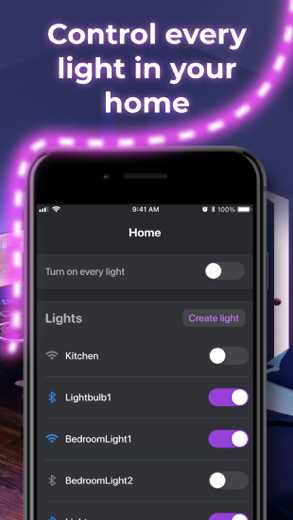
Приложение для управления Led Lamp позволяет изменять яркость, цветовую температуру и режим работы лампы напрямую со смартфона. Поддерживаются устройства на Android 7.0 и выше, а также iOS 13 и выше, что обеспечивает совместимость с большинством современных моделей.
Для подключения лампы необходимо активировать Bluetooth или Wi-Fi на смартфоне, открыть приложение и выбрать модель устройства из списка доступных. После успешного сопряжения можно создавать пользовательские сценарии освещения, сохраняя их для быстрого доступа.
Приложение предлагает точную настройку цветовой температуры в диапазоне 2700–6500 K и плавное регулирование яркости от 1 до 100%. Дополнительно можно настроить таймер включения и выключения, что удобно для автоматизации освещения в доме или офисе.
Функции голосового управления через интеграцию с Google Assistant и Alexa позволяют менять режимы без использования приложения. В случае проблем с подключением приложение предоставляет пошаговые рекомендации по устранению ошибок и сбросу настроек лампы.
Led Lamp приложение: инструкции по использованию

Для полноценного управления Led Lamp через приложение необходимо выполнить последовательность действий. Сначала убедитесь, что лампа подключена к сети и находится в режиме сопряжения. На смартфоне откройте приложение, выберите вашу модель из списка доступных устройств и дождитесь подтверждения подключения.
После подключения доступны основные функции управления:
| Функция | Описание | Рекомендации |
|---|---|---|
| Регулировка яркости | Плавная настройка от 1% до 100% с шагом 1% | Для чтения используйте 80–100%, для ночного освещения 5–20% |
| Цветовая температура | Диапазон от 2700 K (тёплый свет) до 6500 K (дневной свет) | Для расслабления выбирайте тёплые тона, для работы – дневные |
| Сценарии освещения | Создание и сохранение пользовательских режимов с конкретными настройками яркости и цвета | Сохраняйте до 5 сценариев для быстрого переключения |
| Таймер и расписание | Автоматическое включение и выключение лампы в заданное время | Используйте для экономии электроэнергии и автоматизации дома |
| Голосовое управление | Интеграция с Google Assistant и Alexa для изменения режима без смартфона | Настройте команды в приложении и проверяйте корректность распознавания |
При возникновении проблем с подключением рекомендуется перезапустить лампу и смартфон, убедиться в стабильности сети Wi-Fi или Bluetooth, а при необходимости выполнить сброс настроек лампы через приложение.
Как подключить Led Lamp к смартфону через приложение
Для подключения Led Lamp к смартфону убедитесь, что устройство находится в режиме сопряжения. На большинстве моделей индикатор мигает белым или синим светом, сигнализируя о готовности к подключению.
На смартфоне откройте приложение Led Lamp и активируйте Bluetooth или Wi-Fi в зависимости от способа соединения. Выберите вашу модель из списка доступных устройств и дождитесь уведомления о успешном подключении.
Если соединение не устанавливается, проверьте версию операционной системы: Android 7.0 и выше или iOS 13 и выше. Убедитесь, что другие Bluetooth-устройства не создают помех и что лампа находится на расстоянии не более 5 метров от смартфона для стабильного сигнала.
После подключения в приложении появляется доступ к основным функциям: изменение яркости, настройка цветовой температуры и создание пользовательских режимов. Для корректной работы рекомендуется сразу обновить прошивку лампы через меню приложения.
В случае сбоя сопряжения выполните перезапуск лампы, закройте приложение на смартфоне и повторите процесс подключения. Если проблема сохраняется, используйте функцию сброса настроек лампы через приложение, удерживая кнопку сопряжения 5–10 секунд.
Настройка яркости и цветовой температуры в приложении
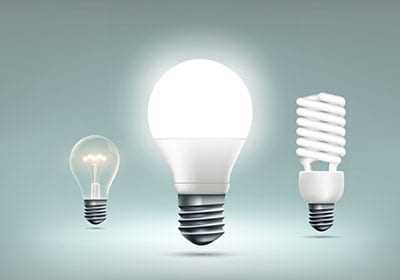
В приложении Led Lamp яркость регулируется плавно от 1% до 100%. Для чтения или работы за компьютером рекомендуется устанавливать яркость в диапазоне 70–100%, для ночного освещения – 5–20%. Изменение осуществляется с помощью ползунка или кнопок «+» и «–» на экране приложения.
Цветовая температура задается в диапазоне 2700 K (тёплый свет) до 6500 K (дневной свет). Для расслабления или вечернего освещения выбирайте тёплые тона, для концентрации и работы – холодные дневные оттенки. Настройка выполняется с помощью кольцевого регулятора цвета или цифрового ввода значения в приложении.
Для создания комфортного освещения можно одновременно использовать регулировку яркости и цветовой температуры. Например, при яркости 50% оптимальная температура для работы за столом составляет 4000–4500 K. Приложение сохраняет последние настройки, позволяя быстро возвращаться к выбранным параметрам.
Если заметны мерцания или резкие переходы цвета, рекомендуется обновить прошивку лампы через приложение и проверить стабильность подключения по Wi-Fi или Bluetooth.
Создание и сохранение пользовательских режимов освещения

Приложение Led Lamp позволяет создавать индивидуальные режимы освещения с заранее заданными параметрами яркости и цветовой температуры. Это удобно для работы, отдыха, чтения или вечернего расслабления.
Чтобы создать пользовательский режим, выполните следующие действия:
- Откройте приложение и выберите вашу лампу.
- Установите желаемую яркость с точностью до 1% с помощью ползунка.
- Выберите цветовую температуру в диапазоне 2700–6500 K.
- Добавьте дополнительные настройки, если доступны, например плавное включение или выключение.
- Нажмите Сохранить как новый режим и присвойте название для быстрого доступа.
Для управления сохранёнными режимами:
- Переключение между режимами осуществляется одним нажатием на экран приложения.
- Можно редактировать существующие режимы, изменяя яркость, цвет и дополнительные параметры.
- Удаление ненужных режимов освобождает место для новых сценариев.
Приложение позволяет хранить до 5–10 пользовательских режимов в зависимости от модели лампы. Используйте режимы для регулярных задач: работа, отдых, просмотр фильмов или ночное освещение.
Управление таймером и расписанием работы лампы

Приложение Led Lamp позволяет настроить автоматическое включение и выключение лампы в заданное время. Таймер работает с шагом 1 минута и позволяет задавать как однократные, так и повторяющиеся события.
Для установки таймера:
- Откройте меню управления лампой в приложении.
- Выберите Таймер и установите время включения и выключения.
- Выберите дни недели для повторения события, если необходимо.
- Сохраните настройки, чтобы лампа автоматически следовала расписанию.
При создании расписания можно одновременно задать режим яркости и цветовую температуру для каждого события. Например, утром включать лампу с яркостью 80% и температурой 5000 K, а вечером снижать яркость до 20% и устанавливать тёплый свет 2700 K.
Для корректной работы таймера убедитесь, что смартфон поддерживает фоновую работу приложения, а соединение с лампой стабильное. В случае сбоя рекомендуется проверить состояние сети Wi-Fi или Bluetooth и обновить прошивку лампы через приложение.
Использование голосового управления и интеграции с умным домом
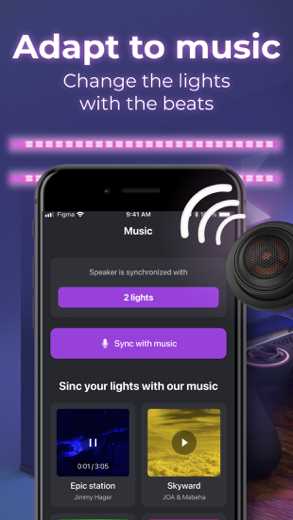
Приложение Led Lamp поддерживает интеграцию с голосовыми ассистентами Google Assistant и Amazon Alexa, что позволяет управлять лампой без использования смартфона. Для активации голосового управления необходимо связать приложение с аккаунтом выбранного ассистента.
Процесс настройки интеграции:
- Откройте приложение Led Lamp и перейдите в раздел Интеграции.
- Выберите голосового ассистента и выполните вход в соответствующий аккаунт.
- Предоставьте приложению доступ к управлению устройствами.
- Проверьте распознавание команды, например: «Включи лампу в гостиной» или «Установи яркость 50%».
После подключения доступны следующие команды:
- Включение и выключение лампы
- Регулировка яркости и цветовой температуры
- Переключение между сохранёнными режимами освещения
- Управление таймером и расписанием
Для интеграции с умным домом можно добавить лампу в систему Home Assistant или SmartThings. Это позволяет объединить Led Lamp с другими устройствами: датчиками движения, реле и сенсорами освещённости. В приложении можно настроить автоматические сценарии, например включение света при входе в комнату или снижение яркости при активации телевизора.
Рекомендуется проверять стабильность соединения и периодически обновлять прошивку лампы и приложения, чтобы исключить задержки в выполнении команд голосового управления.
Решение проблем при подключении и работе приложения

Если приложение Led Lamp не видит лампу, убедитесь, что устройство находится в режиме сопряжения и индикатор мигает синим или белым светом. Проверьте, включён ли Bluetooth или Wi-Fi на смартфоне и находится ли лампа на расстоянии не более 5 метров.
При нестабильном соединении рекомендуется:
- Перезапустить лампу и смартфон
- Закрыть и повторно открыть приложение
- Убедиться, что другие устройства не создают помех
Если параметры управления не применяются, проверьте версию прошивки лампы через меню приложения и при необходимости обновите её до последней версии. Также убедитесь, что на смартфоне установлена актуальная версия приложения Led Lamp.
В случае повторяющихся ошибок используйте функцию сброса настроек лампы: удерживайте кнопку сопряжения 5–10 секунд до смены мигания индикатора. После этого повторно выполните подключение через приложение.
Для устранения проблем с расписанием или таймером проверьте корректность времени на смартфоне и стабильность соединения Wi-Fi. Несоответствие времени или перебои в сигнале могут приводить к срабатыванию таймера с задержкой или некорректно.
Вопрос-ответ:
Как подключить Led Lamp к смартфону через приложение?
Для подключения откройте приложение Led Lamp, активируйте Bluetooth или Wi-Fi на смартфоне и выберите вашу модель из списка устройств. Убедитесь, что лампа находится в режиме сопряжения и индикатор мигает синим или белым светом. Если соединение не устанавливается, перезапустите лампу и смартфон, убедитесь, что нет других активных Bluetooth-устройств поблизости и расстояние до лампы не превышает 5 метров.
Можно ли сохранить несколько пользовательских режимов освещения и как ими управлять?
Приложение позволяет создавать и сохранять до 5–10 пользовательских режимов в зависимости от модели лампы. Для этого установите желаемую яркость и цветовую температуру, нажмите «Сохранить как новый режим» и присвойте название. Переключение между режимами выполняется одним нажатием на экран, а редактирование позволяет изменить яркость, цвет и дополнительные параметры. Удаление режимов освобождает место для новых сценариев.
Как настроить таймер и расписание работы лампы через приложение?
В приложении можно задать однократные или повторяющиеся события с шагом 1 минута. Откройте меню управления лампой, выберите «Таймер», установите время включения и выключения, а также дни недели для повторения. Для каждого события можно указать яркость и цветовую температуру. Убедитесь, что смартфон поддерживает фоновую работу приложения, а соединение с лампой стабильное, чтобы таймер срабатывал корректно.
Как использовать голосовое управление и интеграцию с умным домом?
Приложение поддерживает Google Assistant и Amazon Alexa. Для подключения откройте раздел «Интеграции», выберите ассистента и войдите в аккаунт. Предоставьте доступ к управлению устройствами и проверьте команды, например: «Включи лампу в гостиной» или «Установи яркость 50%». Для интеграции с системами умного дома, такими как Home Assistant или SmartThings, лампу можно объединить с другими устройствами и настроить сценарии автоматизации, например включение при движении или снижение яркости при активации телевизора.

 Загрузка...