Содержание статьи
LDAC – это аудиокодек от Sony, позволяющий передавать звук по Bluetooth с битрейтом до 990 кбит/с, что значительно превышает возможности стандартного SBC. На Windows 10 он не включается автоматически, поэтому для стабильной работы нужно проверить совместимость адаптера и обновить драйверы.
Для использования LDAC важно иметь наушники или колонки с поддержкой кодека, а также Bluetooth-адаптер версии 4.0 и выше. Драйверы Windows по умолчанию поддерживают LDAC только частично, поэтому рекомендуется устанавливать последние версии драйверов от производителя устройства.
После подключения аудиоустройства следует вручную выбрать LDAC в свойствах Bluetooth, проверить выбранный битрейт и частоту передачи. Для контроля качества звука можно использовать встроенные средства Windows или сторонние приложения, которые отображают текущий режим кодека и уровень сигнала.
Следуя этим рекомендациям, можно максимально приблизить качество беспроводного звука к уровню проводного соединения, уменьшить искажения и обеспечить стабильную передачу аудио высокой четкости через Windows 10.
Проверка совместимости Bluetooth-адаптера с LDAC
LDAC поддерживается только Bluetooth-адаптерами версии 4.0 и выше с профилем A2DP. Для проверки версии адаптера откройте «Диспетчер устройств», найдите раздел «Bluetooth», выберите ваш адаптер, откройте свойства и проверьте вкладку «Сведения» на наличие версии LMP. LMP 8.0 и выше соответствует Bluetooth 4.0 и поддерживает LDAC.
Некоторые встроенные адаптеры ноутбуков не поддерживают LDAC даже при версии 4.0. В таких случаях рекомендуется использовать внешний USB-адаптер с указанием совместимости с LDAC на сайте производителя или в спецификациях продукта.
После подтверждения совместимости следует проверить, поддерживает ли адаптер профили Advanced Audio Distribution Profile (A2DP) и Bluetooth Audio Codec LDAC. Для этого можно использовать утилиты вроде Bluetooth Tweaker или инструменты диагностики Windows, которые показывают текущие доступные кодеки при подключении устройства.
Обновление драйверов аудиоустройств для поддержки LDAC
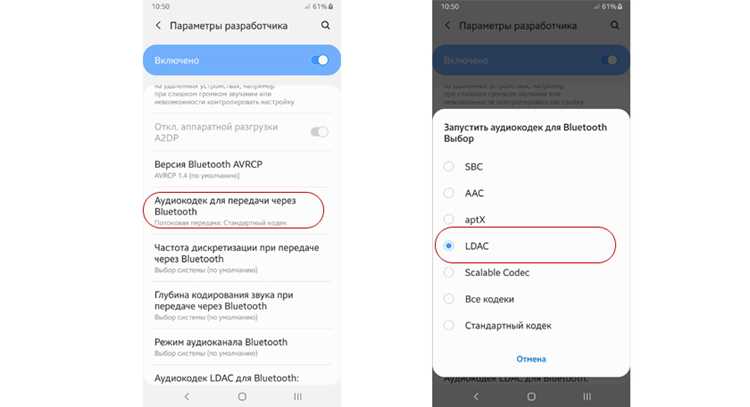
Для корректной работы LDAC на Windows 10 необходимо обновить драйверы Bluetooth и аудиоустройства до последних версий. Официальные драйверы можно скачать с сайта производителя адаптера или материнской платы. Windows Update часто предоставляет устаревшие версии, которые не поддерживают LDAC полностью.
После скачивания установочного пакета рекомендуется удалить старый драйвер через «Диспетчер устройств», выбрав ваш адаптер в разделе «Bluetooth» и нажав «Удалить устройство» с удалением драйверов. Затем выполните установку новой версии драйвера и перезагрузите систему для корректного применения изменений.
Для аудиоустройств, включая USB-наушники и встроенные звуковые карты, важно убедиться, что установлены драйверы с поддержкой кодеков высокого разрешения. Проверить это можно через свойства устройства в панели управления, вкладка «Дополнительно» или утилиты производителя, где должны отображаться LDAC и другие доступные кодеки.
Настройка Windows 10 для использования кодека LDAC
Для активации LDAC на Windows 10 необходимо вручную настроить параметры Bluetooth и аудио. Система не выбирает LDAC автоматически, даже если устройство поддерживает кодек.
Последовательность действий:
- Откройте «Параметры» → «Устройства» → «Bluetooth и другие устройства» и убедитесь, что ваши наушники подключены.
- В «Диспетчере устройств» выберите Bluetooth-адаптер, откройте свойства, вкладка «Дополнительно» и проверьте поддержку LDAC.
- Через «Панель управления» → «Звук» → «Воспроизведение» выберите подключенное устройство и откройте «Свойства» → «Дополнительно».
- Установите частоту дискретизации и битрейт, максимально допустимые для LDAC (например, 96 кГц / 24 бит, если поддерживается устройством).
- При необходимости используйте сторонние утилиты для выбора LDAC как приоритетного кодека для данного адаптера.
После настройки рекомендуется перезагрузить систему или отключить и заново подключить наушники, чтобы Windows корректно применил выбранный кодек.
Подключение наушников с поддержкой LDAC к ПК
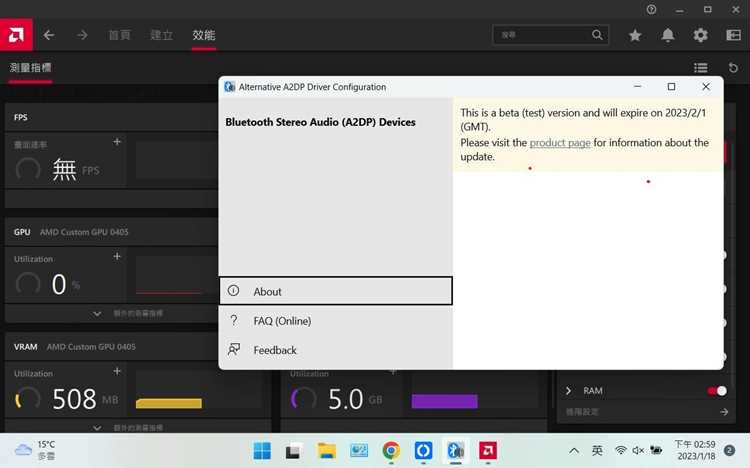
Для стабильной работы LDAC на Windows 10 важно правильно подключить наушники. Используйте Bluetooth-адаптер с версией 4.0 или выше, совместимый с LDAC. Включите наушники и переведите их в режим обнаружения.
В Windows откройте Параметры → Устройства → Bluetooth и другие устройства и нажмите Добавить Bluetooth или другое устройство. Выберите тип Bluetooth и найдите наушники в списке доступных устройств.
После подключения откройте Диспетчер устройств → Bluetooth, выберите адаптер и проверьте вкладку Дополнительно, чтобы убедиться, что выбран LDAC как кодек для аудио. При необходимости отключите другие кодеки в настройках наушников или используйте утилиты производителя для принудительного выбора LDAC.
Рекомендуется отключить энергосбережение Bluetooth в свойствах адаптера, чтобы минимизировать прерывания звука и сохранить максимальный битрейт передачи.
Выбор качества передачи звука LDAC в настройках
LDAC позволяет выбрать три уровня качества передачи: 990 кбит/с (приоритет качества), 660 кбит/с (баланс) и 330 кбит/с (приоритет стабильности). Уровень битрейта напрямую влияет на качество звука и устойчивость соединения.
Чтобы изменить настройки на Windows 10, используйте панель управления звуком или утилиты производителя Bluetooth-адаптера. Выбор доступен только при активном подключении совместимых наушников.
| Режим LDAC | Битрейт | Рекомендации |
|---|---|---|
| Приоритет качества | 990 кбит/с | Используйте на коротких расстояниях и при стабильном сигнале для максимальной детализации звука. |
| Баланс | 660 кбит/с | Подходит для большинства условий, сохраняет качество и стабильность передачи. |
| Приоритет стабильности | 330 кбит/с | Рекомендуется при слабом сигнале или помехах, снижает искажения и прерывания. |
После изменения режима рекомендуется перезагрузить наушники или переподключить их к ПК, чтобы новые параметры применились корректно.
Тестирование звука и выявление проблем с LDAC
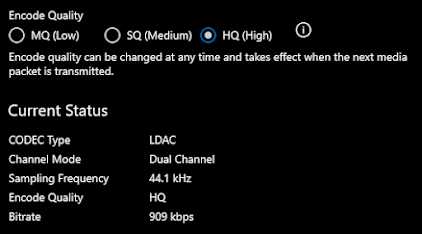
После включения LDAC важно проверить качество звука и выявить возможные проблемы с подключением или кодеком.
Последовательность тестирования:
- Подключите наушники и убедитесь, что выбран LDAC в свойствах Bluetooth-адаптера.
- Воспроизведите треки с высокой битрейтом (например, FLAC 24 бит / 96 кГц), чтобы оценить детализацию и динамический диапазон.
- Обратите внимание на прерывания или шумы, особенно при смене расстояния между ПК и наушниками.
- Используйте утилиты диагностики Bluetooth или аудиоплееры с отображением текущего кодека, чтобы убедиться, что активен LDAC.
- При нестабильной работе переключите режим LDAC на более низкий битрейт (660 или 330 кбит/с) и повторите проверку.
Дополнительные рекомендации:
- Выключите другие Bluetooth-устройства, создающие помехи, для стабильной передачи.
- Обновите драйверы адаптера и наушников, если наблюдаются задержки или искажения.
- Проверяйте расстояние и препятствия между ПК и наушниками – LDAC чувствителен к слабому сигналу.
Использование сторонних программ для контроля LDAC на Windows 10
Для точного контроля LDAC на Windows 10 можно использовать специализированные утилиты, которые отображают текущий кодек, битрейт и частоту передачи. Это позволяет быстро выявить проблемы и оптимизировать качество звука.
Рекомендуемые программы:
- Bluetooth Tweaker – отображает активный кодек, силу сигнала и позволяет принудительно выбрать LDAC для конкретного устройства.
- Audio Station / Bluetooth Codec Viewer – показывает текущий битрейт передачи и уровень ошибок, полезно для оценки стабильности соединения.
- Утилиты производителей наушников – часто включают настройку LDAC, выбор режима качества и обновление прошивки для оптимальной работы на Windows 10.
После установки стороннего ПО рекомендуется перезагрузить адаптер и заново подключить наушники, чтобы изменения корректно применились. Использование таких программ позволяет контролировать качество звука, быстро переключаться между режимами LDAC и предотвращать искажения при нестабильном сигнале.
Вопрос-ответ:
Мой Bluetooth-адаптер не поддерживает LDAC, можно ли его использовать на Windows 10?
Если адаптер не поддерживает LDAC, подключение наушников через стандартный кодек SBC будет работать, но качество звука будет ниже. Для использования LDAC потребуется внешний USB-адаптер с поддержкой Bluetooth 4.0 или выше и заявленной совместимостью с LDAC.
Как проверить, что Windows 10 использует LDAC при подключении наушников?
После подключения откройте «Диспетчер устройств», выберите Bluetooth-адаптер и в свойствах проверьте вкладку «Дополнительно». Также можно использовать утилиты вроде Bluetooth Tweaker или приложения производителя наушников, которые отображают текущий активный кодек и битрейт передачи.
Наушники подключены, но звук прерывается. Как это исправить для LDAC?
Чаще всего прерывания связаны со слабым сигналом или помехами. Попробуйте уменьшить расстояние между ПК и наушниками, отключить другие Bluetooth-устройства и переключить режим LDAC на более низкий битрейт (660 или 330 кбит/с). Также убедитесь, что драйверы адаптера обновлены до последней версии.
Можно ли выбрать битрейт LDAC напрямую в Windows 10?
Windows 10 не предоставляет встроенной настройки битрейта LDAC. Для выбора конкретного режима (990, 660 или 330 кбит/с) используйте утилиты производителя наушников или сторонние программы, такие как Bluetooth Tweaker, которые позволяют принудительно задавать приоритет качества или стабильности.
Какие драйверы нужны для стабильной работы LDAC на Windows 10?
Необходимо обновить драйверы Bluetooth-адаптера и аудиоустройств до версии от производителя, поддерживающей LDAC. Стандартные драйверы Windows Update могут не обеспечивать полный функционал кодека, поэтому рекомендуется скачивать официальные пакеты с сайта производителя адаптера или наушников.

 Загрузка...