Содержание статьи
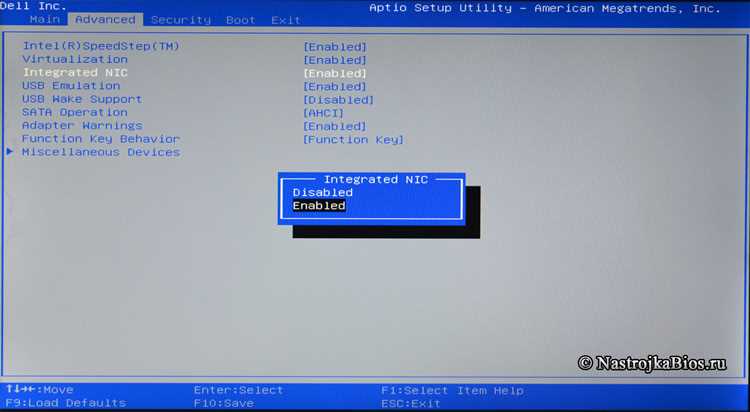
Integrated NIC – это встроенный сетевой контроллер на материнской плате, который позволяет компьютеру подключаться к сети без отдельной сетевой карты. Он управляется через BIOS и может быть активирован или отключен в зависимости от задач системы. Контроллер поддерживает стандартные протоколы Ethernet и чаще всего работает на скоростях 10/100/1000 Мбит/с.
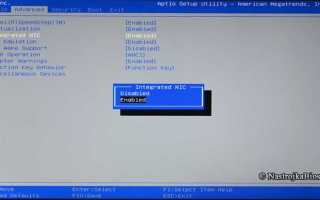
В BIOS настройка Integrated NIC обычно находится в разделе «Peripherals» или «Advanced», и она влияет на возможность загрузки с сети (PXE boot). Включение функции позволяет использовать удалённые установки операционной системы или управление сервером без установленного локального накопителя. Отключение контроллера освобождает ресурсы системы и предотвращает возможные конфликты с внешними сетевыми устройствами.
При работе с Integrated NIC важно учитывать совместимость с материнской платой и сетевой инфраструктурой. Для удалённого администрирования рекомендуется проверять поддержку PXE, а для обычного сетевого подключения – наличие драйверов для используемой ОС. В ряде случаев BIOS позволяет назначать приоритет загрузки через встроенный сетевой контроллер, что упрощает автоматизированные обновления и резервное восстановление системы.
Использование встроенного контроллера также влияет на энергопотребление и работу системы в целом. В серверах с постоянной сетевой активностью включённый NIC снижает необходимость установки дополнительных плат и упрощает диагностику сетевых проблем. В домашних ПК его можно отключать при использовании внешних адаптеров для снижения нагрузки и предотвращения конфликтов.
Как найти настройку Integrated NIC в BIOS на разных материнских платах
На материнских платах Asus настройка Integrated NIC обычно находится в разделе Advanced → Onboard Devices Configuration. Контроллер может быть подписан как LAN Controller или Integrated NIC. Для включения необходимо установить значение Enabled, для отключения – Disabled.
На платах Gigabyte опция доступна через Peripherals → Intel LAN Controller или Network Stack Configuration. Здесь также можно активировать PXE boot для сетевой загрузки и проверить приоритет устройства в списке загрузки.
У материнских плат MSI доступ к контроллеру предоставляется в Settings → Advanced → Integrated Peripherals. Контроллер может называться Onboard LAN и иметь дополнительные параметры, такие как поддержка энергосбережения и выбор скорости подключения (10/100/1000 Мбит/с).
На платах ASRock опция обычно располагается в Advanced → Chipset Configuration → Onboard LAN. Здесь можно включить или отключить контроллер, а также активировать PXE boot для автоматизированных установок ОС по сети.
Во всех случаях для сохранения изменений необходимо использовать команду Save & Exit в BIOS. После перезагрузки система будет работать с новым состоянием Integrated NIC, что влияет на доступность сетевых функций и возможность загрузки с сети.
Включение и отключение встроенного сетевого контроллера

Встроенный сетевой контроллер (Integrated NIC) можно активировать или деактивировать напрямую через BIOS. Правильное управление контроллером позволяет оптимизировать работу системы и исключить конфликты с дополнительными сетевыми адаптерами.
Пошаговая инструкция для включения или отключения:
- Перезагрузите компьютер и войдите в BIOS, нажав клавишу Del, F2 или другую, указанную при старте системы.
- Найдите раздел, отвечающий за встроенные устройства. В зависимости от производителя это может быть:
- Asus: Advanced → Onboard Devices Configuration
- Gigabyte: Peripherals → Intel LAN Controller
- MSI: Settings → Advanced → Integrated Peripherals
- ASRock: Advanced → Chipset Configuration → Onboard LAN
- Выберите пункт Integrated NIC или Onboard LAN.
- Для активации установите Enabled, для отключения – Disabled.
- При необходимости включите или выключите опцию PXE Boot, если планируется загрузка с сети.
- Сохраните изменения через Save & Exit и перезагрузите компьютер.
Отключение контроллера рекомендуется при установке внешних сетевых карт, чтобы исключить конфликты. Включение необходимо для удалённого управления сервером или загрузки системы по сети.
Настройка приоритета загрузки по сети через Integrated NIC
Приоритет загрузки по сети через встроенный сетевой контроллер управляется в BIOS в разделе Boot или Boot Priority. Настройка позволяет компьютеру сначала пытаться загрузиться с сетевого сервера, что используется для PXE-загрузки и автоматизированных установок ОС.
Для установки приоритета выполните следующие действия:
- Войдите в BIOS, нажав Del или F2 при старте системы.
- Перейдите в раздел Boot → Boot Option Priorities или Boot Sequence в зависимости от производителя материнской платы.
- Выберите Integrated NIC или Network Boot как первый пункт в списке устройств загрузки.
- Если используется PXE, убедитесь, что опция PXE Boot включена в настройках контроллера.
- Сохраните изменения через Save & Exit и перезагрузите компьютер.
После настройки система будет проверять сетевое подключение перед загрузкой с локальных накопителей. При отсутствии доступного PXE-сервера загрузка автоматически перейдёт на основной диск, что обеспечивает непрерывную работу устройства.
Использование Integrated NIC для удалённой установки операционной системы

Встроенный сетевой контроллер позволяет выполнять удалённую установку операционной системы через PXE-загрузку. Для этого на сервере должен быть настроен TFTP или WDS с образом ОС, доступным по сети.
Для настройки удалённой установки выполните следующие действия:
- Включите Integrated NIC в BIOS через Advanced → Onboard Devices Configuration или аналогичный раздел.
- Активируйте PXE Boot, чтобы контроллер мог инициировать сетевую загрузку.
- В разделе Boot Priority установите Integrated NIC на первый уровень, чтобы система сначала обращалась к сетевому серверу.
- Подключите компьютер к сети с доступом к серверу установки и перезагрузите.
- Следуйте инструкциям PXE-сервера для выбора образа и начала установки ОС.
Использование Integrated NIC для сетевой установки упрощает автоматизацию развёртывания ОС на нескольких устройствах, позволяет исключить необходимость наличия локального накопителя и ускоряет процесс обновления систем в корпоративной сети.
Совместимость Integrated NIC с внешними сетевыми устройствами
Встроенный сетевой контроллер взаимодействует с внешними устройствами через стандарт Ethernet 10/100/1000 Мбит/с. Правильная конфигурация обеспечивает стабильную работу сети и предотвращает конфликты с дополнительными сетевыми картами.
Основные параметры совместимости:
| Параметр | Описание | Рекомендации |
|---|---|---|
| Скорость подключения | 10/100/1000 Мбит/с | Выбирайте скорость, соответствующую внешнему коммутатору или маршрутизатору для стабильного соединения |
| Дуплекс | Полный/полудуплекс | Используйте полный дуплекс для современных сетей, чтобы избежать потери пакетов |
| Совместимость с сетевыми картами | PCIe/PCI адаптеры | При установке внешних карт отключайте Integrated NIC, чтобы исключить конфликт драйверов |
| Поддержка PXE | Загрузка по сети | Активируйте PXE на контроллере для удалённых установок, убедитесь, что сервер поддерживает стандарт TFTP |
| Энергопотребление | Уровень потребления ресурсов материнской платы | При постоянной работе сети интегрированный контроллер экономичнее, чем внешняя карта |
Перед добавлением внешних сетевых устройств проверяйте настройки BIOS и отключайте встроенный NIC при необходимости, чтобы избежать конфликтов и обеспечить корректную работу всех сетевых интерфейсов.
Диагностика проблем с сетью через встроенный контроллер
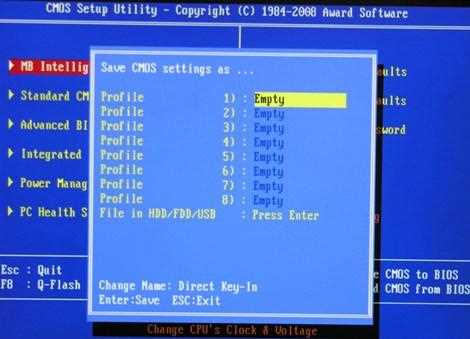
Встроенный сетевой контроллер может сталкиваться с проблемами подключения, конфликтами драйверов или некорректными настройками BIOS. Для их выявления и устранения используется пошаговый подход.
Основные действия по диагностике:
- Проверка состояния в BIOS:
- Убедитесь, что Integrated NIC включен (Enabled).
- Проверьте активацию PXE, если используется сетевая загрузка.
- Проверьте приоритет загрузки по сети в разделе Boot Priority.
- Диагностика на уровне ОС:
- Проверка наличия драйвера контроллера в Диспетчере устройств.
- Использование команды ping для проверки сетевого соединения с маршрутизатором или сервером.
- Применение ipconfig /all для анализа IP-адреса, шлюза и DNS.
- Тестирование кабеля и порта:
- Подключение к исправному сетевому порту на коммутаторе.
- Замена сетевого кабеля на заведомо исправный.
- Проверка конфликта с внешними сетевыми картами:
- Отключите внешние NIC в BIOS или в системе.
- Перезагрузите ПК и повторно проверьте работу встроенного контроллера.
Использование встроенного контроллера для диагностики позволяет быстро выявлять проблемы с сетевым подключением и исключает влияние сторонних адаптеров, что упрощает устранение неполадок как в домашних, так и в корпоративных сетях.
Влияние Integrated NIC на энергопотребление и работу системы
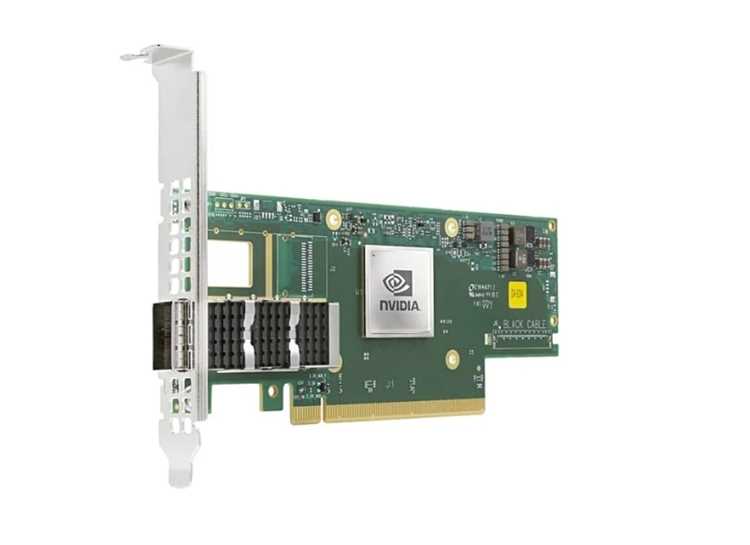
Встроенный сетевой контроллер потребляет минимальное количество ресурсов материнской платы, обычно 1–3 Вт при активной работе. При длительном использовании в серверах это позволяет снизить нагрузку на блок питания по сравнению с внешними сетевыми картами.
Влияние на работу системы проявляется в нескольких аспектах:
- Производительность: активный контроллер может обрабатывать сетевой трафик без задержек, не нагружая CPU, что важно для серверов и рабочих станций.
- Энергопотребление в простое: многие материнские платы поддерживают режим Energy Efficient Ethernet, снижающий потребление при отсутствии сетевой активности.
- Конфликты с внешними адаптерами: включённый NIC может создавать конфликты с PCIe-сетевыми картами, что отражается на работе сети и стабильности системы.
Для домашних ПК и офисных рабочих станций рекомендуется отключать встроенный контроллер, если используется внешняя сетевой адаптер, чтобы уменьшить энергопотребление и исключить возможные конфликты. В серверных конфигурациях NIC оставляют включённым для постоянного сетевого доступа и поддержки PXE-загрузки.
Вопрос-ответ:
Что такое Integrated NIC в BIOS и зачем он нужен?
Integrated NIC — это встроенный сетевой контроллер на материнской плате, который позволяет компьютеру подключаться к сети без отдельной сетевой карты. Он управляется через BIOS и может использоваться для обычного сетевого подключения, а также для загрузки системы по сети с сервера (PXE). Контроллер поддерживает стандартные скорости Ethernet 10/100/1000 Мбит/с и работает с большинством современных материнских плат.
Как включить или отключить встроенный сетевой контроллер в BIOS?
Для включения или отключения Integrated NIC нужно войти в BIOS и найти раздел, отвечающий за встроенные устройства. На платах Asus это Advanced → Onboard Devices Configuration, на Gigabyte — Peripherals → Intel LAN Controller, на MSI — Integrated Peripherals, а на ASRock — Advanced → Chipset Configuration → Onboard LAN. Выберите контроллер и установите Enabled для включения или Disabled для отключения. После этого сохраните изменения и перезагрузите систему.
Можно ли использовать Integrated NIC для удалённой установки Windows?
Да, встроенный сетевой контроллер поддерживает PXE-загрузку, что позволяет выполнять удалённую установку операционной системы. Для этого нужно включить Integrated NIC и PXE Boot в BIOS, установить контроллер в качестве первого устройства в списке загрузки и подключить компьютер к сети с доступом к серверу установки. После перезагрузки устройство будет получать образ ОС с сервера, что ускоряет развёртывание на нескольких компьютерах без использования локальных накопителей.
Как проверить, что встроенный сетевой контроллер работает правильно?
Для диагностики Integrated NIC сначала проверьте его состояние в BIOS: контроллер должен быть включён, а PXE Boot активирован при необходимости сетевой загрузки. В операционной системе убедитесь, что драйвер установлен и контроллер отображается в Диспетчере устройств. Используйте команду ping для проверки соединения с маршрутизатором или сервером и ipconfig /all для анализа IP-адреса и сетевых параметров. Если возникают конфликты с внешними сетевыми картами, временно отключите их в BIOS и повторите проверку.

 Загрузка...