Содержание статьи
При включении компьютера вместе с Windows автоматически запускаются вспомогательные процессы. Один из них – Launcher, который нередко вызывает вопросы у пользователей. Обычно это компонент, отвечающий за инициализацию приложений, проверку обновлений или запуск игровых клиентов, таких как Steam, Epic Games Launcher, GOG Galaxy, Origin и других.
Файл с названием launcher.exe может принадлежать разным программам, и его наличие в автозагрузке не всегда оправдано. В одних случаях он нужен для корректной работы программного обеспечения, а в других – лишь замедляет запуск системы. Чтобы понять, безопасно ли его удалить, необходимо определить источник и назначение конкретного процесса.
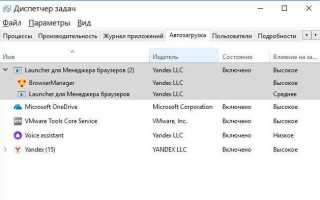
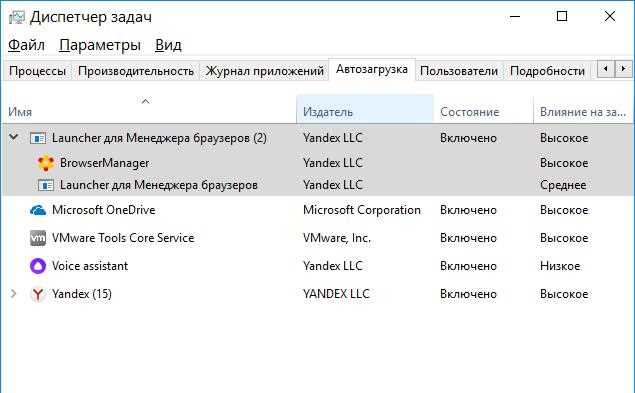
Перед удалением стоит проверить, какой именно программе принадлежит Launcher. Это можно сделать через Диспетчер задач или раздел автозагрузки в настройках Windows. Если процесс связан с известным приложением, отключение его автозапуска не повлияет на работу системы. Но при неизвестном происхождении файла рекомендуется выполнить антивирусную проверку – некоторые вредоносные программы маскируются под Launcher.
Понимание роли этого элемента и грамотное управление автозагрузкой помогает ускорить загрузку Windows и снизить нагрузку на оперативную память, сохранив при этом стабильность работы нужных программ.
Что означает наличие Launcher в автозагрузке Windows
Наличие Launcher в автозагрузке Windows указывает на то, что определённая программа настроена на автоматический запуск при старте системы. Чаще всего это игровые клиенты, программы для обновления ПО или вспомогательные утилиты, которые проверяют наличие новых версий и загружают обновления без участия пользователя.
Процесс launcher.exe может занимать от нескольких мегабайт до сотен мегабайт оперативной памяти, в зависимости от приложения и его функций. Если файл связан с известным программным обеспечением, он обеспечивает корректное функционирование программы после включения компьютера, например, автоматический вход в аккаунт или синхронизацию настроек.
Для оценки необходимости его присутствия в автозагрузке стоит открыть Диспетчер задач и проверить вкладку «Автозагрузка». Там отображается издатель программы и влияние на запуск системы. Если влияние высокое и процесс не нужен сразу после включения, его можно временно отключить без удаления приложения.
Наличие Launcher в автозагрузке не всегда означает угрозу, но незнакомые процессы с таким названием могут быть вредоносными. Проверка через антивирус или сервисные утилиты типа Autoruns поможет определить точное назначение файла и безопасно управлять его запуском.
Основные функции Launcher и зачем он запускается при старте системы
Launcher в автозагрузке выполняет несколько конкретных функций, которые напрямую зависят от программы, с которой он связан. Он обеспечивает автоматическую инициализацию, проверку обновлений и синхронизацию данных перед открытием основного приложения. В игровом ПО это может быть авторизация в аккаунте, загрузка последних патчей и подготовка к запуску клиента.
Ниже приведена таблица с основными функциями Launcher для разных типов программ:
| Тип программы | Назначение Launcher | Пример |
|---|---|---|
| Игровые клиенты | Проверка обновлений, авторизация, синхронизация настроек | Steam, Epic Games Launcher, Origin |
| Утилиты для обновления ПО | Автоматический запуск проверки версий и установка патчей | Adobe Creative Cloud, Nvidia GeForce Experience |
| Системные или вспомогательные программы | Запуск фона процессов, связанных с основной функцией приложения | iTunes Helper, Dropbox, OneDrive |
Запуск Launcher при старте системы позволяет пользователю сразу получить актуальное состояние программ без необходимости вручную открывать каждую. Если автоматическое включение вызывает замедление загрузки Windows, его можно временно отключить через Диспетчер задач без риска потерять данные, связанные с программой.
Какие программы чаще всего устанавливают Launcher в автозагрузку

Launcher в автозагрузке чаще всего добавляют программы, требующие постоянной синхронизации данных или автоматического обновления. Игровые клиенты, такие как Steam, Epic Games Launcher, Origin и GOG Galaxy, создают свои процессы для проверки обновлений и авторизации пользователей при старте системы.
Утилиты для управления ПО и драйверами также используют Launcher. Например, Adobe Creative Cloud запускает проверку новых версий приложений, а Nvidia GeForce Experience инициирует обновление драйверов и оптимизацию настроек игр.
Облачные сервисы и вспомогательные программы, такие как Dropbox, OneDrive и iTunes Helper, внедряют свои Launcher для синхронизации файлов и быстрого доступа к функциям без ручного запуска. Для контроля автозагрузки таких приложений рекомендуется проверять вкладку «Автозагрузка» в Диспетчере задач и отключать процессы, которые не нужны сразу после включения компьютера.
Как проверить, от какой программы установлен Launcher

Определение источника Launcher важно для безопасного управления автозагрузкой. Существуют несколько способов проверить, какая программа его установила:
- Диспетчер задач: Откройте вкладку «Автозагрузка», найдите процесс с названием Launcher и посмотрите колонку «Издатель». Известные издатели, такие как Valve, Epic Games или Microsoft, подтверждают легитимность.
- Папка автозагрузки: Проверьте %APPDATA%\Microsoft\Windows\Start Menu\Programs\Startup на наличие ярлыков с Launcher. Название ярлыка обычно соответствует программе.
- Свойства файла: Щёлкните правой кнопкой по файлу launcher.exe, выберите «Свойства» → «Подробно». Здесь указывается компания-разработчик и версия программы.
- Утилиты сторонних производителей: Программы вроде Autoruns или CCleaner показывают полный путь к файлу и сведения о запуске.
После идентификации источника можно принять решение: оставить автозапуск для удобства или отключить процесс, чтобы ускорить загрузку системы без риска нарушить работу программы.
Способы временно отключить Launcher без удаления программы
Временное отключение Launcher позволяет ускорить запуск Windows, не удаляя основное приложение. Для этого можно использовать следующие методы:
- Диспетчер задач: Нажмите Ctrl+Shift+Esc, перейдите во вкладку «Автозагрузка», выберите Launcher и нажмите «Отключить». Процесс перестанет запускаться при старте системы до повторного включения.
- Настройки программы: Некоторые клиенты, например Steam или Epic Games, позволяют отключить автозапуск через внутренние настройки. Найдите раздел «Запуск при старте Windows» и снимите галочку.
- Конфигурация системы (msconfig): Введите msconfig в поиск Windows, откройте вкладку «Автозагрузка» и снимите отметку с Launcher. После перезагрузки процесс не будет запускаться автоматически.
- Планировщик заданий: Проверьте наличие задач, связанных с Launcher, и временно отключите их. Это применимо для программ, которые создают расписания запуска вне автозагрузки.
После временного отключения рекомендуется наблюдать за стабильностью работы программы. Если возникают ошибки, автозапуск можно восстановить через те же инструменты.
Как полностью удалить Launcher из автозагрузки через системные настройки
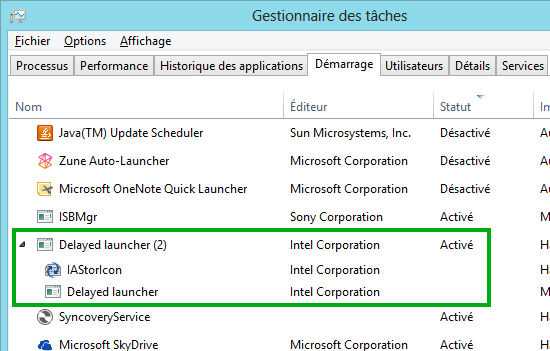
Для полного удаления Launcher из автозагрузки можно воспользоваться встроенными инструментами Windows, чтобы процесс больше не запускался при старте системы.
Пошаговая инструкция:
- Открытие Диспетчера задач: Нажмите Ctrl+Shift+Esc, перейдите на вкладку «Автозагрузка». Найдите Launcher, щёлкните правой кнопкой мыши и выберите «Отключить».
- Удаление через Параметры: Перейдите в Параметры → Приложения → Автозагрузка. Найдите Launcher и переключите состояние на «Выкл».
- Проверка ярлыков в папке автозагрузки: Откройте %APPDATA%\Microsoft\Windows\Start Menu\Programs\Startup. Если там есть ярлык Launcher, удалите его.
- Очистка реестра (при необходимости): Запустите regedit, перейдите в HKEY_CURRENT_USER\Software\Microsoft\Windows\CurrentVersion\Run и удалите запись, соответствующую Launcher. Это предотвратит автоматический запуск после перезагрузки.
После выполнения всех шагов перезагрузите компьютер. Launcher больше не будет запускаться автоматически, но основное приложение останется установленным и доступным для ручного запуска.
Удаление записей Launcher из реестра и папки автозагрузки вручную
Ручное удаление записей Launcher позволяет полностью исключить его запуск при старте Windows без удаления самой программы.
Пошаговая инструкция:
- Удаление из папки автозагрузки: Откройте %APPDATA%\Microsoft\Windows\Start Menu\Programs\Startup через Проводник. Найдите ярлык Launcher и удалите его.
- Редактирование реестра: Нажмите Win+R, введите regedit и откройте редактор реестра. Перейдите в HKEY_CURRENT_USER\Software\Microsoft\Windows\CurrentVersion\Run и HKEY_LOCAL_MACHINE\SOFTWARE\Microsoft\Windows\CurrentVersion\Run.
- Удаление записей: Найдите ключи с именем Launcher или связанными с программой, которой он принадлежит, и удалите их. Перед изменениями рекомендуется создать резервную копию реестра через меню «Файл → Экспорт».
- Перезагрузка системы: После удаления записей перезагрузите компьютер, чтобы изменения вступили в силу и процесс больше не запускался автоматически.
Этот метод гарантирует, что Launcher не будет стартовать вместе с Windows, сохраняя при этом возможность запуска программы вручную при необходимости.
Что делать, если Launcher появляется снова после удаления
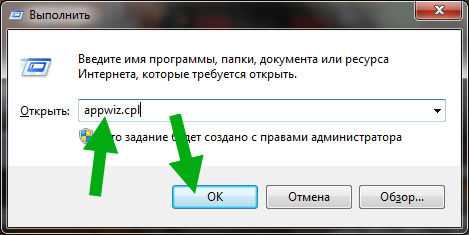
Если Launcher возвращается в автозагрузку после удаления, это указывает на повторное создание записи программой или сторонним процессом. Для устранения проблемы следует выполнить несколько действий.
Проверка источника:
- Откройте Диспетчер задач и проверьте издателя процесса Launcher. Если он связан с известной программой, отключите автозапуск через настройки приложения.
- Используйте Autoruns или аналогичные утилиты для обнаружения скрытых записей в реестре и планировщике задач.
Удаление повторяющихся записей:
- Очистите все ключи Launcher в реестре в HKEY_CURRENT_USER\Software\Microsoft\Windows\CurrentVersion\Run и HKEY_LOCAL_MACHINE\SOFTWARE\Microsoft\Windows\CurrentVersion\Run.
- Проверьте папку автозагрузки %APPDATA%\Microsoft\Windows\Start Menu\Programs\Startup и удалите все ярлыки, которые снова создаются.
Дополнительные меры:
- Обновите антивирус и выполните полное сканирование, чтобы исключить вредоносные версии Launcher.
- Проверьте настройки самой программы, которая создает Launcher, и отключите функцию автозапуска внутри приложения.
- Если процесс повторяется после всех действий, рассмотрите временное переименование файла launcher.exe, чтобы блокировать его автоматический запуск до выяснения источника.
Вопрос-ответ:
Что такое Launcher в автозагрузке и зачем он нужен?
Launcher — это программа или процесс, который автоматически запускается вместе с Windows. Он может проверять обновления приложений, синхронизировать данные или авторизовать пользователя в программном обеспечении, таком как игровые клиенты, облачные сервисы или утилиты для обновления драйверов. Наличие Launcher в автозагрузке позволяет этим функциям работать без ручного запуска.
Можно ли удалить Launcher из автозагрузки без удаления самой программы?
Да, временно отключить автозапуск Launcher можно через Диспетчер задач, вкладку «Автозагрузка», или через настройки самой программы, если такая функция доступна. Это не удаляет приложение, а лишь предотвращает автоматический запуск процесса при старте Windows, что может ускорить загрузку системы.
Какие программы чаще всего добавляют Launcher в автозагрузку?
Launcher чаще всего используют игровые клиенты, такие как Steam, Epic Games Launcher, Origin и GOG Galaxy, для проверки обновлений и авторизации. Также его добавляют облачные сервисы и утилиты, например Dropbox, OneDrive, Adobe Creative Cloud или Nvidia GeForce Experience, для синхронизации данных и обновления ПО без участия пользователя.
Как узнать, какой программе принадлежит Launcher?
Для проверки источника Launcher можно открыть Диспетчер задач и посмотреть колонку «Издатель» на вкладке «Автозагрузка». Также можно проверить свойства файла launcher.exe или использовать утилиты типа Autoruns, которые показывают точный путь к файлу и его принадлежность. Если процесс неизвестен, рекомендуется выполнить антивирусную проверку.
Почему Launcher может снова появляться в автозагрузке после удаления и как это остановить?
Возврат Launcher обычно происходит из-за того, что программа создает запись в автозагрузке повторно. Для предотвращения нужно отключить автозапуск внутри программы, удалить все ярлыки из папки автозагрузки и очистить соответствующие ключи в реестре. Если процесс подозрительный, стоит проверить систему антивирусом и временно переименовать файл launcher.exe, чтобы блокировать повторный запуск.
Нужно ли удалять Launcher из автозагрузки, если компьютер начинает медленно загружаться?
Удаление Launcher из автозагрузки может ускорить старт Windows, но важно понимать, к какой программе он относится. Если Launcher принадлежит игровому клиенту или облачному сервису, его отключение не повредит работе программы — вы сможете запускать её вручную. Проверку можно провести через Диспетчер задач, где отображается издатель процесса, или с помощью утилиты Autoruns, которая показывает точный путь к файлу и все записи автозапуска. После идентификации Launcher можно отключить через вкладку «Автозагрузка» или удалить соответствующий ярлык и записи реестра. Если после отключения программа требует обновлений, их можно запускать вручную, сохраняя контроль над временем загрузки системы.

 Загрузка...