Содержание статьи
Kyocera Quick Scan позволяет быстро сканировать документы и отправлять их на печать. В процессе работы может возникнуть необходимость смены подключенного принтера, например, при замене устаревшего устройства или переходе на принтер с цветной печатью. Для корректного изменения оборудования требуется выполнить несколько последовательных действий.
Первый шаг – проверить текущие настройки сканирования. В интерфейсе Kyocera Quick Scan отображается список доступных принтеров, а также активный по умолчанию. Важно убедиться, что новый принтер подключен к той же сети и имеет корректные драйверы для Windows или macOS, чтобы избежать сбоев при отправке задания.
При выборе нового принтера стоит учитывать его характеристики: скорость печати, поддерживаемые форматы бумаги, разрешение и наличие дополнительных функций, таких как двусторонняя печать. После выбора устройства рекомендуется протестировать отправку тестового документа, чтобы убедиться в правильной маршрутизации сканов и настройке параметров.
Изменение принтера в Kyocera Quick Scan также включает проверку связи между программой и новым устройством. Любые ошибки подключения могут быть устранены через повторное подключение кабеля USB, проверку сетевых настроек или обновление драйверов. Последовательное выполнение этих шагов гарантирует стабильную работу системы и корректную печать сканированных документов.
Kyocera Quick Scan: как изменить принтер на другой
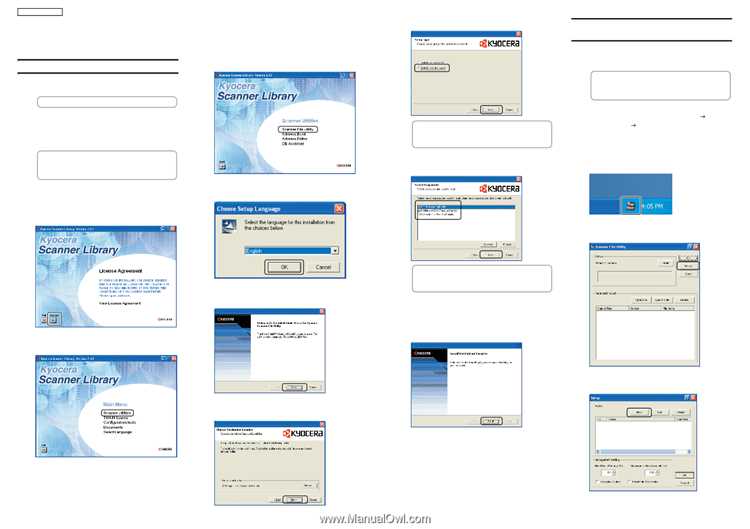
Для смены принтера в Kyocera Quick Scan необходимо выполнить последовательные шаги, обеспечивающие корректную работу сканирования и печати. Процесс включает проверку текущих настроек, подключение нового устройства и тестирование соединения.
- Проверка доступных принтеров: откройте Kyocera Quick Scan и в меню «Настройки» выберите раздел «Принтеры». Убедитесь, что список устройств обновлён и старый принтер отображается корректно.
- Подключение нового принтера: подключите устройство через USB или сетевое соединение. Установите актуальные драйверы с официального сайта Kyocera, соответствующие вашей операционной системе.
- Выбор нового принтера: в интерфейсе Quick Scan выберите подключенный принтер из списка. Отметьте его как устройство по умолчанию, чтобы все новые сканы отправлялись на него.
- Настройка параметров печати:
- Формат бумаги и ориентация
- Разрешение и цветность
- Двусторонняя печать при необходимости
- Тестовая отправка документа: создайте небольшой скан и отправьте на новый принтер, чтобы проверить корректность маршрутизации и качество печати.
- Устранение ошибок подключения: если принтер не отображается или сканы не печатаются, проверьте кабельное соединение, сетевые настройки и обновите драйверы. Перезапуск программы Quick Scan часто решает мелкие сбои.
Проверка текущих настроек принтера в Kyocera Quick Scan
Перед сменой принтера важно убедиться в правильности текущих настроек в Kyocera Quick Scan. Это позволяет избежать конфликтов при подключении нового устройства и потери заданий на печать.
Откройте меню программы и перейдите в раздел «Настройки» → «Принтеры». Здесь отображается список всех доступных устройств и активный по умолчанию принтер. Проверьте следующие параметры:
- Имя принтера: совпадает ли оно с физическим устройством, подключенным к сети или через USB.
- Статус подключения: должен быть отмечен как «Готов» или «Онлайн».
- Настройки по умолчанию: формат бумаги, ориентация, цветность и двусторонняя печать.
- Драйвер: убедитесь, что используется актуальная версия для вашей операционной системы.
Если обнаружены несоответствия, рекомендуется обновить драйвер или переустановить принтер перед подключением нового устройства. После проверки текущих настроек Quick Scan можно переходить к выбору и настройке нового принтера.
Подготовка нового принтера к подключению

Перед подключением нового принтера к Kyocera Quick Scan необходимо убедиться, что устройство готово к работе. Проверьте наличие драйверов, совместимых с вашей операционной системой, и установите их с официального сайта Kyocera.
Установите принтер в удобное место с доступом к сети или USB-порту. Для сетевых моделей убедитесь, что устройство подключено к той же локальной сети, что и компьютер с Kyocera Quick Scan, и имеет статический IP-адрес или корректно настроен DHCP.
Заполните принтер бумагой нужного формата и проверьте наличие тонера. Для новых устройств рекомендуется выполнить тестовую печать через системные настройки операционной системы, чтобы убедиться в отсутствии ошибок и правильности установки драйвера.
Для USB-подключения используйте качественный кабель без повреждений, а для сетевого соединения проверьте стабильность сигнала и отсутствие конфликтов IP-адресов. После выполнения этих шагов принтер готов к добавлению в Kyocera Quick Scan и последующей настройке.
Выбор принтера в интерфейсе Kyocera Quick Scan
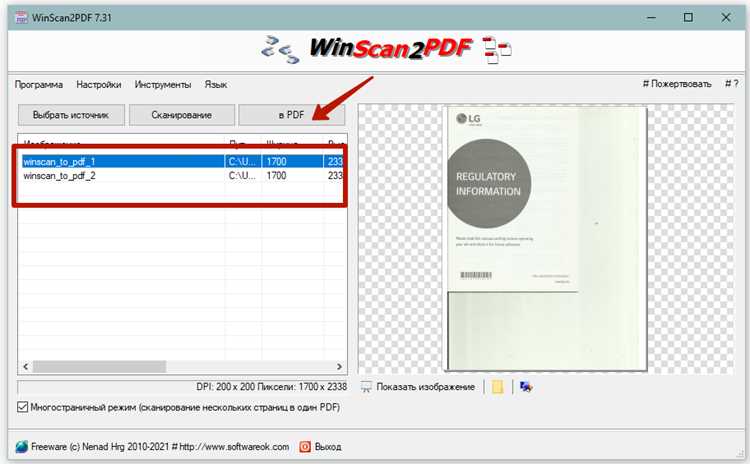
Для смены принтера в Kyocera Quick Scan откройте меню программы и перейдите в раздел «Настройки» → «Принтеры». В списке отображаются все доступные устройства, подключённые через USB или сеть. Каждое устройство сопровождается информацией о состоянии и драйвере.
| Название принтера | Статус подключения | Драйвер | Устройство по умолчанию |
|---|---|---|---|
| Kyocera FS-1020 | Онлайн | v5.12 | Да |
| Kyocera ECOSYS P2040 | Онлайн | v6.01 | Нет |
Чтобы выбрать новый принтер, отметьте его в списке и нажмите «Использовать по умолчанию». Убедитесь, что выбранный принтер отображается как активный. После этого новые сканированные документы будут автоматически направляться на выбранное устройство.
При необходимости проверьте дополнительные параметры печати: формат бумаги, разрешение, цветность и двустороннюю печать. Изменения сохраняются автоматически после выбора принтера.
Настройка параметров печати для нового устройства
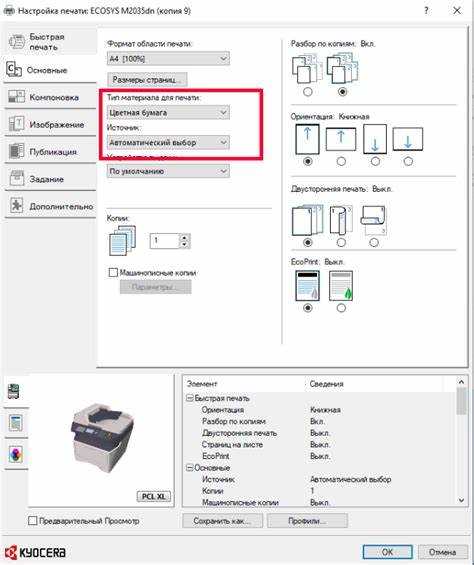
После выбора нового принтера в Kyocera Quick Scan необходимо настроить параметры печати, чтобы сканы отправлялись корректно. Откройте раздел «Настройки печати» для выбранного устройства.
Рекомендуется проверить и при необходимости изменить следующие параметры:
- Формат бумаги: установите соответствующий размер (A4, A3, Letter) в зависимости от типа документов.
- Ориентация: выберите портрет или альбом, исходя из формата сканируемого материала.
- Разрешение: для текстовых документов достаточно 300 dpi, для изображений используйте 600 dpi или выше.
- Цветность: выберите чёрно-белый или цветной режим в зависимости от задачи.
- Двусторонняя печать: активируйте при необходимости автоматической печати на обеих сторонах листа.
- Качество печати: приоритет скорости или качества регулируется в настройках драйвера.
После внесения изменений рекомендуется выполнить тестовую печать. Это позволит убедиться, что параметры корректно применены, а сканы передаются на принтер без ошибок и с нужными настройками.
Проверка связи между Kyocera Quick Scan и новым принтером
После выбора и настройки нового принтера важно убедиться, что Kyocera Quick Scan корректно взаимодействует с устройством. Для этого проверьте статус подключения в разделе «Принтеры» программы – должен отображаться статус Онлайн или Готов.
Для тестирования отправьте небольшой скан на печать. Если документ не появляется, выполните следующие шаги:
- Проверьте кабельное соединение USB или сетевой кабель.
- Убедитесь, что принтер находится в той же локальной сети и имеет уникальный IP-адрес.
- Перезапустите Kyocera Quick Scan, чтобы обновились списки доступных устройств.
- При сетевом подключении выполните команду ping с компьютера к IP-адресу принтера, чтобы проверить стабильность связи.
- Обновите драйверы принтера до последней версии с сайта Kyocera, если устройство не отображается корректно.
После успешного теста отправки документа проверка считается завершённой. Все новые сканированные файлы будут направляться на выбранный принтер без ошибок.
Устранение ошибок при смене принтера
Если после выбора нового принтера Kyocera Quick Scan не отправляет сканы на печать, необходимо выявить и устранить возможные причины. Основные проблемы связаны с подключением, драйверами и сетевыми настройками.
- Проблемы с подключением: проверьте кабель USB или сетевой кабель, убедитесь в надежности соединения. При сетевом подключении выполните проверку IP-адреса принтера и пинг до устройства с компьютера.
- Драйверы: удалите старые версии драйверов и установите актуальные с официального сайта Kyocera, соответствующие операционной системе.
- Конфликт устройств: убедитесь, что старый принтер отключен или не используется одновременно, чтобы избежать конфликта маршрутизации заданий на печать.
- Перезапуск программы: закройте и снова откройте Kyocera Quick Scan после смены принтера, чтобы обновились списки доступных устройств и применились новые настройки.
- Проверка тестовой печати: отправьте небольшой документ для проверки корректности передачи данных и применения параметров печати.
Последовательное выполнение этих действий позволяет устранить ошибки и обеспечить стабильную работу Kyocera Quick Scan с новым принтером.
Вопрос-ответ:
Как узнать, какой принтер используется в Kyocera Quick Scan по умолчанию?
Откройте меню программы и перейдите в раздел «Настройки» → «Принтеры». В списке отображаются все доступные устройства, а рядом с активным принтером стоит отметка «По умолчанию». Здесь также можно увидеть состояние подключения и используемую версию драйвера.
Можно ли подключить новый принтер через сеть, если старый был USB-подключением?
Да, Kyocera Quick Scan поддерживает как USB, так и сетевые принтеры. Для подключения нового устройства по сети убедитесь, что оно находится в той же локальной сети, имеет уникальный IP-адрес и установлены актуальные драйверы. После этого выберите принтер в списке доступных устройств и установите его по умолчанию.
Что делать, если новый принтер не отображается в списке Kyocera Quick Scan?
Сначала проверьте соединение: USB-кабель или сетевой кабель должны быть надежно подключены. Если это сетевой принтер, убедитесь, что IP-адрес корректен и устройство доступно через ping. При необходимости обновите или переустановите драйвер с официального сайта Kyocera. После всех действий перезапустите программу, чтобы список устройств обновился.
Какие параметры печати стоит настроить после смены принтера в Kyocera Quick Scan?
Рекомендуется установить формат бумаги, ориентацию (портрет или альбом), разрешение (обычно 300 dpi для текстов, 600 dpi для изображений), цветность (чёрно-белая или цветная) и двустороннюю печать, если требуется. После настройки выполните тестовую печать, чтобы убедиться, что документы отправляются на принтер с корректными параметрами.

 Загрузка...