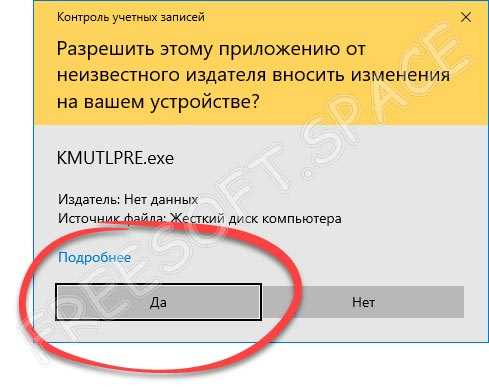
Приложение Kyocera Print Center используется для управления устройствами Kyocera, включая настройку печати и сканирования. Программа устанавливается вместе с драйверами и позволяет работать со сканером без дополнительных утилит. Для корректной работы требуется активное подключение устройства по USB или через локальную сеть.
Перед началом сканирования стоит проверить, что драйверы Kyocera установлены, а принтер отображается в списке устройств Windows. Если устройство не определяется, его можно добавить вручную через раздел «Принтеры и сканеры» в параметрах системы. После успешного подключения сканирование выполняется напрямую из интерфейса Kyocera Print Center.
Пользователь может выбрать формат и разрешение изображения, указать папку для сохранения, а также задать цветовой режим. При необходимости программа позволяет сохранять файлы в PDF или JPEG. Настройки запоминаются, что удобно при регулярном использовании сканера. Такая схема работы избавляет от установки сторонних приложений и ускоряет обработку документов.
Настройка подключения принтера Kyocera к компьютеру

Для начала необходимо убедиться, что устройство поддерживает соединение через USB или сеть. При подключении по кабелю принтер автоматически определяется Windows и предлагает установить драйвер. Если установка не началась, используйте установочный диск или загрузите драйвер с сайта Kyocera.
- Подключите принтер к розетке и включите его.
- Соедините устройство с компьютером с помощью USB-кабеля или подключите к маршрутизатору при работе по сети.
- Откройте меню Пуск → Параметры → Устройства → Принтеры и сканеры.
- Выберите пункт Добавить принтер или сканер и дождитесь, пока система обнаружит устройство.
- Если принтер не найден, нажмите Необходимый принтер отсутствует в списке и укажите IP-адрес вручную.
После подключения установите утилиту Kyocera Print Center. Она автоматически найдет устройство, если драйвер установлен корректно. В интерфейсе программы отобразится модель принтера, уровень тонера и доступные функции, включая сканирование. При сетевом подключении важно, чтобы компьютер и принтер находились в одной подсети, иначе программа не сможет обнаружить устройство.
- Для локального подключения используйте оригинальный USB-кабель, чтобы избежать перебоев.
- При сетевом подключении проверьте, что в настройках принтера включен DHCP или задан статический IP-адрес.
- Если устройство не определяется, перезапустите службу Spooler через диспетчер служб Windows.
После успешного обнаружения принтера рекомендуется выполнить тестовую печать, чтобы убедиться, что соединение работает стабильно. Это гарантирует корректную работу функции сканирования в дальнейшем.
Проверка установки драйверов и программы Kyocera Print Center
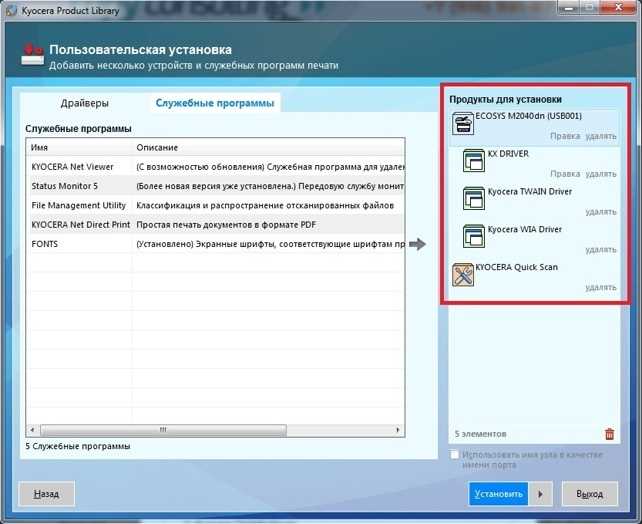
Корректная работа сканера Kyocera в Windows зависит от установки оригинальных драйверов и утилиты Kyocera Print Center. Проверить наличие драйвера можно через диспетчер устройств. В разделе Устройства обработки изображений должно отображаться название модели принтера без предупреждающих значков.
Если устройство отмечено как «Неизвестное» или рядом присутствует восклицательный знак, драйвер установлен некорректно. В таком случае его следует удалить, перезагрузить систему и установить заново, используя пакет драйверов с официального сайта Kyocera. После установки принтер автоматически добавляется в список Принтеры и сканеры в параметрах Windows.
Для проверки программы откройте меню Пуск и найдите Kyocera Print Center. Если приложение отсутствует, его можно установить вручную из дистрибутива драйвера или отдельного установочного файла. После запуска убедитесь, что в списке устройств отображается ваш принтер. Если программа не видит устройство, нажмите Обновить список или добавьте принтер вручную, указав IP-адрес.
Для подтверждения корректной установки выполните тестовое сканирование: откройте вкладку Сканирование, выберите формат и нажмите Предварительный просмотр. Если изображение появляется на экране без ошибок, драйвер и программа установлены правильно, и можно переходить к работе со сканером.
Открытие интерфейса Kyocera Print Center для сканирования
После установки драйверов и утилиты Kyocera Print Center доступ к функции сканирования осуществляется через главное окно программы. Найти приложение можно в меню Пуск или с помощью поиска Windows. Для быстрого доступа рекомендуется закрепить ярлык на панели задач.
После запуска утилиты на экране отображается список подключённых устройств Kyocera. Если принтер подключён корректно, рядом с его моделью будет активна кнопка Сканирование. Нажатие открывает панель параметров, где можно выбрать формат, цветовой режим и разрешение.
Основные элементы интерфейса:
| Элемент | Назначение |
|---|---|
| Выбор устройства | Отображает список доступных принтеров и сканеров Kyocera |
| Кнопка «Сканирование» | Открывает окно параметров и запускает процесс сканирования |
| Настройки файла | |
| Область предпросмотра | Показывает результат до сохранения, с возможностью обрезки |
| Путь сохранения | Определяет папку, куда будет записан отсканированный файл |
Если программа не обнаруживает устройство, необходимо нажать кнопку Обновить список или указать IP-адрес вручную. После выбора принтера интерфейс разблокирует функции сканирования, и можно перейти к настройке параметров изображения.
Выбор параметров сканирования и области документа

В окне Сканирование утилиты Kyocera Print Center пользователь может задать точные параметры для получения нужного качества изображения. Основные настройки доступны в левой панели интерфейса и применяются перед запуском процесса.
Параметры сканирования включают:
- Разрешение (DPI) – задаёт детализацию изображения. Для текстовых документов достаточно 200–300 DPI, для фотографий – от 600 DPI.
- Цветовой режим – выбор между «Цветной», «Оттенки серого» и «Черно-белый». Опция влияет на размер файла и скорость обработки.
- Формат файла – поддерживаются PDF, JPEG, PNG, TIFF. Для многостраничных документов подходит PDF, для изображений – JPEG.
- Яркость и контрастность – позволяют скорректировать результат без последующего редактирования в графических редакторах.
Для указания нужной части документа используется функция предварительного просмотра. После выполнения предварительного сканирования можно выделить область рамкой, ограничив ненужные поля. Размер и положение рамки регулируются вручную. При работе с несколькими страницами каждую область можно задать отдельно.
Рекомендуется сохранять профиль параметров, если сканирование выполняется регулярно. Это ускоряет последующие операции и предотвращает ошибки выбора формата или разрешения. После подтверждения настроек документ готов к сканированию и сохранению на компьютер.
Сохранение отсканированных файлов на компьютере
После завершения сканирования Kyocera Print Center предлагает выбрать место для сохранения файла. По умолчанию используется папка Документы, но путь можно изменить через пункт Параметры сохранения. Допускается указание сетевой директории или внешнего накопителя, если у пользователя есть права записи.
Файлы сохраняются в выбранном формате – PDF, JPEG, PNG или TIFF. Для текстовых документов удобнее использовать PDF, так как формат поддерживает многостраничные сканы. При сохранении изображений с высоким разрешением рекомендуется выбирать JPEG с уровнем сжатия не выше среднего, чтобы избежать потери деталей.
Программа позволяет задать автоматическое именование файлов. В параметрах можно включить добавление даты, времени или порядкового номера. Это упрощает хранение при работе с большими объемами документов. Для многостраничных сканов предусмотрена опция объединения страниц в один файл.
Если требуется изменить папку по умолчанию, нужно открыть меню Настройки → Общие и указать новый путь. При следующем сохранении Kyocera Print Center будет использовать его без повторного выбора. Проверка прав доступа к указанной директории предотвращает ошибки при записи файлов.
После сохранения можно открыть файл напрямую из окна программы. Для этого служит кнопка Показать в проводнике, которая открывает каталог с результатом сканирования. Такой подход упрощает проверку и последующую обработку документов.
Решение частых проблем при сканировании через Kyocera Print Center
Если сканирование не запускается, следует проверить подключение устройства. При использовании USB убедитесь, что кабель подключён напрямую к компьютеру, без удлинителей и концентраторов. Для сетевого принтера важно, чтобы IP-адрес устройства совпадал с адресом, указанным в программе Kyocera Print Center.
При отсутствии обнаружения сканера откройте меню Пуск → Параметры → Устройства → Принтеры и сканеры и убедитесь, что устройство отображается в списке. Если нет, добавьте его вручную, указав IP-адрес или выбрав автоматический поиск. После этого перезапустите утилиту и обновите список устройств.
Если появляется ошибка «Не удалось установить соединение», проверьте работу службы Диспетчер очереди печати (Spooler) через окно services.msc. Службу нужно перезапустить, затем повторно запустить программу. Иногда помогает удаление и повторная установка драйвера Kyocera, особенно после обновления Windows.
При искажении изображения или пустом скане рекомендуется очистить стекло сканера и проверить параметры цветового режима. При сканировании через ADF (автоподатчик) убедитесь, что документ уложен ровно и формат бумаги совпадает с выбранным в настройках.
Для минимизации сбоев стоит периодически обновлять драйвер и версию Kyocera Print Center с официального сайта производителя. Это обеспечивает совместимость с актуальными версиями Windows и стабильную работу функций сканирования.
Вопрос-ответ:
Почему Kyocera Print Center не видит принтер при сканировании?
Причиной может быть отсутствие соединения между устройством и компьютером. Проверьте, подключён ли принтер по USB или находится ли он в одной сети с компьютером. Если всё подключено корректно, попробуйте обновить список устройств в программе или добавить принтер вручную, указав IP-адрес. Иногда помогает перезапуск службы «Диспетчер очереди печати» в Windows и повторный запуск утилиты.
Можно ли сканировать документ напрямую в формат PDF через Kyocera Print Center?
Да, в интерфейсе программы доступен выбор формата перед сканированием. В списке выходных форматов укажите PDF, при необходимости включите параметр объединения страниц, если документ многостраничный. Программа сохранит все отсканированные страницы в один файл, который можно открыть сразу после завершения процесса.
Как изменить папку, в которую сохраняются отсканированные файлы?
Откройте раздел «Настройки» в Kyocera Print Center и выберите пункт «Параметры сохранения». Укажите новый путь, например на рабочий стол или сетевой каталог. Изменение сохранится, и программа будет использовать этот путь по умолчанию при следующем сканировании.
Что делать, если качество сканирования слишком низкое?
В настройках перед запуском сканирования увеличьте разрешение до 300–600 DPI. Проверьте, выбран ли правильный цветовой режим: для текста подойдёт чёрно-белый, для изображений — цветной. Очистите стекло сканера от пыли и отпечатков, так как загрязнения также снижают чёткость изображения. После внесения изменений выполните повторное сканирование и оцените результат.

 Загрузка...