Содержание статьи

Kutools for Excel – это надстройка, которая расширяет стандартные возможности Microsoft Excel более чем на 300 инструментов для ускорения обработки данных, форматирования, анализа и редактирования таблиц. Установка Kutools занимает несколько минут и не требует специальных знаний, однако важно соблюдать порядок действий, чтобы надстройка корректно интегрировалась в программу.
Перед началом установки необходимо уточнить версию Excel – Kutools поддерживает выпуски от Excel 2007 до Excel 2024 и совместим с 32- и 64-разрядными системами Windows. Загрузка выполняется только с официального сайта ExtendOffice, где размещена актуальная версия установщика без сторонних компонентов.
После запуска файла необходимо выбрать язык интерфейса, указать путь установки и дождаться завершения процесса. При первом запуске Excel вкладка Kutools появится автоматически, что означает успешное подключение надстройки. Далее пользователь может активировать пробную или лицензионную версию и приступить к настройке инструментов под собственные задачи.
Проверка версии Microsoft Excel перед установкой Kutools

Перед установкой Kutools необходимо определить точную версию Microsoft Excel и тип разрядности – 32-бит или 64-бит. От этих параметров зависит, какой установочный файл выбрать, чтобы надстройка корректно загрузилась и работала без ошибок.
Для проверки версии откройте Excel, перейдите в меню Файл → Учетная запись (или Файл → Справка в более ранних версиях). В разделе О программе Excel отображается полное наименование, например: «Microsoft Excel 2021 (64-разрядная)». Эти данные нужно сохранить или записать, чтобы при скачивании установщика выбрать соответствующую редакцию Kutools.
Kutools поддерживает Excel 2007, 2010, 2013, 2016, 2019, 2021 и Microsoft 365. Если установлена более старая версия, рекомендуется обновить Excel до поддерживаемой. Несоответствие версий может привести к некорректной установке или отсутствию вкладки Kutools после инсталляции.
Загрузка установочного файла Kutools с официального сайта
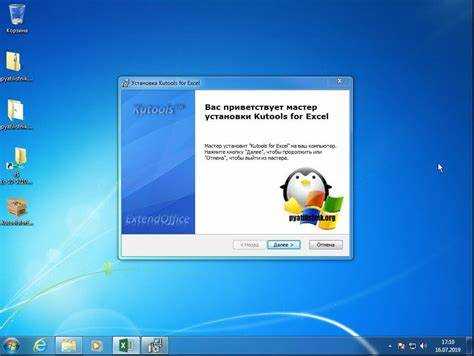
Загрузку Kutools необходимо выполнять только с официального сайта разработчика – www.extendoffice.com. Это гарантирует получение актуальной версии программы без изменений и скрытых компонентов. На сторонних ресурсах нередко размещаются устаревшие или модифицированные установщики, способные вызвать ошибки при интеграции с Excel.
На главной странице сайта перейдите в раздел Products → Kutools for Excel и нажмите кнопку Download. Система автоматически предложит подходящий вариант установщика в зависимости от разрядности вашей системы и версии Excel. После загрузки файла KutoolsforExcelSetup.exe сохраните его в удобную папку, чтобы использовать при установке.
Для ориентира можно воспользоваться таблицей совместимости версий:
| Версия Excel | Совместимая версия Kutools | Тип установщика |
|---|---|---|
| Excel 2007–2013 | Kutools v21–v23 | 32-bit |
| Excel 2016–2019 | Kutools v24–v27 | 32-bit / 64-bit |
| Excel 2021 / Microsoft 365 | Kutools v28 и выше | 64-bit |
После скачивания рекомендуется проверить цифровую подпись файла через свойства Windows. Подпись должна принадлежать ExtendOffice Technology Ltd.. Это подтверждает подлинность установщика и исключает вмешательство сторонних источников.
Запуск установщика и выбор языка установки

После загрузки установочного файла Kutools необходимо запустить его с правами администратора. Для этого нажмите на файл KutoolsforExcelSetup.exe правой кнопкой мыши и выберите пункт Запуск от имени администратора. Это предотвращает ошибки при записи компонентов в системные каталоги и обеспечивает корректную регистрацию надстройки в Excel.
Сразу после запуска появится окно выбора языка установки. По умолчанию предлагается английский интерфейс, однако можно выбрать русский или любой другой доступный вариант. Чтобы установить нужный язык:
- В раскрывающемся списке Select Setup Language выберите «Russian».
- Нажмите OK для подтверждения.
- Дождитесь загрузки мастера установки с выбранным языком интерфейса.
Если установка выполняется в корпоративной среде, рекомендуется оставить английский язык, чтобы избежать расхождений в настройках между рабочими станциями. При необходимости язык интерфейса Kutools можно изменить после установки через параметры надстройки.
- Файл установщика должен быть запущен только после закрытия всех окон Excel.
- Антивирусные программы и системные оптимизаторы временно лучше приостановить, чтобы не блокировать инсталлятор.
- После выбора языка установка продолжится автоматически с проверкой системных компонентов.
Настройка параметров установки и выбор папки назначения

После выбора языка открывается окно мастера установки Kutools. В нем отображаются основные параметры, включая путь размещения файлов программы. По умолчанию надстройка устанавливается в каталог C:\Program Files\Kutools for Excel или C:\Program Files (x86)\Kutools for Excel для 32-разрядных систем.
Чтобы изменить папку установки, нажмите кнопку Browse и укажите собственный путь. Рекомендуется выбирать диск с достаточным свободным пространством и правами администратора. Установка в системные каталоги без соответствующих прав может привести к ошибкам при запуске Excel.
На этапе выбора параметров необходимо подтвердить создание ярлыков и установку для всех пользователей системы, если доступ к Kutools требуется нескольким учетным записям. Также стоит оставить активной опцию Launch Kutools after installation, чтобы проверить корректность интеграции сразу после завершения процесса.
Перед нажатием кнопки Install убедитесь, что все открытые файлы Excel закрыты. Это исключит конфликты при регистрации надстроек и ускорит установку. После запуска процесса копирования компонентов инсталлятор создаст необходимые каталоги, добавит файлы библиотек и автоматически зарегистрирует Kutools в Excel.
Завершение установки и проверка появления вкладки Kutools
После завершения копирования файлов установщик предложит запустить Excel для активации надстройки. Нажмите кнопку Finish, чтобы закрыть мастер и открыть программу. Если выбран параметр Launch Kutools after installation, запуск произойдет автоматически.
При первом открытии Excel надстройка выполняет инициализацию и добавляет новые элементы в интерфейс. Проверка успешной интеграции выполняется следующим образом:
- Откройте Excel и перейдите на верхнюю панель меню.
- Найдите вкладку Kutools и Kutools Plus справа от стандартных разделов «Формулы» и «Данные».
- Если вкладки отсутствуют, откройте Файл → Параметры → Надстройки и убедитесь, что Kutools for Excel активна в списке COM-надстроек.
При обнаружении неактивного состояния надстройки установите флажок напротив ее имени и нажмите ОК. После этого Excel перезапустится и добавит вкладки в интерфейс.
- Проверить корректность установки можно, открыв меню Kutools → About, где отображается версия программы и информация о лицензии.
- Если Excel выдает предупреждение о безопасности, добавьте надстройку в доверенные источники через центр управления безопасностью.
- После появления вкладки Kutools рекомендуется выполнить перезапуск системы для завершения регистрации компонентов.
Активация Kutools с помощью лицензионного ключа
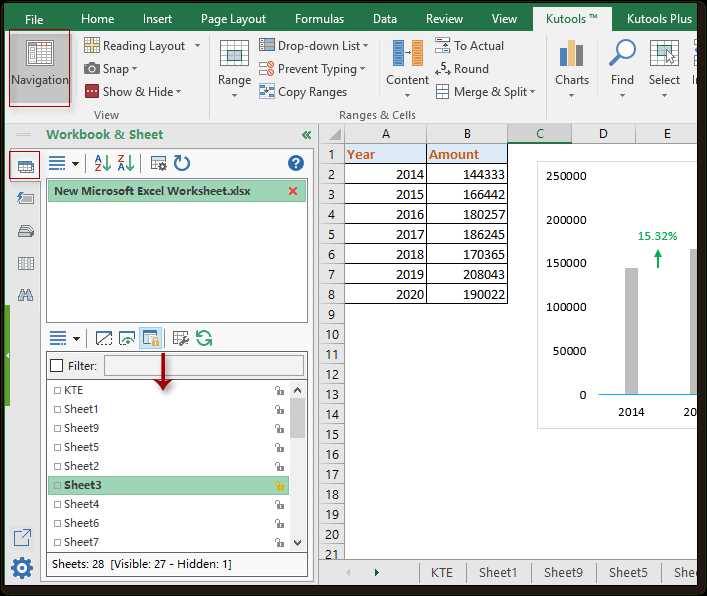
После установки Kutools надстройка запускается в пробном режиме на 60 дней. Для снятия ограничений необходимо активировать программу с помощью лицензионного ключа, полученного при покупке на сайте ExtendOffice.
Чтобы выполнить активацию, откройте Excel и перейдите во вкладку Kutools. В правой части панели инструментов нажмите Help → Register. В открывшемся окне введите регистрационную информацию:
Поля для заполнения:
- User Name – имя владельца лицензии, указанное при покупке.
- License Code – уникальный ключ активации, отправленный на электронную почту.
После ввода данных нажмите кнопку Activate. При успешной активации окно закроется, а статус программы изменится на «Registered». Для проверки откройте меню Help → About Kutools – в нем отобразится информация о версии и зарегистрированном пользователе.
Если Excel установлен в среде без доступа к интернету, активация возможна вручную через форму Offline Registration. В этом случае необходимо загрузить файл запроса активации и отправить его на адрес поддержки support@extendoffice.com, после чего получить ответный файл подтверждения и применить его в окне регистрации.
Рекомендуется сохранить лицензионный код в надежном месте. При переустановке Excel или обновлении Kutools активацию можно выполнить повторно, используя тот же ключ, если количество разрешенных установок не превышено.
Проверка работы надстроек Kutools в интерфейсе Excel
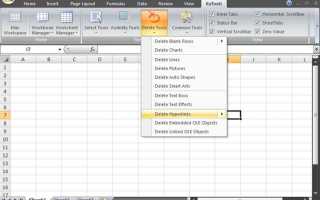
После активации Kutools необходимо убедиться, что все функции корректно интегрировались в интерфейс Excel. Для этого откройте программу и перейдите на вкладку Kutools или Kutools Plus на ленте инструментов. При корректной установке на панели отображаются группы команд: Диапазоны, Формулы, Форматирование, Текст, Рабочие книги и листы.
Проверку функциональности можно выполнить с помощью базовых операций:
- Создайте новую книгу и выберите команду Kutools → Диапазон → Выбрать объединённые ячейки. Если инструмент выделяет элементы без ошибок, надстройка работает корректно.
- Используйте пункт Kutools → Текст → Извлечь число для проверки работы текстовых функций.
- Откройте несколько файлов Excel и убедитесь, что команда Kutools Plus → Объединить книги доступна и выполняется без сбоев.
Если отдельные пункты меню недоступны, проверьте активность всех модулей. Для этого перейдите в Файл → Параметры → Надстройки → COM-надстройки и убедитесь, что установлены флажки рядом с Kutools for Excel и Kutools Plus. После внесения изменений перезапустите Excel.
Для контроля стабильности работы можно открыть раздел Kutools → Help → Feedback и выполнить тестовую отправку отчета. Появление окна отправки подтверждает корректное подключение сервисных компонентов. При повторяющихся сбоях рекомендуется переустановить Kutools, не удаляя пользовательские настройки, чтобы сохранить индивидуальные параметры.
Вопрос-ответ:
Можно ли установить Kutools, если Excel установлен через Microsoft 365?
Да, Kutools поддерживает Microsoft 365 при наличии настольной версии Excel. Если используется веб-версия, установка невозможна, так как она не поддерживает COM-надстройки. Перед загрузкой установщика стоит убедиться, что Excel установлен локально, открыв любой файл и проверив наличие пункта «Файл → Параметры».
После установки вкладка Kutools не появилась. Что делать?
Необходимо проверить активность надстройки. В Excel откройте меню Файл → Параметры → Надстройки → Управление → COM-надстройки и установите флажок напротив Kutools for Excel. Затем перезапустите программу. Если вкладка всё ещё отсутствует, удалите и переустановите Kutools с правами администратора, предварительно закрыв все окна Excel.
Как определить, какую версию Kutools скачивать — 32-bit или 64-bit?
Разрядность Kutools должна совпадать с разрядностью Excel, а не Windows. Проверить её можно в Excel через Файл → Учетная запись → О программе Excel. В строке с номером версии будет указано «32-разрядная» или «64-разрядная». После этого выберите соответствующий установочный файл на сайте ExtendOffice.
Можно ли перенести лицензию Kutools на другой компьютер?
Да, лицензия допускает перенос, если не превышено количество разрешённых установок. Для этого сначала деактивируйте Kutools на старом устройстве через Help → Unregister, затем установите программу на новом компьютере и активируйте с тем же ключом. Если лимит активаций превышен, можно запросить сброс через службу поддержки ExtendOffice.

 Загрузка...