Содержание статьи

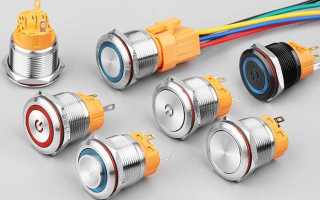
Кнопка Kp plus расположена на верхней панели правой стороны устройства, рядом с индикатором питания. Ее легко определить по выделенному зеленому кольцу вокруг корпуса и небольшому рельефному значку «+». Такое размещение обеспечивает быстрый доступ без необходимости перемещать устройство.
Для активации основных функций достаточно короткого нажатия, длительное удержание запускает дополнительные режимы, включая обновление программного обеспечения и сброс параметров. В меню устройства Kp plus также дублирует команды быстрого доступа, что позволяет комбинировать физическое нажатие и программное управление.
При использовании Kp plus важно соблюдать последовательность нажатий, указанную в инструкции производителя: первый клик запускает стандартную функцию, второй – дополнительную, удержание более 3 секунд вызывает режим диагностики. Несоблюдение этих шагов может привести к некорректной работе устройства.
Рекомендовано проверять индикаторы рядом с кнопкой перед каждой операцией: зеленый свет подтверждает готовность, мигающий желтый сигнализирует о загрузке функций, а красный указывает на ошибку. Это помогает избежать случайного сброса настроек и ускоряет выполнение задач с Kp plus.
Kp plus кнопка: расположение и использование
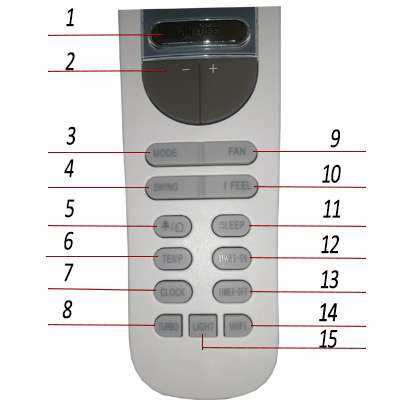
Кнопка Kp plus установлена на правой верхней панели устройства, рядом с индикатором состояния питания. Она имеет рельефный символ «+» и зеленую подсветку, что облегчает обнаружение даже при слабом освещении.
Для управления функциями кнопка поддерживает три типа нажатий: короткое, двойное и длительное. Короткое нажатие активирует базовую функцию, двойное нажатие переключает режим работы, а удержание более 3 секунд инициирует диагностический режим.
| Тип нажатия | Действие | Индикатор |
|---|---|---|
| Короткое | Старт стандартной функции | Зеленый свет |
| Двойное | Переключение режимов | Мигающий зеленый |
| Длительное | Диагностика и сброс | Красный свет |
При использовании Kp plus следует проверять индикаторы перед выполнением операций. Зеленый свет подтверждает готовность, желтый сигнализирует о процессе загрузки функций, а красный – о необходимости вмешательства или сброса ошибок.
Рекомендуется сочетать физическое нажатие с настройками в меню устройства для быстрого доступа к дополнительным функциям. Это позволяет минимизировать количество ошибок и ускоряет выполнение задач с кнопкой Kp plus.
Где физически находится кнопка Kp plus на устройстве
Кнопка Kp plus расположена на верхней правой панели корпуса устройства, на уровне глаз пользователя при стандартной установке. Она выделяется зеленым подсвеченным кольцом и рельефным символом «+», что облегчает идентификацию без необходимости визуального поиска.
Рядом с кнопкой находится индикатор состояния питания, который помогает определить готовность устройства к работе. При нормальном состоянии индикатор светится зеленым, при загрузке функций мигает желтым, а при ошибке – красным.
Для удобства доступа рекомендуется располагать устройство так, чтобы правая сторона была свободна от препятствий. Это позволяет быстро нажимать кнопку Kp plus, не перекрывая другие элементы управления и не вызывая случайных срабатываний дополнительных функций.
Если устройство имеет защитную панель или крышку, убедитесь, что кнопка Kp plus легко доступна для нажатия и визуального контроля. Недоступное расположение может привести к пропуску сигналов и некорректной работе функций.
Индикаторы и визуальные подсказки рядом с Kp plus
Рядом с кнопкой Kp plus расположены несколько индикаторов, которые отражают текущее состояние устройства. Зеленый свет подтверждает готовность к выполнению функций, мигающий желтый сигнализирует о загрузке или переходе в режим ожидания, а красный указывает на ошибку или необходимость сброса настроек.
Визуальные подсказки включают рельефный символ «+» на кнопке и световую окантовку, которая меняет цвет в зависимости от активности. Это позволяет пользователю быстро определить, какая функция активна, без обращения к экрану меню.
Для точного контроля рекомендуется наблюдать последовательность мигания индикаторов: короткие вспышки обычно означают стандартные операции, длинные – критические события или запуск режима диагностики. Игнорирование этих сигналов может привести к неправильному использованию Kp plus.
Рядом с кнопкой иногда расположены дополнительные пиктограммы, указывающие на связь с другими элементами устройства. Их использование помогает комбинировать нажатия и настройки, повышая точность выполнения команд.
Последовательность нажатий для активации функций Kp plus
Для корректной работы кнопки Kp plus важно соблюдать точную последовательность нажатий. Каждое действие соответствует определенному режиму устройства и сопровождается индикаторами состояния.
Основные варианты нажатий:
- Короткое нажатие – активация базовой функции. Индикатор светится зеленым.
- Двойное нажатие – переключение между режимами работы. Индикатор мигает зеленым дважды.
- Длительное удержание (3–5 секунд) – запуск режима диагностики или сброс настроек. Индикатор меняет цвет на красный.
Рекомендации по использованию:
- Перед нажатием убедитесь, что индикатор горит зеленым, подтверждая готовность устройства.
- Не смешивайте последовательности: двойное нажатие сразу после длительного удержания может вызвать сбой функций.
- Следите за визуальными подсказками рядом с кнопкой, чтобы определить момент активации каждой функции.
- После завершения операции дождитесь стабилизации индикатора перед следующим нажатием.
Соблюдение этих правил позволяет минимизировать ошибки и ускоряет выполнение задач с использованием Kp plus.
Настройки, связанные с Kp plus в меню устройства

В меню устройства кнопка Kp plus отображается в разделе управления функциями и дублирует физические нажатия. Через меню можно настроить поведение кнопки для различных режимов работы.
Доступные параметры включают:
- Назначение короткого нажатия – выбор базовой функции, которая запускается при одиночном клике.
- Настройка двойного нажатия – переключение между предустановленными режимами устройства.
- Параметры длительного удержания – включение диагностики, обновления программного обеспечения или сброса настроек.
- Регулировка световой индикации – выбор цвета и интенсивности подсветки кнопки для разных состояний.
- Включение уведомлений на экране при активации функций Kp plus.
Рекомендуется сохранять настройки после изменения и проверять их в сочетании с физическими нажатиями. Это помогает избежать несоответствия между действиями пользователя и откликом устройства.
Использование меню для настройки кнопки Kp plus позволяет адаптировать устройство под конкретные задачи и ускоряет выполнение повторяющихся операций.
Типичные ошибки при использовании Kp plus и способы их обхода
Частые проблемы связаны с неверной последовательностью нажатий, несоответствием настроек в меню и физического отклика кнопки, а также с механическими препятствиями вокруг кнопки.
- Неправильная частота нажатий – двойное нажатие распознаётся только при интервале между кликами не более 600 мс. Решение: практикуйте двойной клик в пределах 0.3–0.6 с; если не срабатывает, увеличьте чувствительность в меню.
- Срабатывание длительного удержания вместо короткого – удержание более 3 секунд запускает режим диагностики. Решение: выполняйте короткое нажатие менее 300 мс и отпускайте сразу; при частых ошибках проверьте параметр порога удержания в меню.
- Игнорирование индикаторов – нажатие во время мигания желтого может прервать операцию. Решение: дождитесь стабильного зелёного индикатора перед взаимодействием; при мигании отмените действие и повторите после стабилизации.
- Конфликт настроек меню и физического поведения – в меню может быть переназначено действие короткого или двойного нажатия. Решени
Примеры практического применения Kp plus в работе с устройством
Кнопка Kp plus используется для ускорения выполнения повторяющихся задач без необходимости перехода в меню устройства. Например, короткое нажатие позволяет мгновенно запускать стандартную функцию, такую как включение подсветки или старт встроенного таймера.
Двойное нажатие применяют для переключения режимов работы устройства. В реальных сценариях это может быть смена уровня мощности, переключение между профилями пользователя или активация режима экономии энергии. Индикатор мигает зеленым, подтверждая успешное переключение.
Длительное удержание кнопки активирует диагностику или сброс ошибок. На практике это используется при нестабильной работе устройства: пользователь может быстро проверить состояние компонентов, получить уведомления о сбоях и восстановить корректные настройки без обращения к внешнему сервису.
Кнопка Kp plus также интегрируется с программным управлением через меню устройства. Это позволяет назначить физическое нажатие для запуска макросов, автоматических обновлений или проверки состояния подключения к другим модулям. Такой подход сокращает время на рутинные операции и минимизирует вероятность ошибок.
Для комплексного применения рекомендуется комбинировать физические нажатия с настройками меню, отслеживать индикаторы состояния и фиксировать реакции устройства, что обеспечивает точное и предсказуемое выполнение задач.
Вопрос-ответ:
Где физически расположена кнопка Kp plus на устройстве?
Кнопка Kp plus находится на верхней правой панели устройства, рядом с индикатором состояния питания. Она выделяется зеленой подсветкой и рельефным символом «+», что упрощает поиск и использование без визуального сканирования всей панели.
Какие типы нажатий поддерживает Kp plus и какие функции они активируют?
Кнопка поддерживает три вида нажатий: короткое, двойное и длительное удержание. Короткое нажатие запускает стандартную функцию, двойное переключает режимы работы, а удержание более 3 секунд активирует диагностику или сброс настроек. Каждое действие сопровождается соответствующей индикацией светом.
Как правильно использовать индикаторы рядом с Kp plus для контроля работы устройства?
Индикаторы показывают состояние кнопки и устройства: зеленый свет означает готовность к работе, желтый мигающий сигнализирует о загрузке функций, красный указывает на ошибку. Для точного управления важно наблюдать последовательность миганий: короткие вспышки соответствуют стандартным операциям, длинные — диагностике или критическим событиям.
Какие ошибки часто встречаются при использовании Kp plus и как их избежать?
Типичные ошибки включают неправильную частоту нажатий, смешение последовательностей, игнорирование индикаторов и механические препятствия. Решение — соблюдать интервал между кликами, дождаться стабильного зеленого индикатора перед началом операции, очищать область вокруг кнопки и проверять соответствие настроек в меню физическому отклику кнопки.

 Загрузка...