Содержание статьи
На мониторах Asus функция Keys locked блокирует работу кнопок на панели управления. Она активируется случайно при нажатии комбинации клавиш или через меню настроек. При включенной блокировке изменение яркости, контрастности и переключение входов становится невозможным.
Для снятия блокировки важно определить модель монитора, так как комбинации клавиш могут различаться. На большинстве моделей Asus удержание кнопки Menu или одновременное нажатие Menu + кнопка «–» снимает блокировку. В редких случаях требуется полный сброс настроек до заводских.
Перед выполнением сброса рекомендуется проверить работу кабелей и подключения к источнику питания. Нарушение контакта или нестабильное напряжение может имитировать блокировку клавиш. Если стандартные комбинации не помогают, обновление прошивки через официальное ПО Asus может восстановить функциональность панели.
При невозможности самостоятельного снятия блокировки стоит обратиться в поддержку Asus. Точные инструкции зависят от серии монитора и версии прошивки, поэтому подготовка информации о модели и текущей прошивке ускоряет процесс решения проблемы.
Keys locked: как снять блокировку на мониторе Asus
Функция Keys locked на мониторах Asus блокирует все кнопки управления, включая Menu, регулировку яркости и переключение входов. Для снятия блокировки сначала определите модель устройства, так как комбинации клавиш различаются между сериями.
На большинстве моделей удержание кнопки Menu в течение 5–10 секунд снимает блокировку. Если это не помогает, попробуйте одновременное нажатие Menu + кнопка «–» или Menu + кнопка «+» в зависимости от серии.
При сохранении блокировки выполните сброс настроек до заводских. Для этого через меню монитора выберите пункт Reset и подтвердите действие. Перед сбросом убедитесь, что питание подключено стабильно и кабели надежно закреплены.
Если ни одна комбинация не срабатывает, проверьте наличие обновлений прошивки на официальном сайте Asus. Установка последней версии может устранить программные ошибки, вызывающие блокировку клавиш.
В случае невозможности самостоятельного снятия блокировки рекомендуется подготовить точную информацию о модели и версии прошивки и обратиться в службу поддержки Asus для получения инструкций или дистанционного решения проблемы.
Проверка индикаторов блокировки на панели монитора
На мониторах Asus активная функция Keys locked сопровождается подсветкой соответствующего индикатора на панели управления. Обычно это маленький светодиод рядом с кнопкой Menu или отдельная пиктограмма на экране OSD.
Для проверки состояния блокировки визуально оцените подсветку: если индикатор горит или мигает, клавиши заблокированы. На моделях с OSD значок замка появляется в верхнем углу экрана после активации функции.
Если индикатор не отображается, убедитесь, что монитор получает стабильное питание и все кабели подключены правильно. Иногда отсутствие подсветки связано с неисправностью подсветки кнопок, а не с фактической блокировкой.
После идентификации активной блокировки используйте комбинации клавиш, специфичные для вашей модели, для её снятия. Проверка индикаторов помогает избежать ненужного сброса настроек и подтверждает успешное снятие блокировки.
Использование кнопки меню для снятия блокировки клавиш
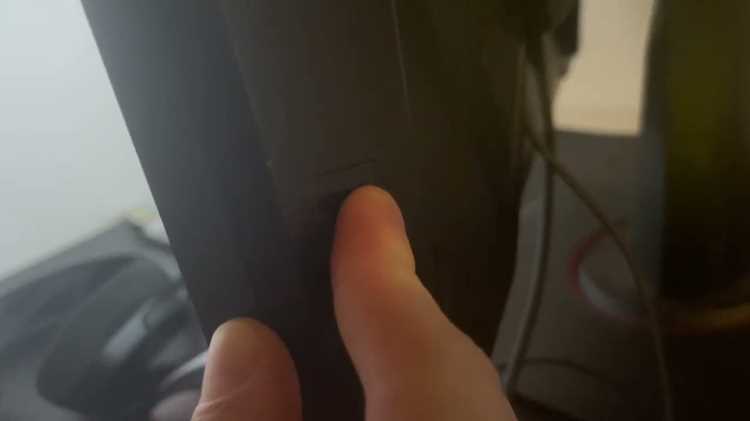
На большинстве мониторов Asus функция Keys locked может быть снята с помощью кнопки Menu. Для этого удерживайте кнопку в течение 5–10 секунд, пока индикатор блокировки не погаснет или значок замка не исчезнет с экрана OSD.
Если удержание одной кнопки не срабатывает, применяются комбинации с другими кнопками панели. Ниже приведена таблица с распространёнными моделями и рекомендуемыми действиями:
| Модель монитора | Комбинация для снятия блокировки |
|---|---|
| Asus VG248QE | Удержание Menu 5 секунд |
| Asus MX279H | Menu + кнопка «–» на 3 секунды |
| Asus PB278Q | Menu + кнопка «+» на 5 секунд |
| Asus VX239H | Удержание Menu до исчезновения индикатора |
После снятия блокировки проверьте работу всех кнопок, включая регулировку яркости и входы. Если индикатор блокировки остаётся активным, повторите процедуру или выполните сброс настроек до заводских через меню.
Комбинации клавиш для разблокировки модели Asus

На мониторах Asus функция Keys locked может быть снята с помощью определённых комбинаций клавиш. Они зависят от модели и серии устройства. Правильная комбинация позволяет разблокировать все кнопки без сброса настроек.
Для большинства моделей серий VG и MX используется удержание кнопки Menu 5–10 секунд. На некоторых моделях PB и VX необходимо одновременно нажать Menu + кнопка «–» или Menu + кнопка «+» на 3–5 секунд.
Ниже приведены распространённые комбинации для конкретных моделей Asus:
VG248QE: удержание Menu 5 секунд.
MX279H: Menu + кнопка «–» на 3 секунды.
PB278Q: Menu + кнопка «+» на 5 секунд.
VX239H: удержание Menu до исчезновения индикатора блокировки.
Если стандартная комбинация не срабатывает, проверьте версию прошивки или выполните сброс настроек до заводских через меню OSD. После снятия блокировки убедитесь, что все кнопки панели работают корректно.
Сброс настроек монитора до заводских параметров
Если стандартные комбинации клавиш не снимают блокировку Keys locked, выполняется сброс настроек монитора до заводских параметров. Эта процедура возвращает все настройки яркости, контрастности, цветового режима и функций панели к исходным значениям.
Для выполнения сброса через меню OSD выберите пункт Reset или Factory Reset и подтвердите действие. На большинстве моделей Asus для доступа к этой функции требуется нажать Menu и использовать кнопки навигации для выбора соответствующего пункта.
Перед сбросом убедитесь в стабильном питании монитора и надёжном подключении кабелей. После завершения процедуры индикатор блокировки клавиш должен погаснуть, и панель управления снова станет активной.
Если блокировка сохраняется даже после сброса, проверьте версию прошивки устройства и при необходимости обновите её через официальный сайт Asus.
Проверка подключения и работы кабелей
Блокировка Keys locked на мониторе Asus иногда возникает из-за нестабильного подключения или неисправности кабелей. Перед попыткой разблокировки убедитесь, что все кабели надежно подключены к монитору и источнику питания.
Проверяйте кабели HDMI, DisplayPort или DVI на наличие повреждений и изгибов. Разъемы должны плотно фиксироваться в гнездах, без люфта и слабого контакта.
При использовании удлинителей или разветвителей подключайте монитор напрямую к источнику сигнала, чтобы исключить влияние промежуточных устройств. Некорректное соединение может имитировать блокировку кнопок, даже если функция Keys locked не активирована.
После проверки всех кабелей включите монитор и убедитесь, что индикаторы питания и меню функционируют корректно. Если проблема сохраняется, переходите к снятию блокировки через комбинации клавиш или сброс настроек.
Обновление прошивки монитора для устранения блокировки
Если стандартные методы снятия блокировки Keys locked не дают результата, обновление прошивки монитора может устранить программные ошибки. Процедура требует точной информации о модели и версии текущей прошивки.
Пошаговое обновление прошивки:
- Перейдите на официальный сайт Asus и выберите раздел поддержки для вашей модели монитора.
- Скачайте последнюю версию прошивки, соответствующую точной модели и региону.
- Подключите монитор напрямую к компьютеру с помощью USB или DisplayPort, в зависимости от инструкции производителя.
- Запустите утилиту обновления прошивки, следуя точным указаниям Asus. Не отключайте питание и кабели во время процесса.
- После завершения обновления монитор автоматически перезагрузится, и блокировка клавиш должна исчезнуть.
Если после обновления блокировка сохраняется, проверьте правильность установки версии прошивки и повторите процедуру при необходимости. При возникновении ошибок обратитесь в службу поддержки Asus.
Использование встроенного меню диагностики Asus
Встроенное меню диагностики на мониторах Asus позволяет проверить работу кнопок и выявить причины активации функции Keys locked. Доступ к меню выполняется через кнопку Menu на панели управления.
Пошаговое использование встроенной диагностики:
- Нажмите кнопку Menu и удерживайте 3–5 секунд, чтобы войти в диагностическое меню.
- Используйте кнопки навигации для выбора теста работы клавиш.
- Проверяйте каждый элемент панели: Menu, кнопки регулировки яркости, входов и источников сигнала.
- Если какая-либо кнопка не реагирует, следуйте инструкциям на экране для снятия блокировки или выполнения сброса.
- После завершения всех тестов выйдите из меню, нажав Menu повторно, и проверьте работу кнопок в обычном режиме.
Использование меню диагностики позволяет определить, связана ли блокировка с аппаратными проблемами или только с программной функцией Keys locked. При выявлении неисправностей рекомендуется выполнить сброс настроек или обновление прошивки.
Контакт с поддержкой Asus при невозможности разблокировки
Если стандартные методы снятия блокировки Keys locked не работают, необходимо обратиться в поддержку Asus. Для ускорения процесса подготовки информации соберите данные о модели монитора, версии прошивки и описании симптомов.
Рекомендации при обращении:
- Укажите точное название модели и серийный номер монитора.
- Опишите все попытки снятия блокировки: комбинации клавиш, сброс настроек, проверку кабелей и обновление прошивки.
- Сообщите, отображается ли индикатор блокировки или значок замка на экране.
- Если есть, приложите фото или видео, демонстрирующее проблему.
Служба поддержки Asus предоставит инструкции, специфичные для вашей модели, и при необходимости предложит дистанционные методы снятия блокировки или ремонтные решения.
Вопрос-ответ:
Что означает функция Keys locked на мониторе Asus?
Функция Keys locked блокирует все кнопки на панели управления монитора. При активации этой функции невозможно менять яркость, контрастность, переключать входы и использовать меню OSD. Она может включаться случайно при удержании определённых комбинаций клавиш или через настройки монитора.
Какие комбинации клавиш снимают блокировку на разных моделях Asus?
Для большинства моделей серий VG и MX удержание кнопки Menu 5–10 секунд снимает блокировку. На моделях PB и VX применяются сочетания Menu + кнопка «–» или Menu + кнопка «+» на 3–5 секунд. Если комбинация не срабатывает, рекомендуется проверить версию прошивки и выполнить сброс настроек до заводских.
Можно ли снять блокировку без сброса настроек монитора?
Да, часто достаточно использовать кнопку Menu или комбинацию с другими кнопками панели. Встроенное меню диагностики помогает проверить работу клавиш и определить, активна ли блокировка. Сброс до заводских параметров выполняется только при невозможности снятия блокировки стандартными способами.
Как проверить, что блокировка Keys locked активна?
На панели управления большинства мониторов Asus включение функции сопровождается подсветкой индикатора или значком замка на экране OSD. Если индикатор горит или мигает, клавиши заблокированы. При отсутствии подсветки стоит убедиться в стабильном питании и правильном подключении кабелей.
Что делать, если стандартные способы снятия блокировки не работают?
Если удержание кнопок и комбинации не помогают, следует проверить версию прошивки и при необходимости обновить её через официальный сайт Asus. При сохранении проблемы нужно обратиться в службу поддержки, предоставив точные данные о модели, версии прошивки и описание всех предпринятых действий.

 Загрузка...