Содержание статьи

Прошивка роутера DD-WRT позволяет расширить стандартный функционал устройства, включая детальный контроль пропускной способности, создание VPN-серверов и настройку отдельных VLAN. Перед началом важно определить точную модель и версию аппаратного обеспечения, так как несовместимая прошивка может вывести роутер из строя.
Скачивание прошивки требует проверки её типа: mini подходит для устройств с ограниченной памятью, standard – для большинства домашних моделей, а mega включает полный набор функций для продвинутых конфигураций. Контрольная сумма файла обеспечивает корректность загрузки и предотвращает ошибки при обновлении.
Подготовка роутера включает сброс до заводских настроек, подключение по кабелю к компьютеру и временное отключение антивирусных программ и брандмауэра. Эти меры снижают риск прерывания процесса прошивки и потери настроек.
После успешной установки DD-WRT важно настроить базовые параметры: изменить имя сети (SSID), установить надежный пароль администратора и проверить соединение с интернетом. Дополнительно рекомендуется протестировать скорость и стабильность Wi-Fi и при необходимости изменить каналы для минимизации помех.
Прошивка роутера DD-WRT: пошаговое руководство
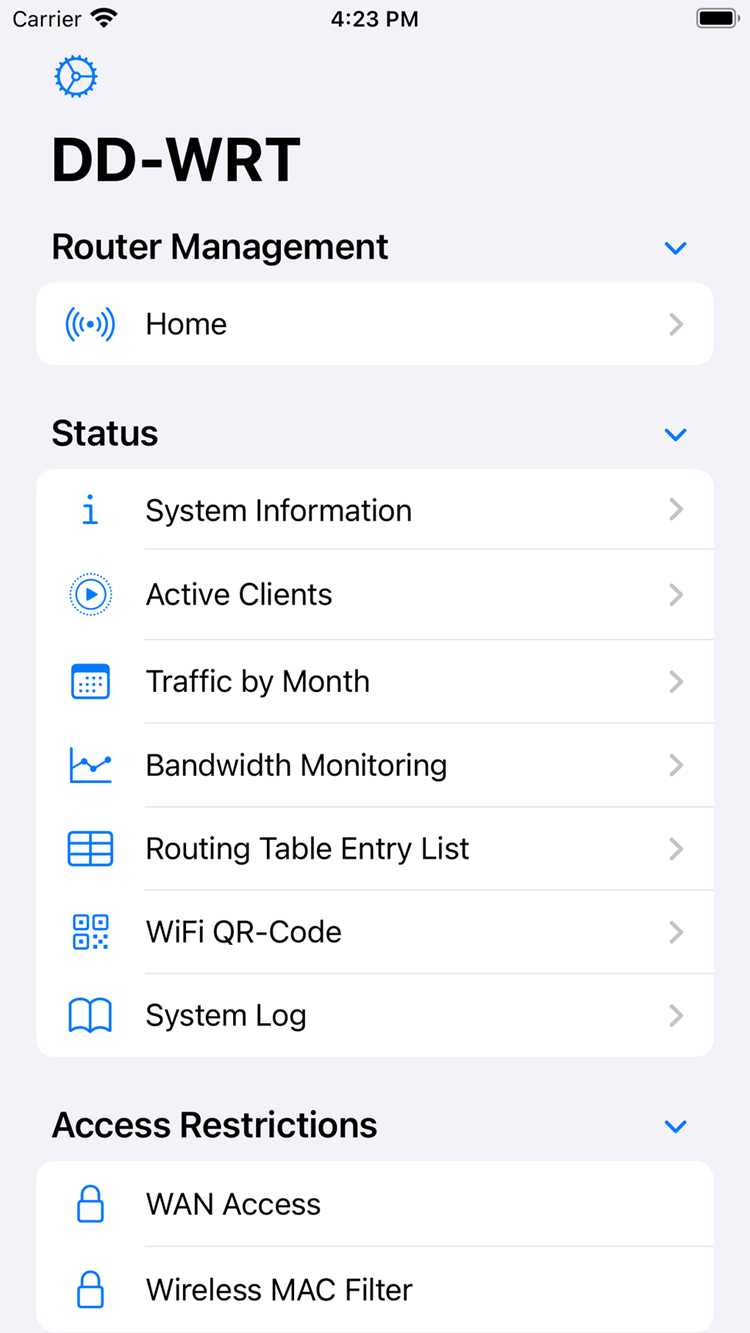
Сначала убедитесь, что роутер подключен к компьютеру через кабель Ethernet, а не по Wi-Fi. Любое прерывание соединения во время прошивки может сделать устройство непригодным для работы. Отключите антивирус и брандмауэр на компьютере, чтобы исключить блокировку процесса.
Зайдите в веб-интерфейс роутера, обычно по адресу 192.168.1.1, и выполните сброс настроек до заводских. Это уберет все пользовательские конфигурации и минимизирует риск конфликта при установке DD-WRT.
Скачайте прошивку с официального сайта DD-WRT, убедившись, что она соответствует точной модели и ревизии вашего роутера. Для большинства домашних моделей подойдет версия standard, для устройств с ограниченной памятью используйте mini. Перед прошивкой проверьте контрольную сумму файла, чтобы убедиться в его целостности.
В веб-интерфейсе роутера выберите раздел обновления прошивки, загрузите скачанный файл и подтвердите установку. Не выключайте питание и не перезагружайте устройство до завершения процесса, который обычно занимает 3–5 минут. После завершения роутер автоматически перезагрузится.
После перезагрузки выполните повторный сброс настроек через интерфейс DD-WRT. Затем задайте новое имя сети (SSID) и пароль администратора. Подключение к интернету проверяется в разделе Setup → Basic Setup, а стабильность Wi-Fi можно оценить с помощью встроенного мониторинга каналов.
Как проверить совместимость роутера с DD-WRT
Перед прошивкой важно убедиться, что модель и ревизия вашего роутера поддерживаются DD-WRT. Несовместимая прошивка может полностью вывести устройство из строя.
Алгоритм проверки:
- Определите точную модель и версию аппаратного обеспечения роутера. Обычно информация указана на наклейке на нижней панели устройства и в веб-интерфейсе.
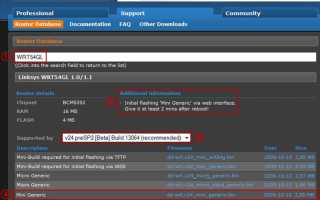
- Перейдите на официальный сайт DD-WRT Router Database и введите модель роутера.
- Проверьте доступные версии прошивки. Обратите внимание на различие между mini, standard и mega, а также на отметку «Recommended» или «Stable».
- Сравните версию оборудования вашего роутера с указанными совместимыми ревизиями. Если ревизия не указана, прошивка не гарантируется.
- Дополнительно можно проверить форумы DD-WRT на предмет успешных установок на вашей модели и ревизии.
После проверки совместимости можно переходить к скачиванию прошивки, исключив риск повреждения роутера.
Где скачать подходящую прошивку для конкретной модели
Выбор правильной прошивки критичен для успешной работы DD-WRT. Неподходящий файл может вывести роутер из строя или ограничить функционал.
Основные источники и рекомендации по скачиванию:
| Источник | Описание | Примечания |
|---|---|---|
| Официальный сайт DD-WRT | Основной репозиторий стабильных версий для большинства моделей | Используйте фильтр по модели и ревизии роутера |
| DD-WRT Router Database | Упрощенный поиск прошивок с указанием рекомендуемых версий | Обязательно проверяйте пометку «Recommended» |
| Форумы DD-WRT | Сообщества пользователей, выкладывающие проверенные сборки | Подходит для редких моделей и экспериментальных версий |
| Производители оборудования | Иногда выкладывают совместимые сборки DD-WRT | Только для официально поддерживаемых устройств |
Перед загрузкой прошивки проверьте контрольную сумму файла и убедитесь, что выбранная версия соответствует вашей модели и ревизии. Для роутеров с ограниченной памятью используйте mini, для большинства домашних моделей – standard, а для продвинутых конфигураций – mega.
Как подготовить роутер к прошивке и избежать сбоев
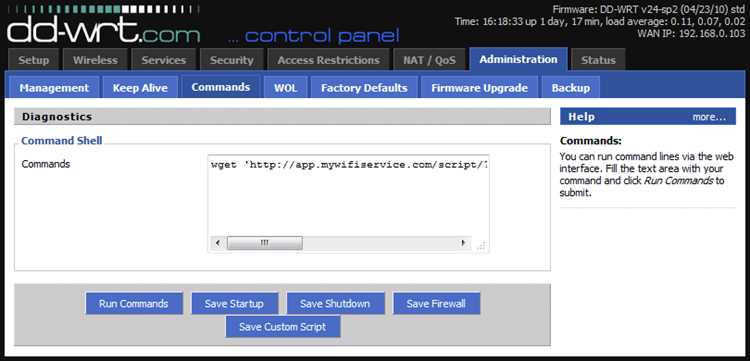
Подготовка роутера перед установкой DD-WRT снижает риск ошибок и повреждения устройства. Первым шагом выполните полный сброс настроек до заводских через веб-интерфейс или кнопку Reset. Это удалит все пользовательские конфигурации и предотвращает конфликты во время прошивки.
Подключите роутер напрямую к компьютеру с помощью кабеля Ethernet. Любое прерывание соединения во время обновления, особенно через Wi-Fi, может привести к полной непригодности устройства.
Отключите антивирусные программы, брандмауэр и VPN на компьютере. Эти программы могут блокировать загрузку прошивки и нарушить процесс записи данных в память роутера.
Убедитесь, что питание роутера стабильно. Если возможно, используйте источник бесперебойного питания (UPS) или временно исключите вероятность отключения электричества. Процесс прошивки занимает 3–5 минут, и отключение питания в этот момент критично.
Проверьте, что скачанная прошивка соответствует точной модели и ревизии вашего роутера, и сверните контрольную сумму файла. Несоответствие версии или поврежденный файл приведет к сбоям и невозможности восстановления устройства без специализированного оборудования.
Пошаговое обновление прошивки через веб-интерфейс
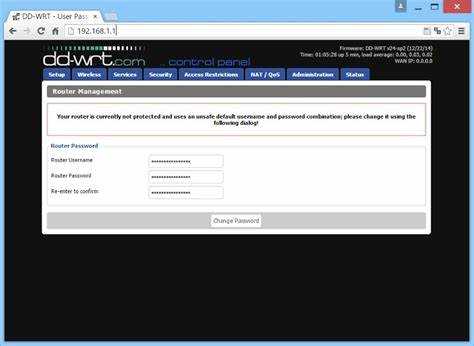
Подключите роутер к компьютеру с помощью кабеля Ethernet и откройте веб-интерфейс, обычно по адресу 192.168.1.1. Войдите с учетными данными администратора.
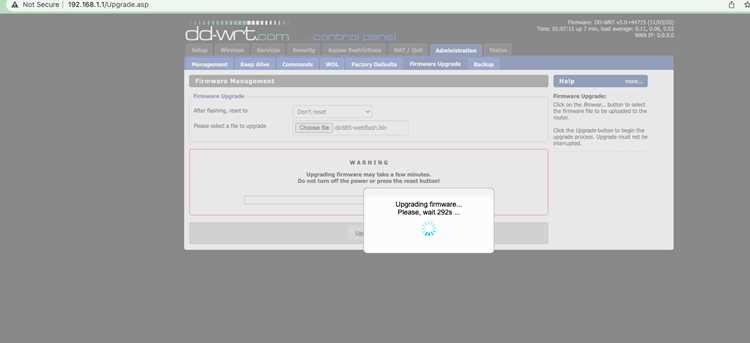
Перейдите в раздел Administration → Firmware Upgrade. Убедитесь, что выбран файл прошивки, соответствующий точной модели и ревизии вашего устройства.
Нажмите кнопку Upload или Upgrade и дождитесь окончания процесса. На экране будет отображаться прогресс, обычно обновление занимает 3–5 минут.
Не отключайте питание и не перезагружайте роутер во время прошивки. Любое вмешательство в этот процесс может привести к полной непригодности устройства.
После завершения прошивки роутер автоматически перезагрузится. При первой загрузке возможна задержка до 2–3 минут, что нормально для установки DD-WRT.
Настройка основных параметров DD-WRT после прошивки
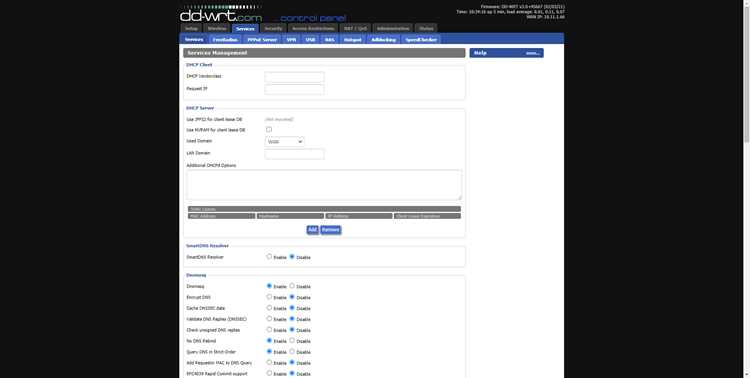
После перезагрузки роутера войдите в веб-интерфейс DD-WRT по адресу 192.168.1.1 и установите новый пароль администратора для защиты доступа.
В разделе Setup → Basic Setup задайте имя сети (SSID) и выберите тип шифрования WPA2 Personal с надежным паролем не менее 12 символов. Это обеспечит безопасность беспроводного соединения.
Настройте подключение к интернету в зависимости от типа вашей сети: статический IP, DHCP или PPPoE. Укажите соответствующие параметры, полученные от провайдера, и сохраните изменения.
Включите NAT и SPI Firewall в разделе Security для защиты внутренней сети. При необходимости настройте Port Forwarding для конкретных устройств или приложений.
Проверьте работу Wi-Fi и стабильность соединения с помощью встроенного мониторинга каналов и нагрузки. При обнаружении помех измените канал на менее загруженный и повторно проверьте скорость передачи данных.
Как проверить работу роутера и устранить возможные проблемы

После прошивки войдите в веб-интерфейс DD-WRT и убедитесь, что устройство отображается с правильной моделью и версией прошивки. Проверьте подключение к интернету в разделе Status → WAN и убедитесь, что IP-адрес назначен корректно.
Для оценки производительности Wi-Fi используйте вкладку Wireless → Wireless Statistics. Проверьте уровень сигнала и количество подключенных устройств. При слабом сигнале измените канал на менее загруженный и повторно проверьте стабильность соединения.
Проверьте скорость передачи данных с помощью встроенных тестов DD-WRT или сторонних сервисов. Если наблюдаются задержки или падение соединения, выполните Hard Reset и повторно настройте базовые параметры.
Если роутер не загружает интернет или веб-интерфейс, подключитесь к нему напрямую по кабелю, выполните сброс настроек и установите прошивку заново. Использование проверенной версии прошивки и соблюдение процедуры обновления минимизирует риск сбоев.
Регулярно проверяйте обновления DD-WRT и устанавливайте исправленные версии для устранения известных ошибок и уязвимостей безопасности.
Вопрос-ответ:
Можно ли прошить роутер DD-WRT с помощью Wi-Fi?
Прошивка по беспроводной сети крайне рискованна. Любое прерывание сигнала во время обновления может полностью вывести устройство из строя. Рекомендуется подключение напрямую через кабель Ethernet, чтобы процесс прошивки прошёл без сбоев и роутер остался работоспособным.
Как определить точную модель и ревизию роутера перед прошивкой?
Информацию о модели и ревизии можно найти на наклейке на нижней панели устройства или в веб-интерфейсе роутера. Важно сверить эти данные с базой DD-WRT, так как разные ревизии одной модели могут требовать разные версии прошивки. Неправильный выбор файла может привести к полной непригодности устройства.
Что делать, если после прошивки роутер не подключается к интернету?
Сначала подключитесь к роутеру напрямую через кабель и проверьте настройки в разделе Setup → Basic Setup. Убедитесь, что выбран правильный тип подключения: DHCP, статический IP или PPPoE, и что введены все необходимые параметры от провайдера. При необходимости выполните сброс настроек DD-WRT и повторно настройте подключение.
Как выбрать между версиями mini, standard и mega для прошивки?
Выбор зависит от объёма памяти и задач, которые планируется выполнять на роутере. Mini подходит для моделей с ограниченной памятью и базовых функций. Standard используется для большинства домашних роутеров с основной функциональностью. Mega включает расширенные функции и больше настроек, но требует большего объёма памяти и более стабильной работы оборудования.
Какие шаги помогут проверить стабильность Wi-Fi после прошивки DD-WRT?
Для проверки стабильности используйте вкладку Wireless → Wireless Statistics в интерфейсе DD-WRT. Оцените уровень сигнала и количество подключённых устройств. Если возникают помехи или перебои, смените канал на менее загруженный. Также полезно провести тест скорости на разных устройствах, чтобы убедиться, что передача данных идёт без заметных задержек.

 Загрузка...