Содержание статьи
Launcher101xp – это программа, которая автоматически запускается вместе с Windows. Она может быть связана с установленными приложениями, играми или системными утилитами. Наличие Launcher101xp в автозагрузке влияет на время запуска системы и потребление ресурсов.
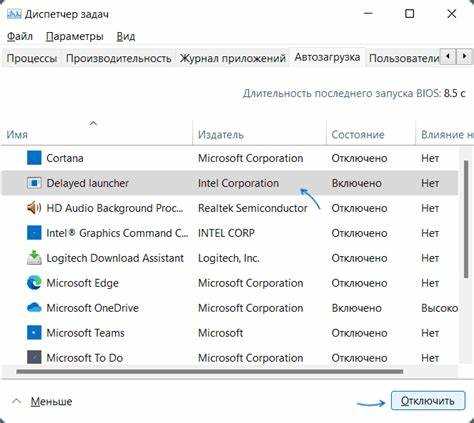
Определить, активен ли Launcher101xp, можно через диспетчер задач или настройки автозагрузки Windows. Программа обычно отображается под своим названием, иногда с подписью издателя или пути установки. Отсутствие точной информации требует дополнительной проверки.
Некоторые пользователи замечают замедление работы системы из-за постоянного запуска Launcher101xp. В таких случаях рекомендуется анализировать его необходимость и отключать автозагрузку, если программа не используется регулярно.
Для проверки безопасности следует убедиться, что файл Launcher101xp находится в официальной папке программы и подписан издателем. Подозрительные местоположения или отсутствие цифровой подписи могут указывать на вредоносное ПО.
Launcher101xp в автозагрузке: что это и как работает
Launcher101xp представляет собой программу, которая автоматически запускается при старте Windows. Она может быть частью установленного ПО или игры и предназначена для ускоренного доступа к приложению без ручного запуска.
Программа добавляется в автозагрузку через системные настройки или установщик приложения. Файл Launcher101xp.exe обычно хранится в папке установки программы, что позволяет системе запускать его при старте без дополнительного вмешательства пользователя.
Влияние на работу системы зависит от объема ресурсов, которые потребляет Launcher101xp. На слабых компьютерах это может замедлять запуск Windows и увеличивать нагрузку на оперативную память. На современных устройствах замедление минимально, но постоянная работа приложения может создавать ненужную нагрузку.
Для управления автозагрузкой можно использовать встроенный Диспетчер задач или сторонние утилиты. Отключение Launcher101xp из автозагрузки не влияет на работоспособность основной программы, если запускать её вручную при необходимости.
Безопасность Launcher101xp проверяется через расположение файла и цифровую подпись издателя. Файлы, находящиеся вне стандартных директорий или без подписи, требуют внимательной проверки антивирусом для исключения вредоносного ПО.
Что такое Launcher101xp и для чего он нужен
Программа может выполнять следующие задачи:
- Запуск основного приложения сразу после старта Windows.
- Проверка наличия обновлений и автоматическая загрузка патчей.
- Поддержка службы уведомлений о новых функциях или событиях в приложении.
- Оптимизация запуска дополнительных модулей и компонентов программы.
Для пользователя Launcher101xp полезен в случаях, когда приложение активно используется ежедневно и требуется мгновенный доступ. Если программа запускается редко, наличие её в автозагрузке может создавать ненужную нагрузку на систему.
Рекомендуется проверять легитимность файла Launcher101xp.exe перед оставлением его в автозагрузке, используя путь установки и цифровую подпись издателя. Подозрительные версии следует удалять или отключать.
Как определить, запущен ли Launcher101xp при старте Windows
Проверка автозагрузки Launcher101xp позволяет убедиться, что программа стартует вместе с системой, и определить её влияние на ресурсы компьютера.
Основные методы проверки:
| Метод | Действия | Результат |
|---|---|---|
| Диспетчер задач |
|
Показывает статус включения и влияние на запуск системы. |
| Папка автозагрузки |
|
Если ярлык присутствует, программа запускается автоматически. |
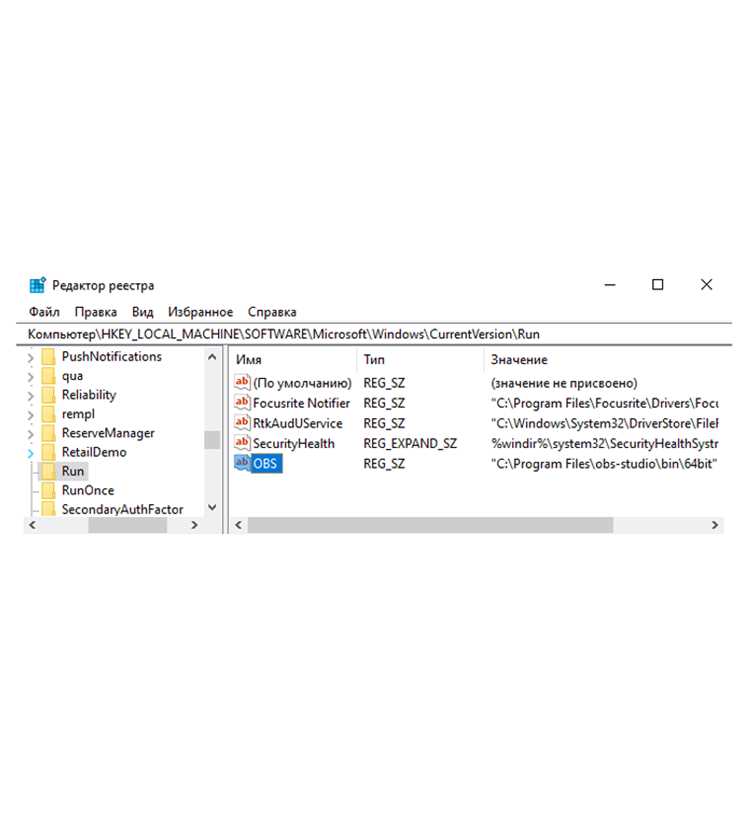
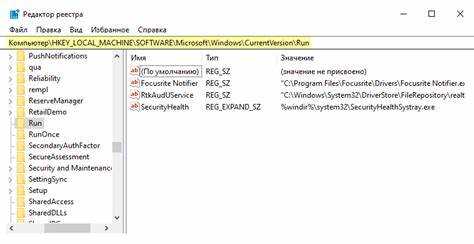
| Редактор реестра |
|
Показывает точный путь к исполняемому файлу в автозагрузке. |
После проверки можно принять решение об отключении Launcher101xp, если его автозагрузка не требуется. Важно убедиться в подлинности файла перед внесением изменений.
Влияние Launcher101xp на работу системы и производительность
Launcher101xp при автозагрузке потребляет ресурсы процессора и оперативной памяти. На современных компьютерах нагрузка редко превышает 1–3% CPU и 50–100 МБ ОЗУ, но на устаревших устройствах это может замедлять старт Windows и работу других программ.
Постоянная работа приложения увеличивает время отклика системы, особенно если одновременно запускаются тяжёлые программы. Это проявляется в замедлении открытия окон, медленной реакции на команды и увеличении времени загрузки системы.
Для снижения влияния на производительность рекомендуется:
- Отключить Launcher101xp из автозагрузки, если приложение используется нерегулярно.
- Следить за обновлениями программы, так как новые версии могут потреблять меньше ресурсов.
- Использовать встроенные инструменты Windows для мониторинга загрузки процессора и памяти.
- Проверять легитимность файла, чтобы исключить влияние вредоносного ПО, маскирующегося под Launcher101xp.
Способы отключения Launcher101xp из автозагрузки
Отключение Launcher101xp позволяет снизить нагрузку на систему и ускорить запуск Windows. Основные методы:
Через Диспетчер задач:
- Нажмите Ctrl+Shift+Esc и перейдите на вкладку «Автозагрузка».
- Найдите Launcher101xp в списке приложений.
- Нажмите «Отключить», чтобы предотвратить автоматический запуск.
Через папку автозагрузки:
- Откройте %APPDATA%\Microsoft\Windows\Start Menu\Programs\Startup.
- Удалите ярлык Launcher101xp из этой папки.
Через редактор реестра:
- Нажмите Win+R, введите regedit и откройте редактор.
- Перейдите к HKEY_CURRENT_USER\Software\Microsoft\Windows\CurrentVersion\Run.
- Найдите запись Launcher101xp и удалите её.
Перед отключением рекомендуется убедиться в подлинности файла и его необходимости. Отключение из автозагрузки не мешает запуску программы вручную.
Проверка безопасности и легитимности Launcher101xp
Для подтверждения подлинности Launcher101xp необходимо проверить расположение файла и цифровую подпись издателя. Официальный файл обычно находится в папке установки программы или игры, например C:\Program Files\НазваниеПрограммы\Launcher101xp.exe.
Если файл находится в нестандартной директории, это может указывать на подделку или вредоносное ПО. В таких случаях рекомендуется выполнить проверку антивирусом и удалить подозрительный файл.
Дополнительно можно использовать следующие методы проверки:
- Проверка свойств файла: открытие контекстного меню → Свойства → Цифровые подписи. Отсутствие подписи или неизвестный издатель – повод для осторожности.
- Мониторинг активности процесса через Диспетчер задач. Необычно высокая нагрузка CPU или постоянные сетевые соединения могут указывать на небезопасный файл.
- Сравнение хэша файла с официальным источником. Совпадение подтверждает подлинность.
Регулярная проверка безопасности помогает предотвратить запуск вредоносного ПО под видом Launcher101xp и снижает риск влияния на производительность системы.
Альтернативные методы запуска приложений без автозагрузки
Если Launcher101xp или другие программы не нужны при старте Windows, их запуск можно перенести на ручной режим, что снижает нагрузку на систему.
Возможные методы:
- Создание ярлыка на рабочем столе:
- Найдите исполняемый файл программы.
- Щёлкните правой кнопкой мыши → Создать ярлык.
- Запускайте программу вручную по необходимости.
- Использование планировщика заданий:
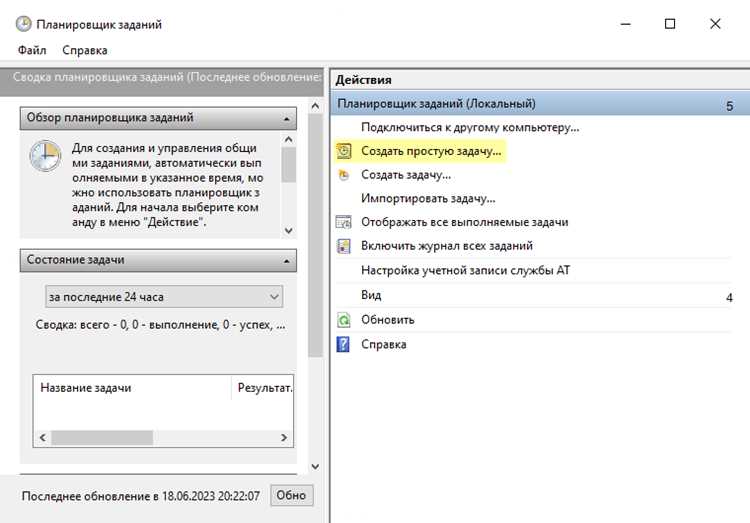
- Откройте Планировщик заданий Windows.
- Создайте новое задание для запуска программы по определённым условиям, например при входе в систему или по расписанию.
- Настройте задержку запуска, чтобы снизить нагрузку на старте системы.
- Групповые скрипты или батники:
- Создайте .bat файл с командами запуска нужных приложений.
- Размещайте файл в удобном месте и запускайте по необходимости.
- Позволяет объединить несколько программ в один запуск без автозагрузки.
Применение этих методов сохраняет контроль над процессами, уменьшает нагрузку на систему и повышает безопасность, исключая автоматический запуск сомнительных файлов.
Вопрос-ответ:
Что такое Launcher101xp и для чего он используется?
Launcher101xp — это программа, которая автоматически запускается вместе с Windows для ускоренного доступа к определённым приложениям или играм. Она может проверять обновления, запускать дополнительные компоненты и уведомлять пользователя о важных событиях в приложении.
Как проверить, активен ли Launcher101xp при старте системы?
Проверить автозагрузку можно через Диспетчер задач на вкладке «Автозагрузка», через папку %APPDATA%\Microsoft\Windows\Start Menu\Programs\Startup или через реестр по пути HKEY_CURRENT_USER\Software\Microsoft\Windows\CurrentVersion\Run. В каждом случае можно увидеть, запускается ли Launcher101xp автоматически и какой путь указан для файла.
Влияет ли Launcher101xp на производительность компьютера?
Да, при автозагрузке программа потребляет ресурсы процессора и оперативной памяти. На современных компьютерах нагрузка минимальна, но на старых устройствах может замедлять запуск Windows и работу других программ. Отключение автозагрузки уменьшает нагрузку без потери функциональности.
Какими способами можно отключить Launcher101xp из автозагрузки?
Отключение возможно через Диспетчер задач, удаление ярлыка из папки автозагрузки или удаление записи из реестра. Эти действия предотвращают автоматический запуск программы при старте системы, при этом её можно запускать вручную при необходимости.
Как убедиться, что Launcher101xp безопасен и не является вредоносным?
Для проверки безопасности следует убедиться, что файл находится в официальной папке установки программы и имеет цифровую подпись издателя. Отсутствие подписи, необычное расположение файла или высокая нагрузка на систему могут указывать на небезопасную версию, которую следует проверить антивирусом.
Как узнать, безопасен ли файл Launcher101xp на моём компьютере?
Проверить безопасность Launcher101xp можно несколькими способами. Сначала убедитесь, что файл находится в официальной папке программы, например в C:\Program Files\НазваниеПрограммы\Launcher101xp.exe. Затем проверьте цифровую подпись файла через свойства — отсутствие подписи или неизвестный издатель может указывать на поддельную версию. Дополнительно можно просмотреть активность процесса в Диспетчере задач: высокая нагрузка на процессор или постоянные сетевые соединения без видимой причины могут быть признаком вредоносного ПО. Для полной проверки используйте антивирус или онлайн-сервисы проверки хэша файла. Эти меры помогают определить, является ли Launcher101xp легитимным и безопасным для запуска.

 Загрузка...