Содержание статьи
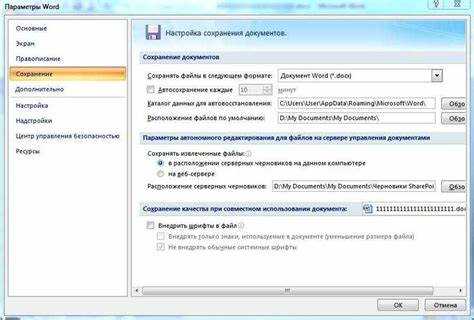
При работе с длинными документами Microsoft Word часто возникает необходимость быстро вернуться туда, где ранее велось редактирование. Прокрутка вручную отнимает время и затрудняет навигацию, особенно в файлах с десятками страниц. В таких случаях полезно знать встроенные инструменты Word, позволяющие мгновенно перемещаться к последнему месту редактирования или просмотру.
Сочетание клавиш Shift + F5 – основной способ вернуть курсор к предыдущему положению. Программа запоминает до трёх последних позиций редактирования, что удобно при работе с большими текстами. После открытия документа комбинация позволяет сразу перейти к тому месту, где пользователь закончил работу в прошлый раз.
Если функция не срабатывает, стоит проверить настройки автосохранения и режим совместимости файла. Кроме того, можно добавить команду «Перейти к последнему изменению» на панель быстрого доступа или использовать закладки, чтобы фиксировать нужные участки текста для последующего перехода.
Использование сочетания клавиш Shift + F5 для возврата к последнему месту редактирования
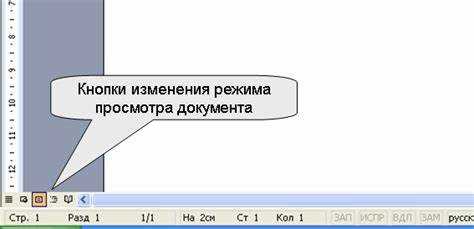
Сочетание клавиш Shift + F5 позволяет перемещаться между последними тремя позициями курсора, где происходило редактирование текста. Эта функция особенно полезна при работе с большими документами, когда после пролистывания или перехода по ссылкам нужно вернуться к прежнему фрагменту.
Чтобы воспользоваться возможностью, достаточно нажать Shift + F5 один раз – курсор вернётся к последнему изменённому участку. Повторные нажатия перемещают по более ранним местам редактирования. После трёх переходов цикл завершается, и комбинация возвращает к самому первому положению.
Если документ закрыт, а затем открыт снова, первое нажатие Shift + F5 перенесёт курсор туда, где работа была прервана. Эта возможность сохраняется только при включённой функции автосохранения и корректном завершении предыдущего сеанса Word.
Для удобства стоит убедиться, что клавиша F5 не используется другими макросами или не заблокирована системой. При необходимости её можно переназначить в параметрах клавиатуры Word через пункт Файл → Параметры → Настройка ленты и клавиатуры.
Как перемещаться по последним местам редактирования после открытия документа

Word автоматически запоминает место, где пользователь закончил редактирование перед закрытием файла. После повторного открытия документа можно сразу перейти к этому фрагменту, нажав Shift + F5. Программа восстановит положение курсора, сохранившееся при последнем сохранении.
Для последовательного перехода по нескольким предыдущим местам редактирования используйте повторное нажатие Shift + F5. Word хранит до трёх таких позиций и перемещает курсор по ним в обратном порядке. После третьего шага цикл сбрасывается, и курсор возвращается в исходную точку.
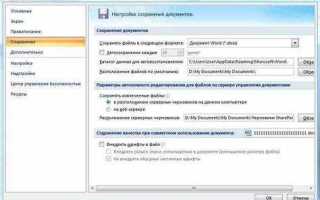
Чтобы функция работала стабильно, необходимо включить параметр автосохранения. Проверить его можно через меню Файл → Параметры → Сохранение. Если документ открыт в режиме только чтения, возврат к последним позициям будет недоступен.
Если требуется точная фиксация мест редактирования, полезно создавать закладки. Они позволяют сохранять координаты курсора независимо от функции автосохранения и использоваться при переходах даже после переименования или перемещения файла.
Настройка панели быстрого доступа для команды «Перейти к последнему изменению»
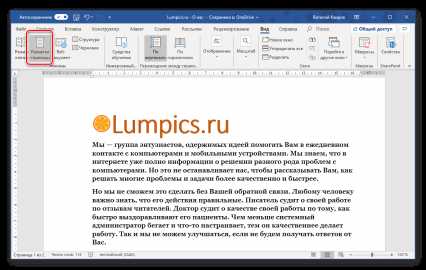
Чтобы ускорить возврат к последнему месту редактирования, можно добавить команду «Перейти к последнему изменению» на панель быстрого доступа. Это позволит использовать её одним кликом без запоминания сочетаний клавиш.
Откройте меню Файл → Параметры → Панель быстрого доступа. В раскрывающемся списке «Выбрать команды из» выберите пункт Все команды. Найдите в списке Перейти к последнему изменению и нажмите кнопку Добавить, затем подтвердите изменения кнопкой ОК.
После этого значок команды появится в верхней части окна Word рядом с кнопками сохранения и отмены. Нажатие на него переносит курсор к последней точке редактирования, аналогично действию комбинации Shift + F5.
При необходимости можно изменить порядок отображения элементов на панели, переместив команду вверх, чтобы она оставалась доступной независимо от открытой вкладки. Настройка сохраняется для всех документов, поэтому функция будет активна при каждом запуске Word.
Использование функции «Переход» для возврата к нужной странице или закладке

Инструмент «Переход» позволяет быстро перемещаться по документу к страницам, разделам, закладкам и другим элементам без прокрутки. Эта функция особенно полезна при работе с объёмными файлами, где требуется точная навигация по структуре.
Чтобы открыть окно перехода, выполните одно из действий:
- нажмите сочетание клавиш Ctrl + G;
- или выберите команду Главная → Найти → Переход.
В открывшемся окне выберите тип элемента, к которому нужно перейти. Доступны следующие варианты:
- Страница – ввод номера страницы и нажатие кнопки «Перейти» переместит курсор к нужному месту;
- Закладка – переход к ранее созданной метке в тексте;
- Комментарий – навигация по внесённым примечаниям;
- Поле или сноска – быстрый переход к вставленным элементам документа.
Для работы с закладками откройте вкладку Вставка → Закладка, создайте имя и сохраните её. После этого закладка появится в списке доступных элементов в окне «Переход». Такой способ позволяет возвращаться к нужным разделам независимо от количества страниц и редактируемых фрагментов.
Если требуется регулярный доступ к определённым частям текста, целесообразно использовать комбинацию закладок и функции «Переход» – это обеспечивает точную и быструю навигацию по документу без дополнительных действий.
Как сохранить позицию курсора перед закрытием документа
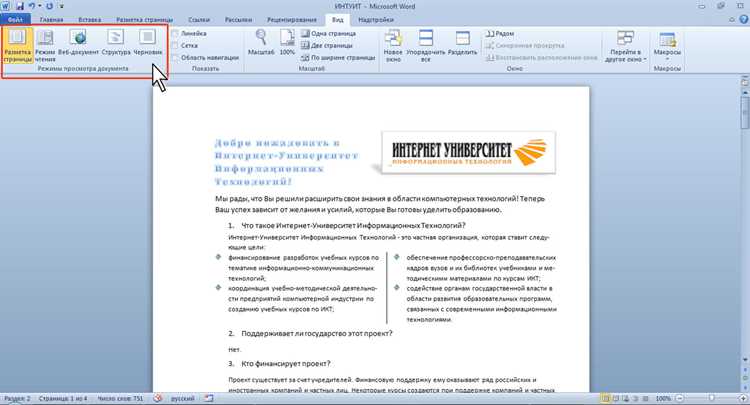
Word автоматически запоминает место, где пользователь закончил редактирование, если документ был корректно сохранён перед закрытием. При следующем открытии курсор возвращается в эту точку. Чтобы функция сработала, необходимо убедиться, что параметры сохранения настроены правильно.
Основные параметры, влияющие на запоминание позиции курсора:
| Параметр | Расположение настройки | Назначение |
|---|---|---|
| Автосохранение | Файл → Параметры → Сохранение | Сохраняет состояние документа и позицию курсора при каждом автоматическом сохранении. |
| Восстановление при сбое | Файл → Параметры → Сохранение | Позволяет восстановить документ с последним положением курсора после непредвиденного завершения работы. |
| Режим совместимости | Файл → Сведения → Преобразовать | Если файл создан в старом формате (.doc), функция возврата может быть недоступна до преобразования в формат .docx. |
Чтобы вручную зафиксировать нужное место перед закрытием, можно вставить закладку. Для этого выделите нужное место, откройте вкладку Вставка → Закладка, задайте имя и нажмите Добавить. После повторного открытия документа закладка останется активной и позволит быстро вернуться к нужному фрагменту.
При работе с несколькими версиями файла рекомендуется сохранять документ вручную перед закрытием, чтобы избежать потери позиции курсора из-за отсутствия автоматического сохранения в некоторых форматах или при работе с сетевыми хранилищами.
Почему функция возврата может не работать и как это исправить
Причины, по которым Word не возвращает курсор к предыдущему месту редактирования, связаны с параметрами сохранения, форматом файла или сбоями в пользовательских настройках. Для восстановления функции необходимо проверить несколько ключевых пунктов.
1. Автосохранение отключено. Если параметр автосохранения не активен, программа не фиксирует положение курсора. Включите его через меню Файл → Параметры → Сохранение и установите интервал автоматического сохранения 5–10 минут.
2. Документ открыт в режиме только чтения. В этом случае Word не может записывать данные о последнем сеансе. Сохраните копию файла с разрешением на редактирование и используйте её для работы.
3. Старый формат файла (.doc). В документах, созданных в версиях Word до 2007 года, функция возврата не поддерживается. Откройте вкладку Файл → Сведения → Преобразовать и сохраните документ в формате .docx.
4. Повреждённый шаблон Normal.dotm. В шаблоне хранятся пользовательские настройки Word, включая информацию о курсоре. Удалите или переименуйте файл Normal.dotm в каталоге %AppData%\Microsoft\Templates – при следующем запуске Word создаст новый шаблон.
5. Конфликт макросов и надстроек. Некоторые надстройки изменяют поведение сочетания Shift + F5. Временно отключите все дополнения через Файл → Параметры → Надстройки → Управление → COM-надстройки и перезапустите программу.
После проверки этих пунктов функция возврата обычно восстанавливается. Если проблема сохраняется, стоит выполнить сброс пользовательских настроек через regedit или переустановить пакет Office, сохранив резервные копии пользовательских шаблонов.
Вопрос-ответ:
Почему Word не возвращает курсор на предыдущее место после открытия файла?
Если программа не восстанавливает позицию курсора, проверьте включено ли автосохранение. Откройте меню «Файл → Параметры → Сохранение» и убедитесь, что установлена галочка напротив пункта автоматического сохранения. Также убедитесь, что документ сохранён в формате .docx, так как старые форматы (.doc) не поддерживают возврат позиции.
Можно ли перейти к последнему месту редактирования без клавиатуры?
Да. Для этого добавьте команду «Перейти к последнему изменению» на панель быстрого доступа. Откройте «Файл → Параметры → Панель быстрого доступа», выберите «Все команды», найдите нужную строку и добавьте её. После этого переход к последнему изменению можно выполнять одним кликом.
Как сделать, чтобы курсор возвращался на то же место после закрытия и повторного открытия документа?
Word автоматически запоминает позицию, если файл был сохранён перед закрытием. После повторного открытия нажмите Shift + F5 — курсор переместится к последнему изменённому месту. Для стабильной работы функции необходимо включить автосохранение и закрывать документ корректно через меню «Файл → Закрыть».
Что делать, если сочетание Shift + F5 не работает?
Проверьте, не используется ли клавиша F5 другими макросами. Откройте «Файл → Параметры → Настройка ленты и клавиатуры» и убедитесь, что сочетание Shift + F5 привязано к команде «Перейти к последнему изменению». Также можно временно отключить надстройки, которые могут перехватывать комбинации клавиш.
Есть ли способ быстро вернуться к нужной странице без использования клавиатурных комбинаций?
Да. Используйте инструмент «Переход» (Ctrl + G). В появившемся окне выберите пункт «Страница», введите её номер и нажмите «Перейти». Если в документе используются закладки, можно выбрать нужную из списка и мгновенно перейти к сохранённому месту.
Почему после сохранения и повторного открытия документа Word не возвращает курсор на прежнее место?
Эта функция работает только при условии, что документ был сохранён в формате .docx и закрыт корректно. Если файл был открыт из облачного хранилища или на сетевом диске, позиция курсора может не запомниться. Проверьте, включено ли автосохранение в разделе «Файл → Параметры → Сохранение». Также убедитесь, что документ не открыт в режиме «Только чтение». После выполнения этих шагов возврат к последнему месту редактирования с помощью Shift + F5 должен восстановиться.

 Загрузка...