Содержание статьи
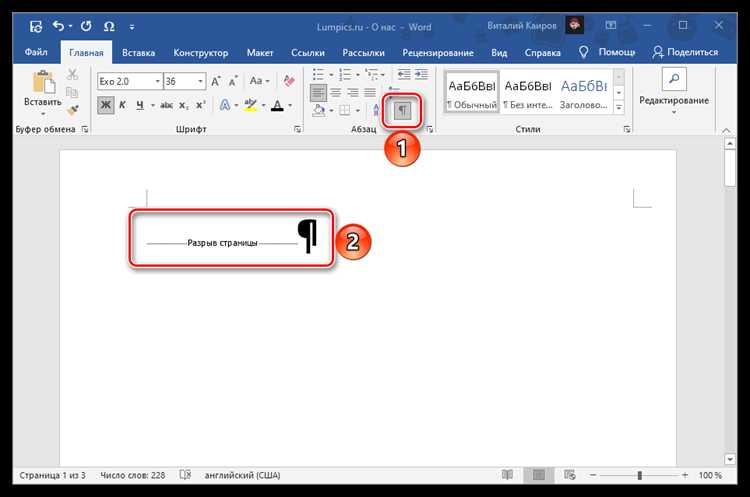
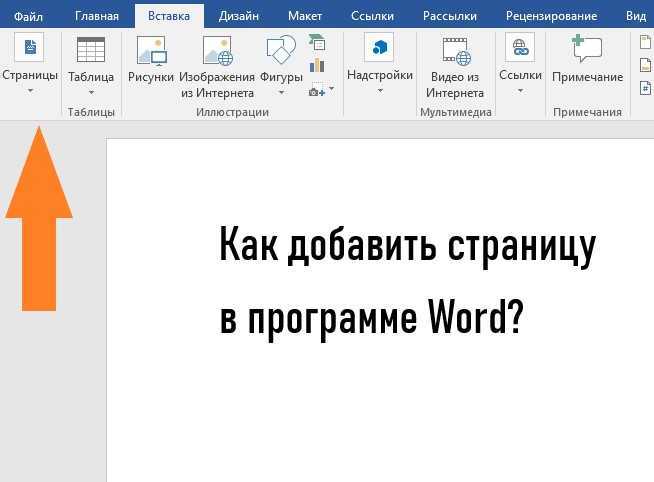
При работе с документами Word нередко требуется добавить страницу перед существующим текстом – например, для титульного листа, аннотации или содержания. Чтобы вставить новый лист в начало файла, можно использовать стандартные инструменты вкладки «Вставка» или применить разрыв страницы. Оба способа дают одинаковый результат, но отличаются по шагам и удобству.
Перед добавлением новой страницы важно установить курсор в самое начало документа. Это позволит избежать смещения текста или неправильного расположения вставленного листа. Если используется шаблон титульного листа, его можно вставить напрямую из встроенной коллекции Word, что особенно удобно для отчетов и учебных работ.
При работе с документами большого объема полезно знать, как переместить страницу на первое место без ручного копирования. Для этого можно применить панель навигации или инструмент «Выделить всё» с последующим изменением порядка страниц. Эти приемы позволяют быстро организовать структуру файла и сохранить форматирование без ошибок.
Как добавить пустую страницу перед первой через вкладку «Вставка»
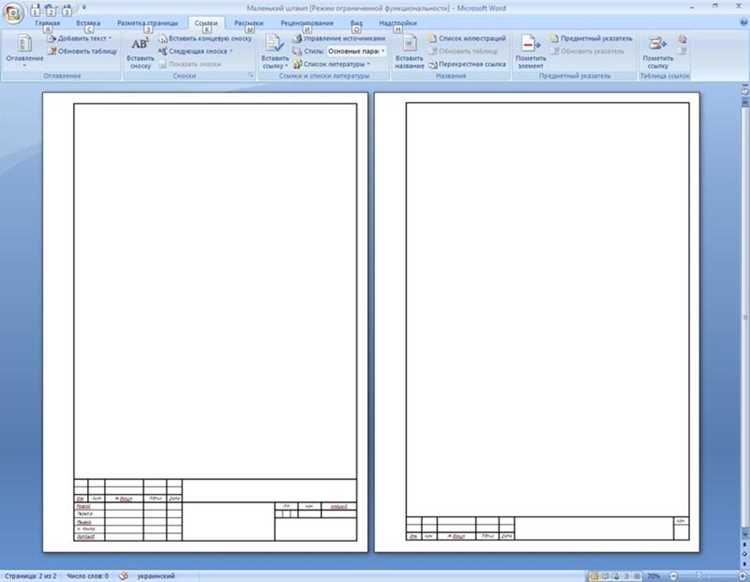
Чтобы создать новый лист в начале документа, откройте файл и установите курсор в самое начало текста. Это можно сделать сочетанием клавиш Ctrl + Home, которое перемещает курсор в начало документа независимо от его объема.
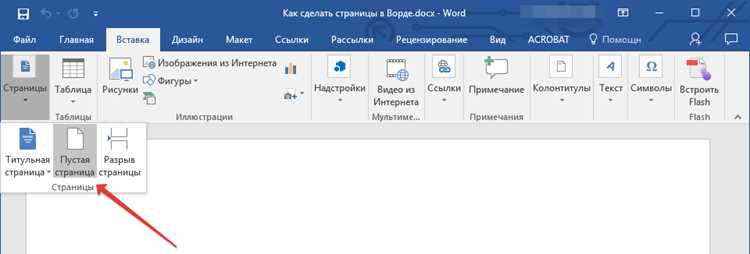
После установки курсора перейдите на вкладку «Вставка» и нажмите кнопку «Пустая страница». Word автоматически добавит новый лист перед существующим содержимым. При этом форматирование последующих страниц не изменится, а текст сдвинется вниз.
Если в документе используются колонтитулы, нумерация или стили разделов, проверьте, не сбились ли настройки после вставки. Для этого откройте область колонтитулов двойным щелчком и убедитесь, что нумерация начинается с нужного значения, например, с 2, если первая страница не должна иметь номера.
При необходимости новую страницу можно заполнить вручную или вставить заранее подготовленный текст и изображения. Это решение удобно при создании титульных или вводных листов, где требуется отдельная страница без переноса существующего контента.
Как вставить лист с помощью разрыва страницы перед началом документа

Разрыв страницы в Word позволяет создать новый лист без изменения форматирования текста. Чтобы вставить его в начало документа, нажмите Ctrl + Home, чтобы переместить курсор в первую позицию файла.
Далее откройте вкладку «Разметка страницы» или «Макет» в зависимости от версии программы. В группе «Параметры страницы» выберите пункт «Разрывы» и щёлкните по опции «Разрыв страницы». Word автоматически добавит пустую страницу перед первым абзацем.
Если требуется разместить на новой странице отдельный раздел, вместо обычного разрыва можно выбрать «Разрыв раздела – следующая страница». Такой способ полезен, когда нужно установить отличное от остального документа оформление, например, убрать нумерацию или применить другой колонтитул.
После вставки разрыва проверьте расположение курсора. Если текст сместился вниз, новая страница создана корректно. При необходимости можно удалить лишний разрыв, нажав клавишу Delete перед началом основного текста.
Как переместить созданную страницу в начало файла
Если новая страница вставлена не в то место, её можно перенести в начало документа с сохранением всех элементов и форматирования. Сделать это можно вручную или с помощью панели навигации.
- Перейдите к странице, которую нужно переместить. Установите курсор на начало этой страницы.
- Выделите всё её содержимое сочетанием клавиш Ctrl + A, если в документе только несколько страниц, или выделите вручную, если документ большой.
- Нажмите Ctrl + X для вырезания выделенного блока. Текст и объекты сохраняются в буфере обмена.
- Нажмите Ctrl + Home, чтобы переместиться в начало файла, и вставьте вырезанный фрагмент с помощью Ctrl + V.
Для документов с заголовками и разделами удобнее использовать панель «Навигация»:
- Откройте её сочетанием Ctrl + F и выберите вкладку «Заголовки».
- Перетащите нужный раздел мышью в самое начало структуры. Word автоматически изменит порядок страниц.
После перемещения проверьте нумерацию страниц и колонтитулы. Если они связаны с предыдущими разделами, отключите связь через вкладку «Конструктор» в области редактирования колонтитулов.
Как вставить лист с текстом из другого документа перед первым
Чтобы добавить страницу с готовым текстом из другого файла перед первой, откройте основной документ и установите курсор в самое начало с помощью сочетания Ctrl + Home. Это обеспечит вставку материала в нужное место без смещения структуры.
Перейдите на вкладку «Вставка» и выберите пункт «Объект» → «Текст из файла». В открывшемся окне укажите документ, из которого нужно вставить содержимое, и подтвердите выбор кнопкой «Вставить». Текст будет добавлен сразу перед существующими страницами, сохранив форматирование исходного файла.
Если требуется вставить не весь документ, а только часть, откройте исходный файл, выделите нужный фрагмент и скопируйте его через Ctrl + C. Затем вставьте скопированное содержимое в начало основного документа комбинацией Ctrl + V.
При работе с файлами, содержащими изображения, таблицы или стили, убедитесь, что в настройках вставки активна опция «Сохранить исходное форматирование». Это предотвратит искажение структуры и позволит сохранить внешний вид текста таким, как в оригинальном документе.
Как вставить титульный лист перед существующим содержимым
Чтобы добавить титульный лист в начало документа, установите курсор в самое начало файла с помощью Ctrl + Home. Затем откройте вкладку «Вставка» и нажмите кнопку «Титульная страница». В появившемся списке выберите подходящий шаблон – стандартный, деловой или академический. Word автоматически добавит оформленный лист перед основным текстом.
Если требуется собственное оформление, можно создать титульный лист вручную. Для этого добавьте пустую страницу и разместите на ней основные элементы: название работы, автора, организацию, дату. Таблица поможет выровнять текст и сохранить аккуратное расположение информации.
| Элемент | Расположение | Пример содержания |
|---|---|---|
| Название документа | Центр страницы | Отчёт по проекту |
| Автор | Ниже названия | Иванов И.И. |
| Организация | Под автором | АО «ТехСервис» |
| Дата | Нижняя часть страницы | Ноябрь 2025 |
После вставки проверьте разрывы страниц, чтобы титульный лист не сливался с основным текстом. При необходимости добавьте разрыв через вкладку «Макет» → «Разрывы» → «Страница». Это обеспечит корректное разделение страниц при печати и экспорте в PDF.
Как удалить или изменить порядок страниц после вставки
После добавления новых страниц в Word может потребоваться изменить их порядок или удалить лишние. В программе нет отдельной функции управления страницами, поэтому действия выполняются через выделение и перемещение содержимого.
Чтобы удалить ненужную страницу, откройте область непечатаемых символов сочетанием Ctrl + Shift + 8. Найдите на пустом листе разрывы страниц или абзацы и удалите их клавишей Delete или Backspace. Если страница содержит текст, выделите весь фрагмент и удалите его вместе с элементами форматирования.
Для изменения порядка страниц используйте панель «Навигация» (Ctrl + F). Перейдите на вкладку «Заголовки» и перетащите нужный раздел вверх или вниз. Word автоматически перестроит структуру документа в соответствии с новым расположением.
Если документ не содержит заголовков, порядок страниц можно изменить вручную: выделите содержимое нужного листа, вырежьте его с помощью Ctrl + X, установите курсор перед первой страницей и вставьте комбинацией Ctrl + V. Такой способ позволяет точно контролировать расположение страниц независимо от их формата.
Вопрос-ответ:
Можно ли вставить новую страницу в самое начало документа без перемещения текста вручную?
Да, достаточно установить курсор в начало документа сочетанием клавиш Ctrl + Home, затем открыть вкладку «Вставка» и выбрать «Пустая страница». Word автоматически добавит новый лист перед существующим содержимым, сохранив все стили и форматирование.
Чем отличается вставка пустой страницы от вставки разрыва страницы?
Пустая страница создаётся как отдельный лист, независимо от расположения текста, а разрыв страницы просто переносит курсор на следующую страницу. Для добавления листа перед первым разделом лучше использовать команду «Пустая страница», чтобы не нарушить структуру документа.
Как вставить титульный лист перед существующим текстом, если документ уже оформлен?
Откройте вкладку «Вставка», выберите пункт «Титульная страница» и щёлкните нужный шаблон. Word автоматически добавит оформленный титульный лист в начало. Если шаблон не подходит, можно создать собственный вариант, добавив пустую страницу и разместив на ней текст вручную.
Можно ли вставить перед первой страницей текст из другого файла?
Да, это делается через пункт меню «Вставка» → «Объект» → «Текст из файла». После выбора документа Word добавит его содержимое перед первой страницей текущего файла. Такой способ подходит для объединения документов и вставки готовых разделов.
Как удалить случайно вставленный лист перед первым?
Включите отображение непечатаемых символов комбинацией Ctrl + Shift + 8 и удалите разрыв страницы клавишей Delete. Если лист содержит текст, выделите весь фрагмент и удалите его. После этого отключите режим непечатаемых символов тем же сочетанием клавиш.
Можно ли вставить перед первым листом страницу с готовым содержимым из другого файла?
Да, это можно сделать через вкладку «Вставка». Выберите пункт «Объект» и команду «Текст из файла». Укажите нужный документ, и его содержимое будет вставлено перед первой страницей текущего файла. При таком способе сохраняется исходное форматирование, включая шрифты и разметку.
Как добавить пустую страницу в начало, если в документе есть колонтитулы и нумерация?
Установите курсор в начало текста с помощью Ctrl + Home, затем выберите во вкладке «Вставка» пункт «Пустая страница». После этого проверьте нумерацию и колонтитулы: если они сместились, откройте область колонтитулов двойным щелчком и задайте нужный номер начала страницы вручную через меню «Параметры нумерации страниц».

 Загрузка...