Содержание статьи
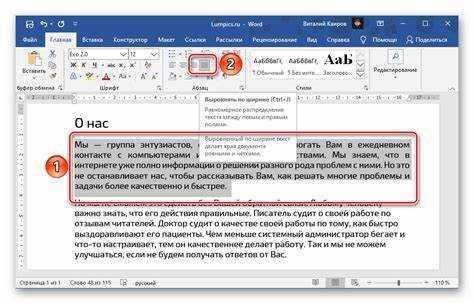
В документах Word часто требуется привести изображения к одному размеру, чтобы оформление выглядело аккуратно и структурировано. Разные пропорции картинок могут смещать текст, нарушать выравнивание и мешать восприятию материала. Умение быстро задать одинаковую ширину и высоту всем иллюстрациям помогает сохранить порядок и экономит время при верстке отчетов, инструкций и учебных материалов.
В Word можно использовать несколько способов для унификации размеров. Через вкладку «Формат рисунка» задаются точные параметры ширины и высоты. Функция «Размер и положение» позволяет вводить числовые значения с точностью до миллиметра. При большом количестве изображений пригодится макрос, который применяет один размер ко всем выбранным объектам.
Если важно сохранить пропорции, стоит активировать опцию «Сохранить соотношение сторон». Это предотвратит искажение изображений при масштабировании. После изменения размеров рекомендуется проверить выравнивание картинок, чтобы весь материал выглядел согласованно.
Как выделить все изображения в документе Word
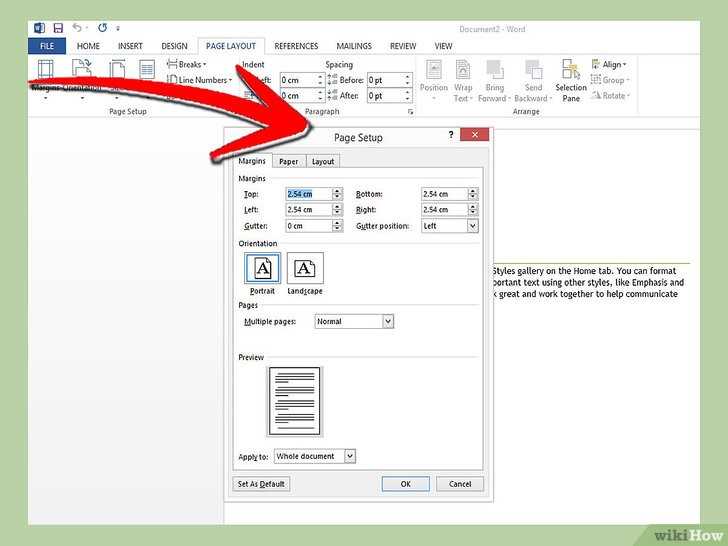
Для изменения размеров сразу у нескольких изображений необходимо сначала выделить их. Если картинок немного, их можно выбрать вручную, удерживая клавишу Ctrl и поочередно щелкая по каждой. Такой способ удобен при работе с несколькими рисунками на одной странице.
При большом числе изображений проще использовать область выделения. Она открывается через вкладку «Главная» → «Выделить» → «Область выделения». В появившемся списке можно быстро отметить все объекты, удерживая Ctrl+A в пределах панели. Этот метод особенно полезен при редактировании отчетов и презентаций с множеством графических элементов.
Если требуется выделить все изображения автоматически, можно применить макрос. Он находит все графические объекты и выделяет их за один шаг. Такой подход исключает пропуск элементов и ускоряет последующее изменение размеров.
| Способ выделения | Действие | Преимущество |
|---|---|---|
| Ручное с Ctrl | Щелчок по каждой картинке | Подходит для малых документов |
| Через область выделения | Выделение всех объектов в списке | Удобно при множестве изображений |
| Макрос VBA | Автоматическое выделение всех рисунков | Экономит время при массовой обработке |
Как задать одинаковую ширину и высоту для всех картинок
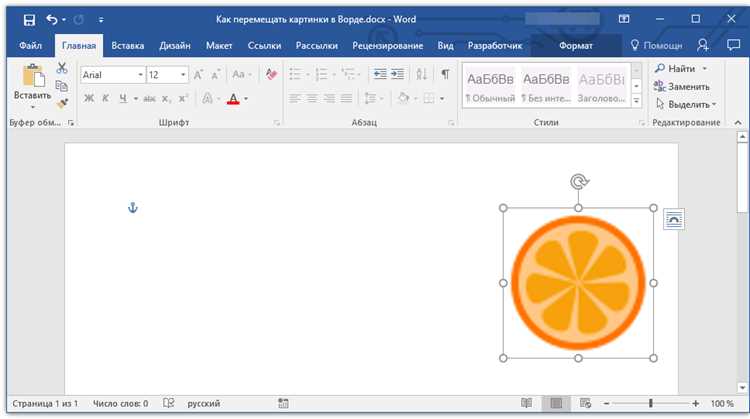
После выделения всех изображений можно задать им одинаковые размеры через панель инструментов. Для этого достаточно воспользоваться вкладкой «Формат рисунка», где в правой части окна расположено поле «Размер».
- Выделите все изображения в документе.
- Перейдите на вкладку «Формат рисунка».
- В блоке «Размер» укажите точные значения ширины и высоты в сантиметрах или миллиметрах.
- Нажмите Enter, чтобы применить параметры сразу ко всем выделенным объектам.
Чтобы сохранить пропорции, перед вводом новых значений можно активировать опцию «Сохранить соотношение сторон». Если требуется задать одинаковый размер без учета пропорций, эту опцию нужно отключить.
- Для иллюстраций в тексте удобно использовать ширину 7–10 см.
- Для миниатюр в таблицах – от 2 до 4 см.
- Для отчетных изображений – одинаковая высота при разной ширине выглядит аккуратнее, если выравнивание выполнено по центру.
Точные размеры можно также задать через окно «Размер и положение», где доступен ввод числовых значений с шагом до 0,01 см. Это позволяет добиться единообразия даже при больших массивах изображений.
Как выровнять изображения после изменения размера
После изменения размеров изображения могут сместиться относительно текста или друг друга. Чтобы восстановить порядок, используйте встроенные инструменты выравнивания на вкладке «Формат рисунка» в группе «Упорядочить».
Для равномерного расположения нескольких картинок выделите их все и выберите команду «Выровнять». В раскрывающемся списке доступны варианты: по левому краю, по центру, по правому краю, по верхнему краю, по нижнему краю и по середине. Эти параметры позволяют добиться точного расположения без ручной подгонки.
Если изображения должны располагаться в одном ряду, полезно использовать равномерное распределение. Для этого выберите «Выровнять» → «Распределить по горизонтали». Аналогично, опция «Распределить по вертикали» помогает при выравнивании по столбцам.
Когда изображения встроены в текст, настройте их положение через меню «Положение» или параметры обтекания. Варианты «В тексте», «Вокруг рамки» или «Перед текстом» задают разное поведение относительно абзацев. Для точного совмещения полезно включить направляющие и сетку через пункт «Просмотр» → «Сетка».
При большом количестве изображений рекомендуется временно включить отображение границ рисунков. Это позволяет контролировать их размещение и корректировать выравнивание без изменения размеров.
Как использовать функцию «Размер и положение» для точных параметров
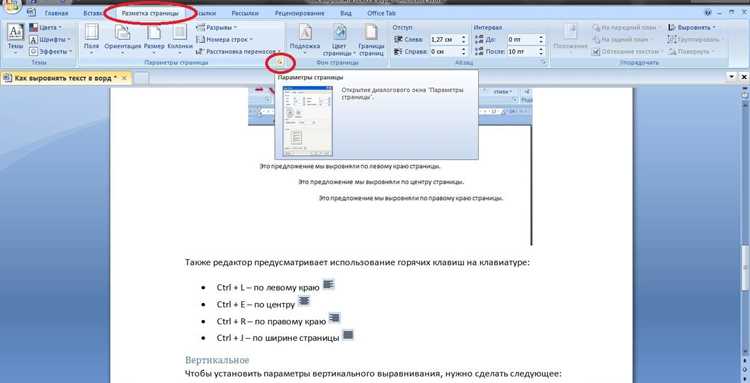
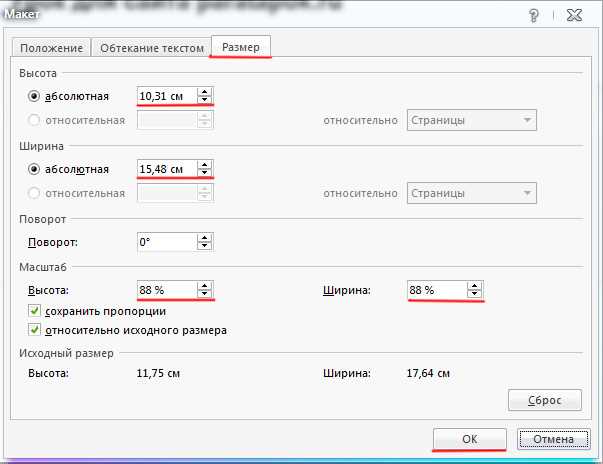
Инструмент «Размер и положение» позволяет задать изображениям точные размеры и координаты без визуального подбора. Чтобы открыть окно параметров, выделите рисунок, нажмите правую кнопку мыши и выберите «Размер и положение…».
Во вкладке «Размер» укажите точные значения ширины и высоты. При необходимости отметьте пункт «Сохранять пропорции», если нужно масштабировать изображение равномерно. Для разных пропорций снимите этот флажок и задайте размеры отдельно по каждой оси.
Во вкладке «Положение» задаются координаты относительно страницы, полей или области текста. Это позволяет разместить изображения строго на одной линии или выровнять их на одинаковом расстоянии от края документа.
Для большей точности можно изменить единицы измерения: Файл → Параметры → Дополнительно → Единицы измерения. Установите сантиметры или миллиметры, чтобы вводить значения без округления. Такой способ обеспечивает одинаковые параметры даже при множественном редактировании изображений.
После ввода нужных данных нажмите ОК – изменения применяются сразу, без необходимости вручную корректировать положение или размер рисунков на странице.
Как применить одинаковый размер к вставленным изображениям через макрос
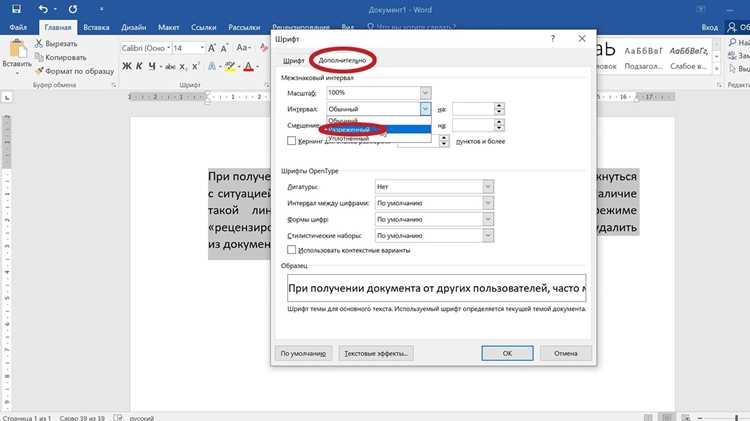
Если документ содержит много рисунков, задать одинаковый размер вручную неудобно. Быстрее выполнить задачу с помощью макроса, который автоматически изменит ширину и высоту всех вставленных изображений.
Чтобы создать макрос, откройте вкладку «Разработчик» и выберите «Макросы». Введите имя, например ResizeImages, и нажмите «Создать». В открывшемся редакторе VBA вставьте следующий код:
Пример макроса:
Sub ResizeImages()
Dim shp As Shape
For Each shp In ActiveDocument.Shapes
If shp.Type = msoPicture Then
shp.LockAspectRatio = msoFalse
shp.Width = CentimetersToPoints(6)
shp.Height = CentimetersToPoints(4)
End If
Next shp
End Sub
Значения 6 и 4 определяют ширину и высоту в сантиметрах. Их можно изменить по требованию. После вставки кода закройте редактор и запустите макрос через меню «Разработчик → Макросы → Выполнить».
Если изображения добавлены как встроенные объекты, дополнительно обработайте их через коллекцию InlineShapes:
Dim pic As InlineShape
For Each pic In ActiveDocument.InlineShapes
pic.LockAspectRatio = msoFalse
pic.Width = CentimetersToPoints(6)
pic.Height = CentimetersToPoints(4)
Next pic
После запуска все картинки примут одинаковые размеры. Перед применением рекомендуется сохранить документ, чтобы при необходимости вернуть исходное состояние.
Как сохранить пропорции при изменении размеров картинок
При изменении размеров важно избежать искажения изображений. В Word для этого предусмотрен параметр «Сохранять пропорции», который блокирует соотношение ширины и высоты. Это гарантирует правильное масштабирование без деформации.
- Выделите одно или несколько изображений.
- Перейдите во вкладку «Формат рисунка» и нажмите кнопку «Размер» в правом нижнем углу группы.
- В открывшемся окне выберите вкладку «Размер».
- Установите флажок «Сохранять пропорции».
- Введите новое значение ширины или высоты – второе поле изменится автоматически.
Если настройка выполняется вручную с помощью мыши, удерживайте клавишу Shift во время перетаскивания углового маркера. Это позволяет сохранить пропорции без необходимости открывать дополнительные параметры.
- Для изображений с нестандартными пропорциями рекомендуется уменьшать только по диагонали.
- При работе с групповыми объектами параметр «Сохранять пропорции» следует проверять для каждого рисунка отдельно.
- При копировании и повторном вставлении картинок Word сохраняет текущие настройки масштабирования, поэтому корректировку можно выполнить один раз перед дублированием.
Если пропорции уже нарушены, можно восстановить исходное соотношение, снова активировав флажок и указав одно корректное значение – программа автоматически пересчитает второе.
Как проверить итоговые размеры всех изображений в документе
Проверка итоговых размеров необходима, чтобы убедиться, что все изображения приведены к единому формату. В Word это можно сделать с помощью стандартных средств или автоматизированного способа через VBA.
Для ручной проверки выделите изображение и откройте окно «Размер и положение». Во вкладке «Размер» отображаются поля ширины и высоты. Сравните эти значения с параметрами других изображений. Если данные совпадают, размеры установлены правильно.
При большом количестве картинок быстрее использовать макрос, который соберет сведения по всем изображениям и выведет их в одном окне:
Sub ListImageSizes()
Dim shp As Shape
Dim info As String
For Each shp In ActiveDocument.Shapes
If shp.Type = msoPicture Then
info = info & shp.Name & " – " & _
"Ширина: " & Round(PointsToCentimeters(shp.Width), 2) & " см; " & _
"Высота: " & Round(PointsToCentimeters(shp.Height), 2) & " см" & vbCrLf
End If
Next shp
MsgBox info, vbInformation, "Проверка размеров изображений"
End Sub
Результат появится в диалоговом окне с указанием точных параметров всех рисунков. Это позволяет быстро найти изображения, размеры которых отличаются от заданных, и внести корректировки.
Если изображения встроены в текст, используйте коллекцию InlineShapes в коде макроса, чтобы получить полные данные обо всех объектах без исключений.
Вопрос-ответ:
Можно ли задать одинаковый размер для всех картинок без ручного изменения каждой?
Да, это можно сделать с помощью выделения всех изображений и указания точных параметров в разделе «Формат рисунка → Размер». Установите одинаковые значения ширины и высоты, и они применятся сразу ко всем выделенным объектам.
Как сохранить пропорции изображений при изменении размеров?
Чтобы избежать искажения, активируйте параметр «Сохранять пропорции» в окне «Размер и положение». После этого достаточно изменить только один параметр — ширину или высоту, второе значение программа рассчитает автоматически.
Как быстро проверить, что все изображения имеют одинаковый размер?
Проще всего открыть окно «Размер и положение» и сверить числовые значения ширины и высоты. Для автоматической проверки можно использовать макрос, который выведет список всех размеров картинок в отдельном окне.
Можно ли задать одинаковый размер всем вставленным изображениям с помощью макроса?
Да, через макрос VBA можно автоматически изменить размеры всех рисунков. В коде задаются нужные значения ширины и высоты, и после запуска макроса они применяются ко всем изображениям документа без ручной правки.
Что делать, если после изменения размера картинки смещаются?
После масштабирования воспользуйтесь инструментом «Выровнять» на вкладке «Формат рисунка». С его помощью можно быстро выровнять изображения по центру, краям или равномерно распределить их по странице.
Можно ли выровнять все изображения по одному размеру без ручного ввода чисел для каждой картинки?
Да. В Word можно выделить все изображения одновременно с помощью клавиши Ctrl, затем на вкладке «Формат рисунка» открыть группу «Размер». В полях «Высота» и «Ширина» задать нужные значения — они применятся ко всем выделенным объектам. При активном замке пропорций программа автоматически сохранит соотношение сторон. Такой способ подходит для выравнивания десятков изображений за один шаг.
Как проверить, что все изображения действительно имеют одинаковый размер после выравнивания?
После изменения выделите каждую картинку по очереди и в разделе «Формат рисунка» посмотрите значения высоты и ширины в правой части панели. Если размеры совпадают, изображения выровнены корректно. Дополнительно можно включить линейку (вкладка «Вид») и визуально убедиться, что границы всех объектов совпадают. Это помогает обнаружить случаи, когда одно изображение оказалось чуть больше из-за снятого ограничения пропорций.

 Загрузка...