Содержание статьи

В сложных чертежах AutoCAD текстовые элементы могут быть разбросаны по слоям, блокам и внешним ссылкам. Быстрое нахождение нужной надписи, примечания или обозначения помогает ускорить редактирование и проверку проекта. Встроенные инструменты программы позволяют выполнять точный поиск по словам, фразам и параметрам отображения текста.
Команда FIND открывает окно для ввода текста и настройки фильтров. Можно искать данные в выбранных областях, учитывать регистр, находить совпадения внутри атрибутов блоков и выполнять замену текста прямо из интерфейса. Такой способ удобен для проверки обозначений, исправления орфографии и стандартизации подписи элементов.
Если требуется анализировать большое количество файлов, можно использовать сценарии на AutoLISP или команды пакетной обработки. Это помогает автоматизировать поиск фраз в чертежах разных форматов без ручного открытия каждого файла. Такой подход особенно полезен при работе с проектами, включающими десятки взаимосвязанных листов.
Запуск команды FIND через панель или командную строку

Команда FIND используется для поиска текста по всему чертежу. Проще всего вызвать её через командную строку: введите FIND и нажмите Enter. После этого откроется окно поиска, где можно задать параметры поиска и область проверки.
Если удобнее работать через интерфейс, откройте вкладку Редактирование на ленте и выберите пункт Найти в группе Текст. Этот способ подходит при работе с крупными проектами, где команда вызывается часто. Для ускорения доступа можно добавить кнопку FIND на собственную панель инструментов через CUI – это полезно при регулярных проверках текстовых элементов.
Команду FIND можно запускать и через меню Правка → Найти. Независимо от способа вызова, все параметры поиска остаются одинаковыми: область, регистр, фильтрация по блокам и атрибутам. Это позволяет быстро переходить между методами запуска, не изменяя логику поиска.
Настройка области поиска текста в текущем чертеже
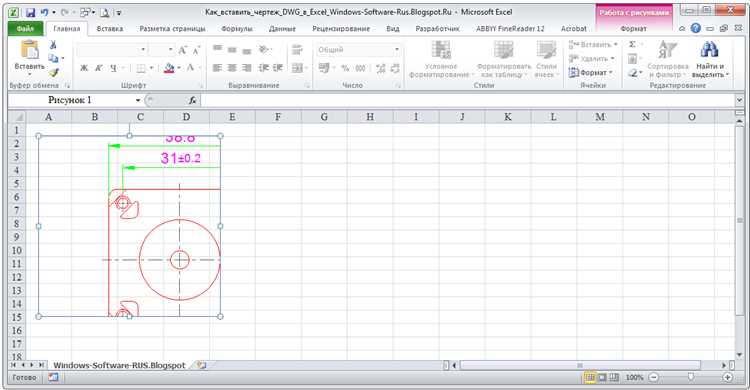
Перед началом поиска в AutoCAD нужно определить, где именно программа будет искать текст. В окне Find and Replace откройте раздел Search Options и задайте область поиска. По умолчанию команда проверяет весь чертеж, включая слои, блоки и внешние ссылки.
Чтобы ограничить поиск, можно выбрать только активную область. Для этого используйте кнопку Select Objects и выделите нужную часть чертежа. Такой способ помогает исключить вспомогательные элементы или примечания, которые не нужно обрабатывать.
При работе с проектами, где текст расположен на разных слоях, рекомендуется заранее включить только нужные слои. Это снижает количество совпадений и ускоряет поиск. Если чертеж содержит внешние ссылки, отключите пункт Include Xrefs, чтобы анализировать только локальные данные.
После настройки области поиска параметры сохраняются до завершения сессии AutoCAD. Это удобно при последовательной проверке нескольких участков одного проекта без повторного ввода условий.
Поиск с учетом регистра и точного совпадения фраз
При поиске текста в AutoCAD важно учитывать, как программа различает прописные и строчные буквы, а также как она реагирует на полные совпадения словосочетаний. Эти параметры задаются в окне Find and Replace и напрямую влияют на точность результата.
Для поиска с учетом регистра установите флажок Match Case. В этом режиме строка «Этаж» не будет совпадать со словом «этаж». Опция полезна при работе с чертежами, где одинаковые обозначения используются в разных контекстах – например, «А» для уровня и «а» как часть комментария.
Чтобы находить только полностью совпадающие фразы, активируйте параметр Find whole words only. Тогда запрос «План этажа» не найдет вхождения в тексте «План этажей». Это помогает избежать ложных совпадений при проверке стандартных надписей.
| Параметр | Назначение | Пример поведения |
|---|---|---|
| Match Case | Различает прописные и строчные символы | «ОКНО» ≠ «окно» |
| Find whole words only | Находит только полные совпадения | «План этажа» ≠ «План этажей» |
Комбинация этих двух параметров особенно удобна при проверке стандартных подписей, обозначений и спецификаций, где регистр и формулировка текста строго определены.
Как искать текст внутри блоков и атрибутов
Текстовые данные в блоках и атрибутах часто содержат обозначения, подписи и технические параметры, которые не отображаются при обычном поиске. Чтобы включить их в проверку, в окне Find and Replace активируйте параметр Include block references. Эта настройка позволяет программе анализировать содержимое всех вставленных блоков в пределах выбранной области.
Если требуется искать только внутри атрибутов, включите флажок Include block attributes. Тогда AutoCAD проверит значения, присвоенные атрибутам блоков, даже если они скрыты на чертеже. Это полезно при работе с ведомостями и таблицами, где данные хранятся в атрибутах, а не в обычных текстовых объектах.
Для ускорения процесса можно временно заморозить слои, не содержащие нужных блоков, чтобы уменьшить объем анализа. Если необходимо проверить только определенные типы блоков, выделите их вручную перед запуском команды и используйте опцию Select Objects.
После выполнения поиска AutoCAD отображает список найденных фрагментов, включая атрибуты и текстовые элементы внутри блоков. Каждый результат можно открыть напрямую, чтобы отредактировать значение или заменить его без выхода из окна поиска.
Поиск текста в слоях и скрытых объектах
В AutoCAD текст может находиться на выключенных, замороженных или скрытых слоях. Чтобы такие элементы участвовали в поиске, откройте окно Find and Replace и включите параметр Search in hidden layers. Эта настройка позволяет анализировать все объекты, независимо от их состояния отображения.
Если текст расположен на заблокированных слоях, их необходимо временно разблокировать через Layer Properties Manager. В противном случае AutoCAD не сможет изменить найденные надписи. После выполнения поиска блокировку можно вернуть, чтобы сохранить структуру проекта.
При активной опции Include hidden text программа проверяет невидимые элементы, в том числе текст, скрытый под другими объектами или заданный как невидимый атрибут. Это помогает выявить надписи, влияющие на корректность данных, но не отображающиеся на чертеже.
Результаты поиска можно отфильтровать по слоям, чтобы быстро определить, где находится каждый найденный фрагмент. Такой подход упрощает редактирование текста и исключает ошибки при работе с многослойными проектами.
Использование фильтрации объектов для поиска текстовых элементов
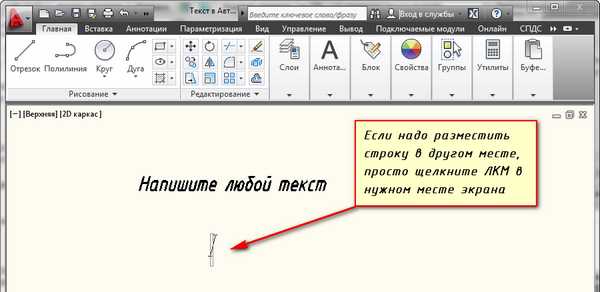
Фильтрация объектов позволяет ограничить поиск только текстовыми элементами и исключить лишние объекты чертежа. В AutoCAD для этого используется инструмент Quick Select, который доступен через панель Главная → Утилиты → Быстрый выбор.
Для выполнения поиска:
- Откройте инструмент Quick Select.
- В поле Применить к выберите «Весь чертеж» или выделенную область.
- В списке Тип объекта укажите Text или MText для многострочного текста.
- При необходимости добавьте условие по содержимому: параметр Contents с оператором «содержит» и нужной фразой.
- Нажмите ОК – AutoCAD выделит все объекты, соответствующие фильтру.
Этот способ особенно удобен при поиске текстов в больших чертежах, где использование команды FIND может давать избыточные результаты. Фильтр помогает быстро изолировать текстовые элементы для просмотра, редактирования или экспорта.
При необходимости фильтрацию можно расширить, включив дополнительные условия:
- по слою – отбор текста только на активных слоях;
- по цвету – выделение надписей определённого цвета;
- по стилю текста – поиск с учётом используемого шрифта или высоты символов.
Созданный фильтр можно сохранить для повторного использования через команду QSELECT в командной строке. Это ускоряет дальнейшие проверки и поиск одинаковых типов текста в разных чертежах.
Работа с найденными результатами и переход к нужным объектам
После выполнения поиска окно Find and Replace отображает список всех найденных текстовых элементов. Каждый результат содержит информацию о слое, типе объекта и его координатах. Чтобы перейти к нужному элементу, выберите его в списке и нажмите кнопку Find Next – AutoCAD автоматически выделит и приблизит этот объект на экране.
Если найдено несколько совпадений, можно перемещаться между ними с помощью клавиш Find Next и Find Previous. Это удобно при проверке повторяющихся надписей или идентификаторов. При необходимости найденный текст можно сразу заменить, нажав Replace или Replace All для массовой замены одинаковых фрагментов.
Для точного редактирования объектов используйте контекстное меню: правая кнопка мыши по выделенному результату открывает доступ к командам Properties, Edit Text и Zoom To. Последняя команда позволяет моментально приблизить объект и проверить его положение на чертеже.
Если нужно сохранить список найденных надписей, результаты можно экспортировать через буфер обмена, скопировав их из окна поиска. Такой подход помогает документировать исправления и контролировать изменения в проекте.
Автоматизация поиска текста с помощью скриптов и LISP
Для ускорения поиска текстовых элементов в AutoCAD можно использовать скрипты и программы на AutoLISP. Такой подход позволяет автоматически находить нужные фрагменты в одном или нескольких файлах без ручного ввода команд.
Простейший способ – создание сценария с последовательностью команд. В файле формата .scr можно задать команды FIND с нужными параметрами:
FIND
"Требуемая фраза"
N
Y
Сценарий выполняется при запуске через команду SCRIPT, что удобно при проверке однотипных чертежей.
(defun c:FindText (/ ss i ent txt)
(setq ss (ssget "X" '((0 . "TEXT,MTEXT"))))
(if ss
(progn
(setq i 0)
(while (< i (sslength ss))
(setq ent (ssname ss i)
txt (cdr (assoc 1 (entget ent))))
(if (wcmatch txt "*Проверка*")
(print (cdr (assoc 10 (entget ent)))))
(setq i (1+ i))
)
)
)
(princ)
)
- для регулярного анализа текстов удобно объединить несколько команд в одну функцию;
- результаты можно записывать в файл через функцию write-line;
- скрипты можно запускать пакетно с помощью AutoCAD ScriptPro для обработки целых каталогов файлов.
Использование LISP и сценариев сокращает время проверки чертежей, особенно при работе с проектами, где требуется искать одинаковые надписи в десятках файлов.
Вопрос-ответ:
Почему команда FIND не находит часть текста на чертеже?
Причина часто связана с ограничениями области поиска. Проверьте, включены ли параметры Search in hidden layers и Include block attributes. Если они отключены, AutoCAD не анализирует текст в скрытых слоях, блоках и атрибутах. Также убедитесь, что выбран весь чертеж или нужная область через кнопку Select Objects в окне поиска.
Как найти текст, если он находится внутри блоков?
В окне Find and Replace активируйте опцию Include block references. Она позволяет AutoCAD просматривать содержимое всех вставленных блоков. Для поиска в атрибутах включите также пункт Include block attributes. После выполнения поиска программа покажет результаты, включая текст внутри блоков, что упрощает редактирование подписей и маркировок.
Можно ли использовать фильтр для поиска только текстовых объектов?
Да, это можно сделать с помощью инструмента Quick Select. В списке Тип объекта выберите Text или MText, затем укажите условие по содержимому через параметр Contents. Такой подход исключает из поиска другие элементы и помогает быстро выделить нужные текстовые объекты на чертеже.
Как автоматизировать поиск одинаковых фраз в нескольких чертежах?
Для повторяющихся задач можно использовать AutoLISP или сценарии .scr. Скрипт выполняет команды FIND с заданными параметрами по списку файлов. AutoLISP даёт больше возможностей: можно задать поиск по слоям, атрибутам, записать результаты в файл или выделить найденные элементы. Это значительно ускоряет работу при проверке серии однотипных чертежей.

 Загрузка...