Содержание статьи

Реквизиты сторон – обязательная часть любого договора, где указываются данные участников соглашения: полное наименование, адрес, ИНН, банковские реквизиты, контактная информация. От правильного оформления этого раздела зависит юридическая точность и удобство работы с документом.
В Microsoft Word реквизиты можно оформить вручную или через шаблон. Для этого используют таблицы, которые позволяют аккуратно разместить сведения по сторонам договора. Обычно таблица содержит две колонки – для каждой стороны, где данные выровнены и читаемы.
При подготовке документа важно сохранить единый стиль: шрифт, размер текста и поля таблицы. Рекомендуется проверять, чтобы реквизиты полностью соответствовали регистрационным данным организаций или паспортным сведениям физлиц. Ошибки в этих данных могут привести к недействительности договора или затруднениям при его исполнении.
Word предоставляет возможности сохранить шаблон с готовыми реквизитами, что ускоряет подготовку новых документов. Такой подход помогает поддерживать единообразие деловой документации и снижает риск опечаток при повторном использовании данных.
Выбор подходящего шаблона договора в Word
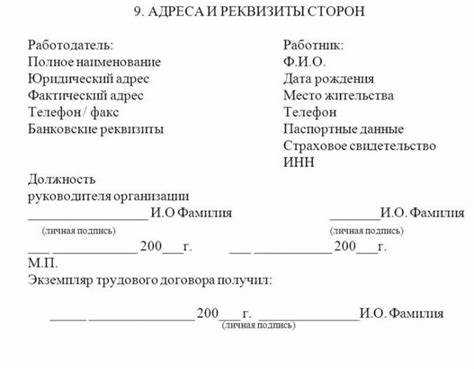
Word содержит готовые шаблоны договоров, доступные через раздел Файл → Создать → Шаблоны. В поисковой строке можно ввести запрос «договор» и выбрать подходящий вариант: аренды, поставки, услуг, подряда и другие. Каждый шаблон уже имеет структуру с разделом для реквизитов сторон.
При выборе шаблона важно учитывать назначение документа и его юридическую форму. Например, договор с физическим лицом должен содержать поля для паспортных данных, а корпоративный – для ИНН, КПП, ОГРН и банковских реквизитов. Это позволит избежать необходимости вручную добавлять недостающие элементы.
Если стандартные шаблоны не соответствуют требованиям, можно использовать собственную заготовку. Для этого достаточно один раз оформить документ с корректными полями и сохранить его через пункт Файл → Сохранить как → Шаблон Word (*.dotx). Такой шаблон можно многократно использовать, меняя только данные сторон и содержание договора.
Перед сохранением рекомендуется проверить поля, отступы, шрифты и структуру таблицы с реквизитами. Единый формат упрощает редактирование и помогает поддерживать деловой стиль документов в организации.
Настройка структуры раздела с реквизитами сторон
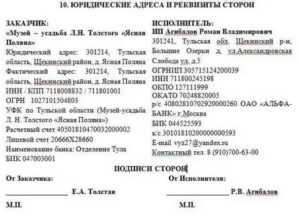
Раздел с реквизитами оформляется в конце договора после подписей сторон. Оптимально использовать таблицу, обеспечивающую симметричное расположение данных. Такой способ делает документ визуально аккуратным и облегчает восприятие информации.
Создайте таблицу с двумя колонками и несколькими строками. В левой части размещаются данные первой стороны, в правой – второй. Каждая строка должна содержать одинаковые поля, чтобы структура оставалась одинаковой для обеих сторон.
| Реквизиты стороны 1 | Реквизиты стороны 2 |
|---|---|
| Наименование организации | Наименование организации |
| Юридический адрес | Юридический адрес |
| ИНН / КПП | ИНН / КПП |
| Расчетный счет, банк, БИК | Расчетный счет, банк, БИК |
| Телефон, e-mail | Телефон, e-mail |
| Подпись, должность | Подпись, должность |
После вставки таблицы рекомендуется убрать границы или сделать их тонкими серыми линиями для аккуратного вида. Высоту строк можно выровнять вручную, чтобы текст располагался симметрично. Размер шрифта – 10–11 пунктов, шрифт – Times New Roman или Arial, выравнивание по левому краю.
Для последующего использования раздел можно сохранить как отдельный фрагмент через меню Вставка → Быстрые части → Сохранить выделенный фрагмент в коллекцию. Это позволит быстро вставлять блок реквизитов в новые документы без ручного форматирования.
Создание таблицы для оформления реквизитов

Таблица – наиболее удобный способ разместить реквизиты сторон в договоре. Для её создания используйте команду Вставка → Таблица и выберите две колонки и 5–7 строк, в зависимости от количества данных. Такой формат обеспечивает чёткое разделение информации по сторонам и упрощает чтение документа.
После вставки таблицы задайте ширину колонок. Правая и левая части должны быть одинаковыми, чтобы текст выглядел симметрично. Это можно сделать через контекстное меню: Свойства таблицы → Столбец → Ширина. Обычно достаточно 8–9 сантиметров на колонку при стандартных полях страницы.
Для каждой строки предусмотрите отдельный тип данных: название компании, адрес, ИНН, банковские реквизиты, контактные сведения, подпись. Ячейки можно объединять при необходимости, например, для поля с длинным наименованием или несколькими контактами.
Чтобы таблица выглядела аккуратно, отключите автоматическое переносы строк и задайте вертикальное выравнивание текста по верхнему краю. Это делается через меню Макет → Выравнивание ячеек. Границы можно оставить видимыми на время редактирования, а перед печатью скрыть или заменить тонкими линиями.
После настройки таблицу стоит сохранить как элемент автотекста или шаблон, чтобы использовать ту же структуру при создании новых договоров. Это избавит от повторного ручного форматирования и ускорит подготовку документов.
Выравнивание и форматирование текста в таблице реквизитов
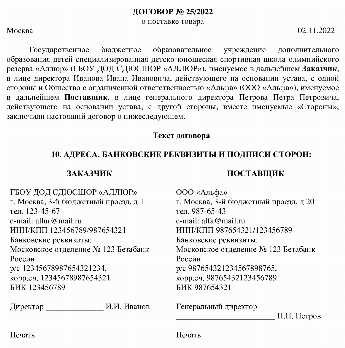
Шрифт рекомендуется установить Times New Roman или Arial размером 10–11 пунктов. Названия полей можно выделить полужирным начертанием, а значения оставить обычным, чтобы визуально разделить структуру. Избыточное использование выделений и цветов стоит избегать, так как договор должен сохранять официальный вид.
Для удобства чтения настройте одинаковые отступы внутри ячеек: откройте Свойства таблицы → Ячейка → Параметры и задайте отступы по 0,2–0,3 см. Это обеспечит равномерное расположение текста без уплотнения строк.
Если в таблице указаны длинные банковские или юридические данные, включите перенос по словам через пункт Разметка страницы → Расстановка переносов → Автоматически. Так информация не будет выходить за пределы ячеек и сохранит читаемость.
Перед сохранением документа стоит проверить выравнивание в каждой строке: подписи и должности должны быть расположены на одном уровне, а контактные данные не должны выбиваться по высоте. Это придаёт договору аккуратный и профессиональный вид.
Добавление подписи, должности и печати сторон

В конце таблицы с реквизитами необходимо предусмотреть место для подписей представителей сторон. Для этого добавьте одну или две строки с объединёнными ячейками, где будет указана должность, фамилия и инициалы подписанта. Пример формата:
Генеральный директор ____________ /Иванов И.И./
Если договор заключается между организациями, подписи размещаются напротив друг друга в одной строке. При этом важно выдерживать одинаковые отступы и ширину колонок, чтобы подписи выглядели симметрично. Между строкой должности и строкой подписи обычно оставляют 2–3 пустые строки для печатного подписания документа.
Для печати предусмотрите отдельное место под подписью каждой стороны. Если используется сканированная копия, изображение печати вставляется через команду Вставка → Рисунок и масштабируется до реального размера (примерно 4–5 см в диаметре). Размещайте печать так, чтобы она частично перекрывала подпись, но не закрывала фамилию.
При использовании цифровых подписей можно вставить электронную подпись через меню Вставка → Текст → Строка подписи и выбрать нужный сертификат. Word автоматически создаст область подписи с зашифрованными данными, что подходит для электронного документооборота.
Перед финальным сохранением документа проверьте, чтобы у обеих сторон были указаны должности, подписи и место для печати. Отсутствие этих элементов может сделать договор недействительным с точки зрения делопроизводства.
Сохранение и использование шаблона с готовыми реквизитами
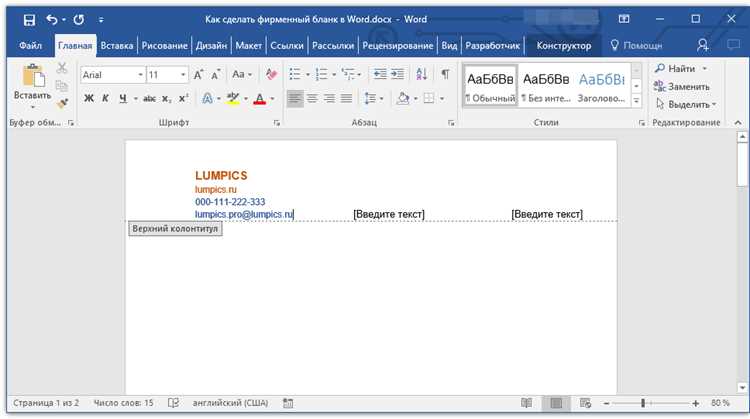
Готовый шаблон с оформленными реквизитами сторон упрощает создание новых договоров и снижает риск ошибок при вводе данных. Чтобы сохранить документ как шаблон, выполните следующие шаги:
- Откройте оформленный договор с таблицей реквизитов и настройками форматирования.
- Выберите пункт меню Файл → Сохранить как.
- В поле «Тип файла» укажите Шаблон Word (*.dotx).
- Назовите файл по типу документа, например «Договор_аренды_шаблон».
- Сохраните шаблон в стандартной папке шаблонов Word или в общей сетевой директории, если документ используется несколькими сотрудниками.
При создании нового договора используйте сохранённый шаблон:
- Выберите Файл → Создать → Личные шаблоны.
- Откройте нужный шаблон – он загрузится как новый документ без изменения оригинала.
- Заполните только переменные данные: имена сторон, даты, суммы, адреса.
Если в шаблоне предусмотрены постоянные данные (например, реквизиты вашей организации), их можно закрепить, чтобы избежать случайного удаления. Для этого выделите текст и установите защиту через Рецензирование → Ограничить редактирование → Разрешить только заполнение форм.
Использование шаблонов повышает точность оформления и обеспечивает единый формат документов в компании, независимо от количества сотрудников, работающих с договорами.
Проверка оформления перед печатью или отправкой документа
Перед печатью или электронной отправкой договора необходимо убедиться, что реквизиты сторон и форматирование соответствуют установленным требованиям. Проверка позволяет исключить технические и содержательные ошибки, способные вызвать задержку при подписании документа.
- Откройте документ в режиме Разметка страницы и проверьте, чтобы все поля таблицы с реквизитами полностью отображались на одной странице, без переносов.
- Убедитесь, что шрифты и размеры текста одинаковы по всему документу, включая таблицу реквизитов, подписи и основные разделы.
- Проверьте корректность реквизитов: полные наименования организаций, ИНН, КПП, банковские счета, адреса и контактные данные. При необходимости сверяйтесь с учредительными документами или выпиской из ЕГРЮЛ.
- Проверьте правильность выравнивания текста и симметричность колонок в таблице – несоосность ячеек портит визуальное восприятие договора.
- Удалите лишние пробелы и пустые строки, особенно между реквизитами и подписями. Это влияет на внешний вид при печати.
- Если используется цифровая подпись, убедитесь, что сертификат действителен и корректно прикреплён через Файл → Сведения → Защита документа.
- Перед отправкой по электронной почте сохраните файл в формате PDF через Файл → Сохранить как → PDF. Это зафиксирует расположение элементов и предотвратит смещение таблиц у получателя.
Тщательная проверка перед печатью или рассылкой помогает избежать исправлений и обеспечивает готовность договора к подписанию без доработок.
Вопрос-ответ:
Как сделать, чтобы реквизиты сторон в договоре выглядели аккуратно и симметрично?
Для аккуратного оформления используйте таблицу из двух колонок одинаковой ширины. В левой части размещаются данные первой стороны, в правой — второй. Через пункт меню «Свойства таблицы» задайте одинаковую ширину столбцов (около 8–9 см) и выровняйте текст по левому краю. Чтобы таблица выглядела ровно, установите одинаковые отступы и отключите перенос строк внутри ячеек.
Можно ли использовать шаблон договора в Word, чтобы не вводить реквизиты заново?
Да, можно. Один раз создайте документ с заполненными реквизитами вашей организации и сохраните его как шаблон Word (*.dotx). При создании нового договора открывайте этот шаблон через раздел «Файл → Создать → Личные шаблоны». Это позволит менять только данные другой стороны, сохраняя структуру и оформление.
Как вставить печать и подпись сторон в Word без искажений?
Сканированные печати и подписи вставляются через «Вставка → Рисунок». После вставки масштабируйте изображение до нужного размера (примерно 4–5 см в диаметре для печати) и установите тип обтекания «В тексте». Чтобы печать частично перекрывала подпись, используйте функцию точного позиционирования через «Формат рисунка → Положение».
Что проверить перед отправкой договора с реквизитами по электронной почте?
Перед отправкой убедитесь, что таблица с реквизитами не переносится на другую страницу и все данные читаемы. Проверьте правильность ИНН, КПП, адресов и номеров счетов. Затем сохраните документ в формате PDF, чтобы при открытии у получателя не сместились таблицы и подписи. При необходимости добавьте электронную подпись через «Вставка → Строка подписи».

 Загрузка...