Содержание статьи

Samsung visit in – это предустановленное приложение на устройствах Samsung, которое иногда вызывает лишние уведомления и потребляет ресурсы системы. Оно не всегда используется пользователем, но полностью удалить его стандартными методами бывает сложно.
Перед удалением важно проверить версию приложения и способ его установки. На устройствах с Android 10 и выше некоторые системные приложения можно отключить, а не удалить полностью. Для полного удаления потребуется доступ к настройкам телефона, магазинам приложений или безопасному режиму.
Удаление Samsung visit in включает несколько шагов: отключение уведомлений, очистка данных и кэша, удаление через настройки или магазин приложений. Если стандартные методы не помогают, безопасный режим позволяет удалить системное приложение без риска повреждения других функций устройства.
После удаления рекомендуется проверить память телефона на остаточные файлы и папки приложения, чтобы освободить место и предотвратить повторное появление служебных данных.
Проверка наличия приложения Samsung visit in на устройстве
Откройте меню настроек телефона и перейдите в раздел Приложения. В списке установленных программ найдите Samsung visit in по имени. Если приложение присутствует, рядом с ним будет информация о версии и размере.
Для быстрого поиска используйте строку поиска вверху списка приложений, введя точное название. На некоторых моделях Samsung приложение может быть скрыто в системных процессах, тогда нужно включить отображение системных приложений через меню опций.
Дополнительно можно проверить наличие приложения через Google Play или Galaxy Store. Если кнопка Открыть активна, значит, программа установлена и готова к запуску, что подтверждает её присутствие на устройстве.
Фиксируйте версию приложения перед удалением, это позволит выбрать правильный способ удаления и убедиться, что удалена последняя версия программы.
Удаление Samsung visit in через настройки телефона
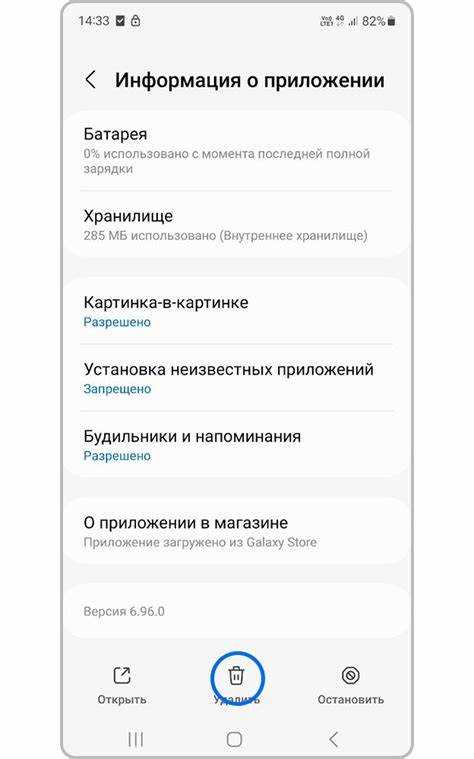
Откройте Настройки и перейдите в раздел Приложения. Найдите в списке Samsung visit in и нажмите на него, чтобы открыть страницу с информацией о приложении.
Если доступна кнопка Удалить, нажмите её и подтвердите действие. На некоторых устройствах эта опция может быть недоступна для системных приложений, тогда используется кнопка Отключить, которая блокирует запуск приложения и скрывает его из меню.
После удаления или отключения рекомендуется очистить кэш и данные приложения, нажав на соответствующие кнопки на той же странице. Это удаляет временные файлы и снижает вероятность повторного появления уведомлений.
Перезагрузите устройство, чтобы изменения вступили в силу и убедитесь, что Samsung visit in больше не отображается в списке активных приложений и не запускается автоматически.
Удаление Samsung visit in через Google Play или Galaxy Store
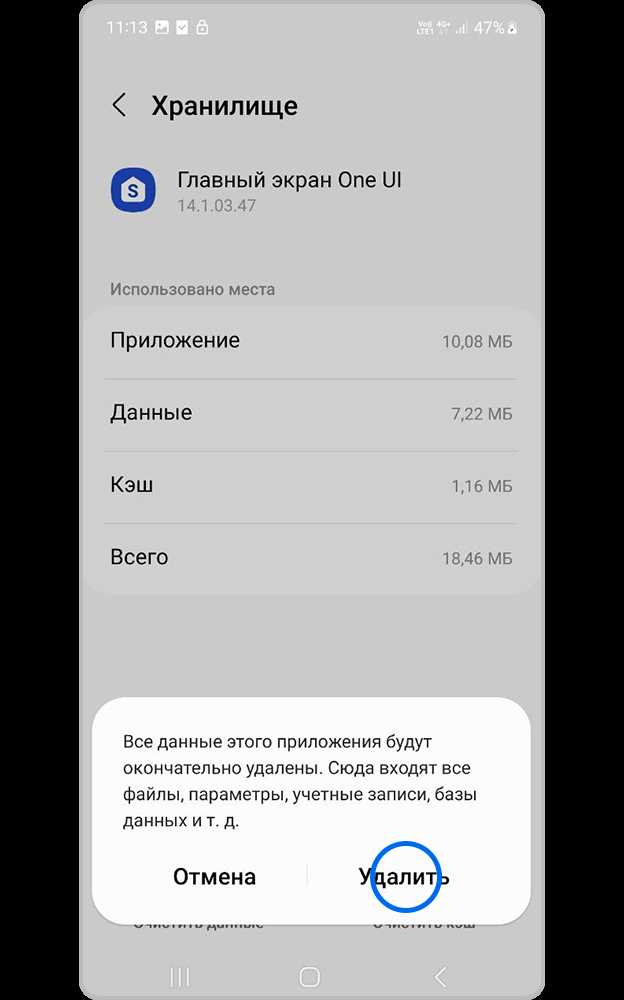
Для удаления Samsung visit in через магазин приложений выполните следующие действия:
- Откройте Google Play или Galaxy Store на устройстве.
- В строке поиска введите Samsung visit in и найдите приложение в результатах.
- Если кнопка Удалить активна, нажмите её и подтвердите действие.
- После удаления перезагрузите устройство, чтобы изменения вступили в силу.
Если кнопка Удалить недоступна, приложение является системным. В этом случае используйте кнопку Отключить для блокировки работы программы и скрытия её из меню.
После удаления через магазин рекомендуется очистить кэш и данные, чтобы полностью убрать следы приложения:
- Откройте Настройки → Приложения.
- Выберите Samsung visit in и нажмите Очистить кэш и Очистить данные.
Отключение уведомлений и автозапуска Samsung visit in
Откройте Настройки и перейдите в раздел Приложения. Найдите Samsung visit in и откройте его страницу.
Чтобы отключить уведомления, выберите Уведомления и переведите все переключатели в положение выключено. Это остановит появление всплывающих сообщений и баннеров от приложения.
Для блокировки автозапуска откройте раздел Разрешения или Запуск (в зависимости от модели устройства) и снимите галочки с опций Автозапуск и Работа в фоне. После этого приложение не будет запускаться при включении устройства или в фоне.
После внесения изменений перезагрузите телефон. Проверьте, что уведомления больше не появляются, а приложение не активируется без вашего участия.
Очистка данных и кэша приложения перед удалением
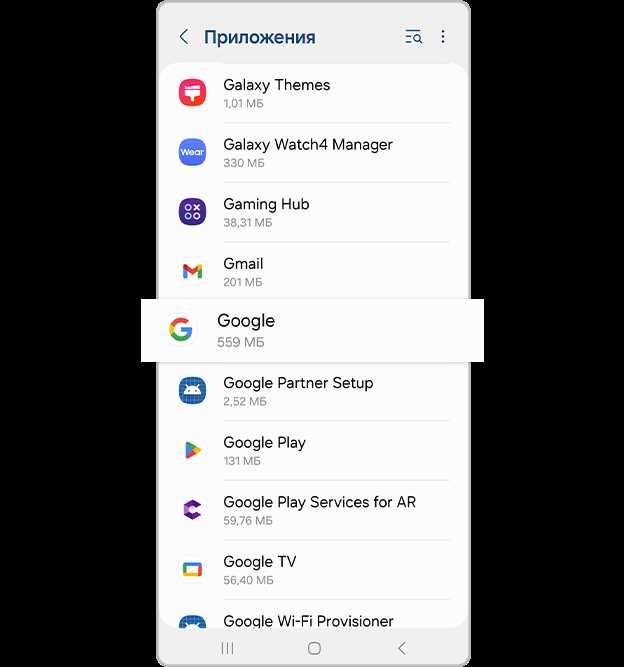
Откройте Настройки телефона и перейдите в раздел Приложения. Найдите Samsung visit in и откройте страницу с информацией о приложении.
Нажмите Хранилище или Память, затем выберите Очистить кэш и Очистить данные. Это удалит временные файлы, настройки и локальные данные приложения.
Очистка данных снижает риск сохранения служебных файлов после удаления и предотвращает повторное появление уведомлений. После процедуры перезагрузите устройство, чтобы система обновила информацию о приложении.
Использование безопасного режима для удаления приложения
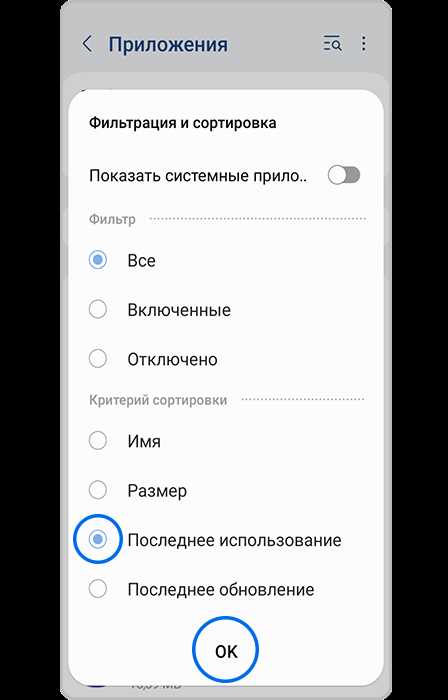
Если стандартное удаление Samsung visit in недоступно, используйте безопасный режим. Он блокирует работу сторонних и системных приложений, позволяя удалить программы без конфликтов.
- Выключите устройство.
- Нажмите и удерживайте кнопку Питание до появления логотипа Samsung.
- После появления логотипа отпустите кнопку питания и сразу нажмите и удерживайте кнопку Уменьшение громкости до завершения загрузки.
- В нижнем углу экрана появится надпись Безопасный режим.
- Откройте Настройки → Приложения → Samsung visit in и нажмите Удалить или Отключить.
После удаления перезагрузите устройство обычным способом. Это завершит процедуру и восстановит работу всех функций системы.
Проверка и удаление остаточных файлов после удаления
После удаления Samsung visit in могут остаться служебные файлы и папки, которые занимают место на устройстве. Для их проверки используйте встроенный файловый менеджер или сторонние приложения для работы с файлами.
Пошаговая проверка остаточных данных:
| Шаг | Действие | Примечание |
|---|---|---|
| 1 | Откройте файловый менеджер | Используйте стандартное приложение «Мои файлы» или другой менеджер |
| 2 | Перейдите в папки Android/data и Android/obb | Ищите папки с названием Samsung visit in или похожие |
| 3 | Удалите найденные папки и файлы | Сохраняйте осторожность, чтобы не удалить системные данные других приложений |
| 4 | Очистите корзину или временные файлы | Это завершает удаление остаточных данных и освобождает память |
После этих действий устройство будет полностью очищено от данных приложения, что исключает повторное появление уведомлений и служебных файлов.
Вопрос-ответ:
Почему я не могу удалить Samsung visit in через настройки телефона?
На некоторых устройствах Samsung Samsung visit in является системным приложением. В этом случае кнопка «Удалить» недоступна, но доступна опция «Отключить», которая блокирует запуск приложения и скрывает его из меню.
Можно ли удалить приложение через безопасный режим?
Да, безопасный режим позволяет удалить системные приложения, которые не удаляются стандартными методами. Для этого нужно перезагрузить устройство в безопасном режиме, открыть настройки приложений и выбрать Samsung visit in для удаления или отключения.
Что делать с остаточными файлами после удаления Samsung visit in?
После удаления приложения следует проверить папки Android/data и Android/obb с помощью файлового менеджера. Любые оставшиеся файлы или папки, связанные с приложением, можно удалить вручную, чтобы освободить память и исключить повторное появление уведомлений.
Можно ли удалить Samsung visit in через Google Play или Galaxy Store?
Да, если кнопка «Удалить» активна в магазине приложений, можно удалить приложение оттуда. Если кнопка недоступна, приложение является системным, и тогда следует использовать опцию «Отключить» в настройках или безопасный режим для полного удаления.

 Загрузка...