Содержание статьи
При работе с документами в Microsoft Word нередко появляются лишние скобки и цветовое выделение. Это происходит после вставки текста из других источников, при использовании автоматического форматирования или правки комментариев. Такие элементы мешают восприятию и делают документ визуально перегруженным.
Удалить скобки можно с помощью функции «Найти и заменить», настроек форматирования или через проверку скрытых символов. Эти инструменты позволяют быстро очистить текст без риска затронуть нужные данные.
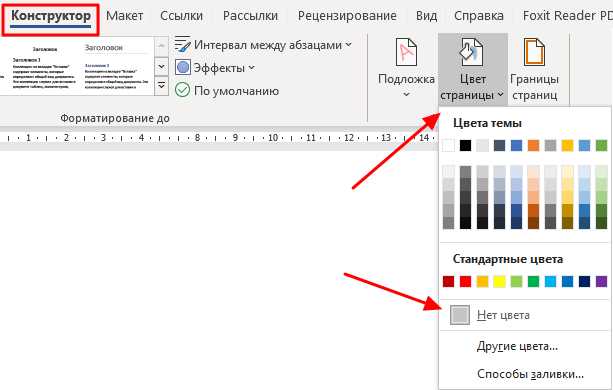
Цветовое выделение часто остаётся после копирования текста из веб-страниц, PDF-файлов или других документов. Для его удаления используются команды панели «Главная» – «Очистить формат» и «Без цвета заливки». Также можно откорректировать стиль, чтобы исключить автоматическое применение выделения.
Пошаговые действия для каждого из этих случаев помогут привести документ к аккуратному виду и избежать повторного появления ненужного форматирования при дальнейшей работе.
Удаление автоматически добавленных скобок в тексте документа
Откройте меню «Файл» → «Параметры» → «Правописание» → «Параметры автозамены». В открывшемся окне снимите флажки с пунктов, связанных с автоматическим добавлением скобок или исправлением символов. После сохранения изменений новые скобки добавляться не будут.
Чтобы убрать уже вставленные скобки, используйте комбинацию клавиш Ctrl + H для вызова окна «Найти и заменить». В поле «Найти» введите нужный символ скобки, оставив поле «Заменить на» пустым, затем нажмите «Заменить все». Это удалит все скобки указанного типа во всём документе.
Если скобки вставлены неравномерно, включите отображение скрытых символов через кнопку «Отобразить все знаки» на панели «Главная». Так можно проверить, не связаны ли они с формулами или гиперссылками, которые требуют ручного редактирования.
Поиск и замена круглых и квадратных скобок через инструмент «Найти и заменить»

Функция «Найти и заменить» позволяет удалить круглые и квадратные скобки по всему документу за несколько секунд. Это особенно удобно, если скобки встречаются в большом объёме текста и нет возможности редактировать вручную.
Нажмите сочетание клавиш Ctrl + H, чтобы открыть окно замены. В поле «Найти» введите открывающую или закрывающую скобку, например ( или [. Поле «Заменить на» оставьте пустым и нажмите кнопку «Заменить все». Аналогично выполните замену для закрывающих скобок.
Если скобки используются вместе с текстом, а не изолированно, можно применить регулярные выражения. Для этого активируйте опцию «Использовать подстановочные знаки» в расширенных параметрах поиска. Например, шаблон \[*\] удалит всё содержимое в квадратных скобках, а \(*\) – в круглых.
После замены стоит просмотреть документ, чтобы убедиться, что удаление не затронуло нужные элементы, такие как математические формулы или ссылки. Для этого используйте команду «Отменить» (Ctrl + Z) при необходимости вернуть предыдущие изменения.
Настройка отображения скрытых символов и скрытых скобок
Скрытые скобки и символы могут оставаться в документе после автозамены, правок комментариев или конвертации текста. Чтобы увидеть их, необходимо включить отображение непечатаемых знаков.
Перейдите на вкладку «Главная» и нажмите кнопку «Отобразить все знаки» с символом ¶. Word покажет пробелы, переносы строк, разрывы разделов и скрытые элементы форматирования. Так можно определить, где находятся невидимые скобки или элементы, влияющие на структуру текста.
Если требуется постоянное отображение таких символов, откройте «Файл» → «Параметры» → «Отображение» и в разделе «Всегда показывать эти знаки форматирования на экране» отметьте нужные варианты: пробелы, скрытый текст, табуляцию и абзацы. После подтверждения настройки Word будет показывать все технические элементы, включая скобки, созданные автоматически.
Для удаления скрытых скобок выделите их мышью или используйте сочетание клавиш Ctrl + H с активным режимом отображения скрытого текста. Это позволит удалить элементы, которые не видны при обычном просмотре документа.
Удаление цветового выделения текста с помощью панели «Главная»
Цветовое выделение часто сохраняется после копирования текста из других документов или веб-страниц. Чтобы убрать фон, достаточно воспользоваться инструментами панели «Главная» в Microsoft Word.
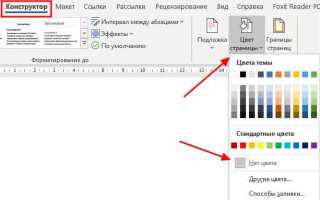
Выделите участок текста, где присутствует цвет. На панели «Главная» откройте меню рядом с иконкой «Цвет выделения текста» (символ маркера). В списке выберите пункт «Нет цвета». Это удалит только фон, не затрагивая другие элементы форматирования, такие как шрифт или жирность.
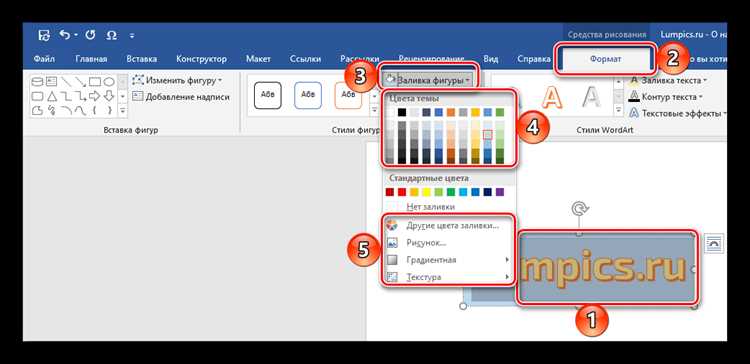
Если используется заливка из параметров абзаца, а не стандартное выделение, откройте меню «Цвет заливки» (значок ведра) и также выберите «Без цвета». Оба варианта можно применять к отдельным фрагментам или ко всему документу.
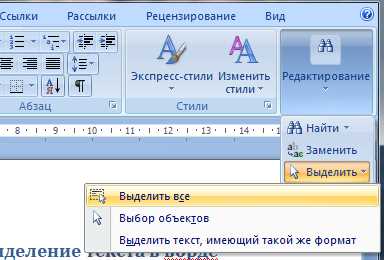
Для ускорения процесса очистки можно выделить весь текст сочетанием клавиш Ctrl + A и задать параметр «Нет цвета» сразу для всего документа. Это устраняет все виды выделений без изменения структуры и форматирования содержимого.
Сброс форматирования и очистка цветового фона через меню «Очистить формат»

Команда «Очистить формат» удаляет все элементы оформления, включая цветовой фон, нестандартные шрифты и стили, применённые к тексту. Это один из самых быстрых способов вернуть документ к стандартному виду без ручного редактирования каждого фрагмента.
Чтобы воспользоваться этой функцией, выделите нужный участок текста или весь документ комбинацией Ctrl + A. На вкладке «Главная» в группе «Шрифт» нажмите кнопку «Очистить формат» (иконка в виде ластика). После этого весь текст примет формат стиля «Обычный», а цвет фона и выделения будет удалён.
Для наглядности основные действия можно представить в виде таблицы:
| Шаг | Действие |
|---|---|
| 1 | Выделить текст или весь документ (Ctrl + A) |
| 2 | Открыть вкладку «Главная» |
| 3 | Найти кнопку «Очистить формат» в группе «Шрифт» |
| 4 | Нажать кнопку, чтобы сбросить форматирование и удалить фон |
После выполнения этих шагов документ сохраняет только текстовое содержимое без цветовых эффектов и стилей. При необходимости форматирование можно задать заново с нуля.
Удаление выделения, заданного стилем или темой оформления
Некоторые документы используют встроенные стили или темы оформления, которые автоматически применяют цветовое выделение к тексту. Обычная очистка через панель «Главная» не всегда удаляет такие эффекты. Для точного контроля следует редактировать стиль текста.
Пошаговое удаление выделения, заданного стилем:
- Выделите фрагмент текста с нежелательным цветом.
- На вкладке «Главная» откройте меню «Стили».
- Найдите применённый стиль (например, «Заголовок 1», «Обычный» или «Список»).
- Нажмите правой кнопкой на стиль и выберите «Изменить».
- В окне настроек стиля в разделе «Формат» → «Шрифт» или «Формат» → «Заливка» установите цвет текста и фон на «Авто» или «Нет цвета».
- Подтвердите изменения и примените стиль к выделенному тексту.
Если цветовое выделение задано темой оформления:
- Перейдите на вкладку «Дизайн» → «Темы».
- Выберите текущую тему и нажмите «Сбросить» или примените стандартную тему Word.
- Проверьте текст и при необходимости повторите шаги с настройкой стилей.
Использование этих методов гарантирует удаление всех автоматических выделений, сохраняя структуру документа и форматирование других элементов.
Отключение автоматического применения цветового выделения при вставке текста

Word по умолчанию сохраняет форматирование текста при вставке из других источников, включая цветовое выделение. Чтобы вставленный текст не сохранял фон и стили, нужно изменить параметры вставки.
Откройте «Файл» → «Параметры» → «Дополнительно». В разделе «Вырезание, копирование и вставка» найдите пункты, отвечающие за вставку текста из других программ. Установите значения «Сохранять только текст» или «Объединять форматирование» вместо «Сохранять исходное форматирование».
После изменения этих настроек при вставке текста с веб-страниц, PDF или других документов фон, цветовое выделение и нестандартные шрифты не будут переноситься в ваш документ.
Для разового обхода можно использовать контекстное меню после вставки: Правая кнопка мыши → Вставить параметры → Сохранить только текст. Это позволяет удалить цветовое выделение без изменения глобальных параметров Word.
Настройка параметров форматирования для предотвращения повторного выделения
Чтобы текст в Word не получал автоматическое цветовое выделение при дальнейшем редактировании, необходимо скорректировать параметры стилей и автозамены.
Основные действия для предотвращения повторного выделения:
- Откройте вкладку «Главная» и выделите текст, который необходимо обезопасить от выделения.
- Перейдите в меню «Стили», выберите применённый стиль и нажмите «Изменить».
- В разделе «Формат» → «Шрифт» и «Формат» → «Заливка» установите цвет текста на Авто и фон на Нет цвета.
- Снимите галочку «Обновлять стиль автоматически», чтобы изменения сохранялись только для выбранного текста.
Дополнительно рекомендуется проверить настройки автозамены:
- Перейдите в «Файл» → «Параметры» → «Правописание» → «Параметры автозамены».
- Снимите галочки с пунктов, связанных с автоматическим форматированием текста, включая скобки и выделение.
- Сохраните изменения, чтобы новые вставки и редактирование текста не применяли предыдущие цвета или стили автоматически.
После выполнения этих шагов документ сохраняет чистый формат, а повторное появление цветового выделения исключается.
Вопрос-ответ:
Почему в моём документе Word появляются лишние скобки при наборе текста?
Лишние скобки могут появляться из-за включённых параметров автозамены. Word автоматически добавляет парные скобки при вводе открывающей, а также в некоторых случаях исправляет символы при форматировании списков или формул. Чтобы отключить это, откройте Файл → Параметры → Правописание → Параметры автозамены и снимите флажки с пунктов, связанных с автоматическим добавлением скобок.
Как быстро удалить все круглые или квадратные скобки из текста в Word?
Для удаления всех скобок используйте инструмент «Найти и заменить». Нажмите Ctrl + H, в поле «Найти» введите символ скобки, в поле «Заменить на» оставьте пустым и нажмите «Заменить все». Для удаления содержимого внутри скобок можно включить опцию «Использовать подстановочные знаки» и задать шаблон \(*\) для круглых или \[*\] для квадратных скобок.
Почему выделение текста цветом не исчезает после выбора «Нет цвета» на панели «Главная»?
Иногда цветовое выделение задаётся не стандартной заливкой, а через стили или тему документа. Чтобы убрать его, необходимо открыть меню «Стили», выбрать применённый стиль, нажать «Изменить» и установить цвет текста на «Авто», а фон на «Нет цвета». Если выделение задано темой, откройте вкладку Дизайн → Темы и примените стандартную тему Word или сбросьте текущую.
Как сделать так, чтобы при вставке текста из интернета не переносилось цветовое выделение?
Перейдите в Файл → Параметры → Дополнительно и в разделе «Вырезание, копирование и вставка» для пунктов «Вставка текста из других программ» установите значение «Сохранять только текст». Также при разовой вставке можно использовать правую кнопку мыши и выбрать «Вставить как текст», чтобы исключить перенос цвета и шрифтов.
Можно ли убрать скрытые скобки и символы, которые не видны на экране?
Да. Включите отображение скрытых символов через кнопку «Отобразить все знаки» на панели «Главная». Word покажет пробелы, разрывы строк и скрытые скобки. После этого их можно удалить вручную или через Найти и заменить, если они встречаются регулярно.
Как удалить скобки, которые Word добавляет автоматически при наборе текста?
Word может автоматически вставлять парные скобки при наборе или при работе со списками и формулами. Чтобы их отключить, откройте Файл → Параметры → Правописание → Параметры автозамены и снимите галочки с пунктов, отвечающих за автоматическое добавление скобок. После этого новые скобки больше не будут появляться, а уже вставленные можно удалить через «Найти и заменить».
Почему после вставки текста из другой программы в Word остаётся цветовое выделение и как его убрать?
При вставке текста Word сохраняет форматирование источника, включая фон и цвет шрифта. Чтобы вставленный текст был без выделения, используйте сочетание клавиш Ctrl + Shift + V или через правую кнопку мыши выберите «Вставить как текст». Для постоянного исключения автоматического выделения перейдите в Файл → Параметры → Дополнительно → Вырезание, копирование и вставка и установите для вставки из других программ значение «Сохранять только текст».

 Загрузка...