Содержание статьи
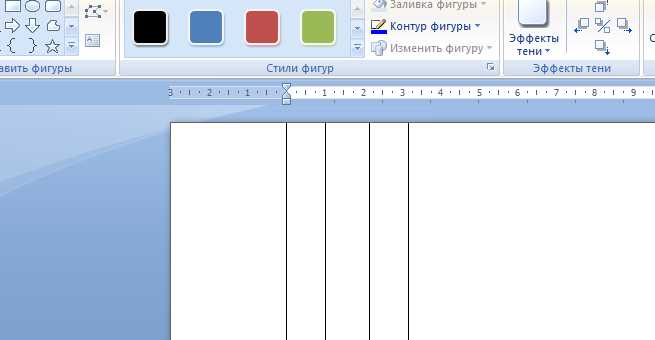
Толстая линия в Microsoft Word используется для выделения разделов, создания визуальных акцентов или оформления титульных страниц. Программа позволяет регулировать толщину линий разными способами – от встроенных инструментов до точных параметров форматирования.
Простейший вариант – вставка горизонтальной линии через меню «Главная» → «Границы». После добавления можно изменить её толщину в настройках границ, задав точное значение в пунктах. Такой способ удобен для оформления текстовых разделов и таблиц.
Для большей гибкости применяются фигуры. Через «Вставка» → «Фигуры» → «Линия» можно нарисовать объект вручную и задать ему нужную толщину через параметры «Формат фигуры». Это позволяет управлять не только толщиной, но и цветом, стилем и типом линии.
При создании документов с постоянным оформлением полезно сохранить настройки линии в шаблон. Это избавит от повторных изменений и обеспечит единый стиль оформления в будущем.
Как вставить горизонтальную линию и изменить её толщину
Горизонтальная линия в Word помогает разделить текстовые блоки или визуально отделить заголовок от основного текста. Добавить её можно несколькими способами, каждый из которых даёт возможность управлять толщиной и стилем линии.
- Установите курсор в месте, где нужна линия.
- Откройте вкладку «Главная» и нажмите стрелку рядом с кнопкой «Границы».
- Выберите пункт «Граница» → «Граница абзаца» или «Граница и заливка…».
- В открывшемся окне задайте тип линии, цвет и толщину в поле «Ширина».
- Нажмите ОК для применения изменений.
Есть и более быстрый способ. Введите подряд три символа тире (—) и нажмите Enter. Word автоматически создаст стандартную горизонтальную линию. Чтобы изменить её толщину, выделите линию, затем через «Формат границ» задайте нужное значение параметра «Ширина».
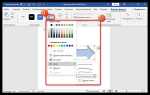
Для получения более выразительного оформления используйте меню «Конструктор» или панель «Формат», где доступны предустановленные стили линий различной толщины и оттенков. Это позволяет добиться точного совпадения с остальными элементами оформления документа.
Как нарисовать толстую линию с помощью инструмента «Фигуры»

Инструмент «Фигуры» позволяет создавать линии с точным контролем толщины, цвета и стиля. Для этого откройте вкладку «Вставка» и выберите «Фигуры» → «Линия».
После выбора линии:
- Нажмите и удерживайте левую кнопку мыши, чтобы нарисовать линию в нужном месте документа.
- Перейдите во вкладку «Формат», которая появляется при выделении линии.
- В группе «Стили фигур» нажмите «Контур фигуры» → «Толщина» и выберите подходящее значение в пунктах.
- При необходимости измените цвет линии через «Контур фигуры» → «Цвет» или добавьте пунктирный стиль.
Использование фигур удобно для визуальных акцентов и позволяет создавать линии в любом положении, включая диагональные или вертикальные, сохраняя заданную толщину и стиль. Это делает оформление документа более точным и аккуратным по сравнению с автоматическими линиями.
Как задать точную толщину линии в параметрах форматирования
Для контроля толщины линии в Word используйте параметры форматирования. Сначала выделите линию или объект, к которому хотите применить изменения.
Откройте вкладку «Формат» и выберите «Контур фигуры» → «Толщина» → «Другие линии…». В появившемся окне можно задать точное значение в пунктах, например, 2,5 пт или 5 пт, в зависимости от требуемого визуального эффекта.
Кроме толщины, здесь можно изменить стиль линии: сплошная, пунктирная, штрих-пунктир, и цвет. Изменения применяются сразу и отображаются в документе, что позволяет корректировать линии без повторного рисования.
Для горизонтальных линий, вставленных через границы абзаца, откройте «Границы и заливка», перейдите на вкладку «Граница» и задайте «Ширину» в пунктах. Это обеспечит одинаковую толщину для всех линий в документе и точное соответствие требованиям оформления.
Как сделать жирную линию в верхнем или нижнем колонтитуле
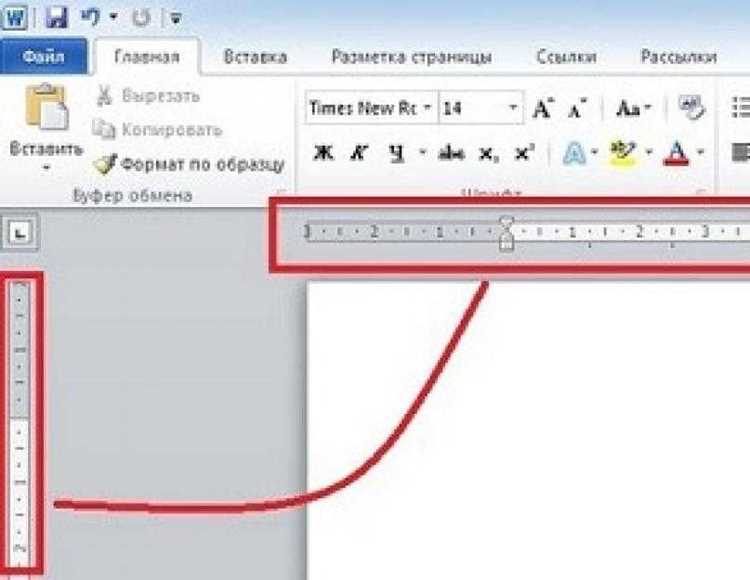
Чтобы добавить толстую линию в колонтитул, дважды щёлкните верхнюю или нижнюю область страницы, чтобы открыть режим редактирования колонтитула.
Выберите вкладку «Вставка» → «Фигуры» → «Линия» и нарисуйте линию в нужной позиции. После выделения линии перейдите во вкладку «Формат» и установите толщину через «Контур фигуры» → «Толщина».
Для более точного оформления используйте пункт «Другие линии…», где можно задать конкретное значение в пунктах и выбрать стиль линии: сплошной, пунктирный или штрих-пунктир.
При необходимости измените цвет линии через «Контур фигуры» → «Цвет». Такой подход позволяет создавать одинаковые толстые линии на всех страницах документа, если включить «Как в предыдущем колонтитуле» для синхронизации элементов.
Как изменить толщину рамки абзаца или таблицы
Толщина рамки абзаца или таблицы задаётся через параметры границ. Для абзаца:
- Выделите абзац или несколько абзацев.
- Перейдите на вкладку «Главная» → «Границы» → «Границы и заливка…».
- В окне «Граница» выберите сторону рамки, цвет и точное значение толщины в пунктах.
- Нажмите ОК для применения.
Для таблицы:
- Выделите всю таблицу или отдельные ячейки.
- Перейдите на вкладку «Конструктор» (в разделе работы с таблицами) и откройте «Стили границ» → «Толщина».
- Выберите нужную толщину линии или задайте пользовательское значение через «Дополнительно».
- Примените изменения к выбранным границам, чтобы сохранить единый вид таблицы.
Этот способ позволяет создавать визуально выделенные абзацы и таблицы, контролируя точное значение толщины и стиль рамок для всего документа.
Как сохранить шаблон с нужной толщиной линии для повторного использования
Для многократного использования документа с одинаковыми линиями создайте шаблон с заранее заданной толщиной и стилем линий. Это ускоряет оформление и обеспечивает единообразие.
Порядок действий:
- Настройте все линии, рамки и границы абзацев в документе с нужной толщиной.
- Откройте «Файл» → «Сохранить как».
- В поле «Тип файла» выберите «Шаблон Word (*.dotx)».
- Укажите имя шаблона и сохраните в папку «Мои шаблоны» для быстрого доступа.
Для удобства повторного использования можно создать таблицу с разными толщинами линий в одном документе. Она будет служить эталоном для новых документов:
| Тип линии | Толщина (пт) | Цвет |
|---|---|---|
| Горизонтальная | 2,5 | Чёрный |
| Вертикальная | 3 | Серый |
| Рамка абзаца | 1,5 | Синий |
| Рамка таблицы | 2 | Чёрный |
Использование такого шаблона позволяет вставлять готовые линии и рамки без необходимости повторного задания параметров, экономя время при оформлении документов.
Вопрос-ответ:
Как вставить толстую горизонтальную линию в Word без использования фигур?
Для создания горизонтальной линии можно воспользоваться встроенной функцией границ абзаца. Установите курсор в нужное место документа, откройте вкладку «Главная» → «Границы» → «Границы и заливка…». В окне «Граница» выберите тип линии, цвет и задайте точное значение толщины в пунктах. После нажатия «ОК» линия будет вставлена с заданными параметрами.
Можно ли изменить толщину линии, уже добавленной в документ?
Да, линии, вставленные через границы или фигуры, можно редактировать. Для горизонтальной линии через границы выделите абзац и откройте «Границы и заливка…», затем измените параметр «Ширина». Для фигур выберите линию, перейдите во вкладку «Формат» → «Контур фигуры» → «Толщина» и задайте нужное значение в пунктах.
Как сделать жирную линию в колонтитулах, чтобы она была одинаковой на всех страницах?
Откройте верхний или нижний колонтитул двойным щелчком мыши. Вставьте линию через «Вставка» → «Фигуры» → «Линия». Выделите линию и задайте толщину через «Формат» → «Контур фигуры» → «Толщина». Чтобы линия повторялась на всех страницах, включите опцию «Как в предыдущем колонтитуле». Цвет и стиль линии также можно изменить в том же меню.
Как сохранить настройки линий в шаблоне для повторного использования в будущих документах?
После настройки всех линий с нужной толщиной, цветом и стилем сохраните документ как шаблон Word (.dotx) через «Файл» → «Сохранить как» и выберите «Шаблон Word». Разместите шаблон в папке «Мои шаблоны», чтобы при создании новых документов линии автоматически имели заранее заданные параметры. Для наглядности можно добавить таблицу с примерами всех типов линий и толщин в шаблон.

 Загрузка...