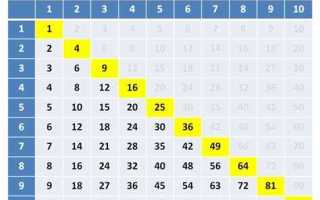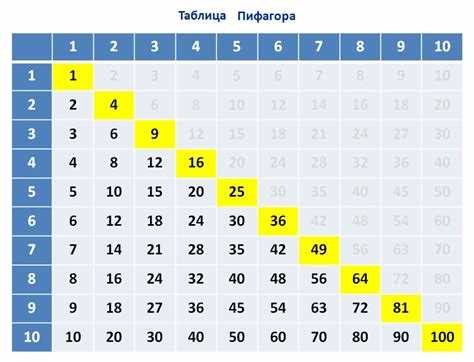
В Microsoft Word можно не только создавать таблицы для отображения данных, но и выполнять математические операции, включая умножение. Этот инструмент полезен, когда необходимо быстро подсчитать суммы, произведения или другие значения, не выходя из документа. В отличие от Excel, Word не является специализированной программой для работы с формулами, но предлагает достаточно функций для выполнения базовых расчетов.
Для того чтобы умножить значения в таблице Word, нужно использовать встроенные функции, которые позволяют вводить формулы в ячейки таблицы. Чтобы правильно настроить умножение, важно понимать, как правильно вводить формулы и как Word обрабатывает данные в таблицах. Также важно учесть, что таблицы в Word не поддерживают автоматическое обновление данных после изменений, как это происходит в Excel, поэтому обновление расчетов необходимо делать вручную.

В следующем разделе мы подробно рассмотрим, как настроить таблицу для умножения, какие шаги нужно выполнить для получения результата и как избежать ошибок в расчетах.

Вопрос-ответ:
Как в таблице Word использовать умножение для расчетов?
Для умножения значений в таблице Word нужно сначала ввести данные в ячейки. Затем, выбрав нужную ячейку, можно вставить формулу умножения. Для этого нажмите на ячейку, затем перейдите в вкладку «Макет» и выберите «Формула». В открывшемся окне укажите нужную формулу, например, умножение двух ячеек, используя ссылки на них в виде «A1 * B1». После этого результат будет автоматически подсчитан и отображен в выбранной ячейке.
Как обновить результаты умножения в таблице Word, если данные изменились?
В отличие от Excel, Word не обновляет результаты расчетов автоматически. Если вы изменили значения в исходных ячейках, нужно вручную обновить формулы. Для этого кликните правой кнопкой мыши по ячейке с формулой и выберите «Обновить поле». После этого результат пересчитается на основе новых данных.
Можно ли использовать сложные формулы для умножения в Word?
В таблицах Word можно использовать только базовые математические операции, такие как сложение, вычитание, умножение и деление. Сложные формулы, как в Excel, например, с функциями суммирования или условного вычисления, в Word не поддерживаются. Однако для выполнения базовых расчетов этого достаточно. Если вам нужно выполнять более сложные вычисления, лучше использовать Excel и затем вставить таблицу в Word.
Как избежать ошибок при вводе формул для умножения в Word?
Чтобы избежать ошибок при вводе формул в таблице Word, убедитесь, что правильно указали ссылки на ячейки (например, A1, B2 и т.д.). Также важно проверять, что в ячейках, которые участвуют в расчетах, нет текста или пустых значений, так как это может привести к ошибке формулы. Если данные не обновляются после изменения, не забудьте вручную обновить поле с результатом, как указано выше.

 Загрузка...