Содержание статьи
Поле «От кого» в Outlook позволяет выбрать адрес отправителя, если у пользователя настроено несколько почтовых ящиков или псевдонимов. Эта функция особенно полезна для сотрудников, работающих с несколькими корпоративными адресами или общими почтовыми ящиками, например, support@ или sales@.
По умолчанию Outlook скрывает поле «От кого», если активна только одна учетная запись. Чтобы управлять видимым адресом отправителя, поле нужно включить вручную. Это делается через настройки окна нового письма, где можно добавить нужный элемент интерфейса и задать его постоянное отображение.
После активации поля пользователь может выбирать адрес для отправки прямо при создании письма. Outlook сохраняет последнее использованное значение, что ускоряет работу и снижает риск отправки писем с неправильного адреса. Важно также проверить, чтобы все учетные записи были корректно добавлены и активированы в профиле программы.
Как добавить поле «От кого» в Outlook
Чтобы включить отображение поля «От кого» при создании нового письма в Outlook, выполните следующие шаги. Процедура одинакова для версий Outlook 2016, 2019 и Microsoft 365.
- Откройте окно нового письма с помощью кнопки «Создать сообщение» на панели инструментов.
- Перейдите на вкладку «Параметры» в верхней части окна.
- Найдите группу команд «Показать поля» и нажмите кнопку «От кого».
- Поле появится над строкой «Кому». Теперь в нем можно выбрать нужный адрес отправителя.
Если Outlook подключен к нескольким учетным записям, в поле «От кого» появится выпадающий список с доступными адресами. Для выбора другого отправителя достаточно щелкнуть по стрелке справа и выбрать нужный адрес.
Чтобы Outlook всегда показывал поле «От кого», не закрывайте его после включения. Программа запоминает последнее состояние интерфейса и будет отображать это поле при следующем создании письма.
- Проверьте, что дополнительные учетные записи добавлены в Файл → Настройки учетных записей.
- Если поле не появляется, попробуйте создать новое письмо и повторить включение через вкладку «Параметры».
- Для корпоративных профилей Exchange можно указать адрес другого пользователя при наличии разрешений на отправку.
Где находится настройка отображения поля «От кого» в Outlook
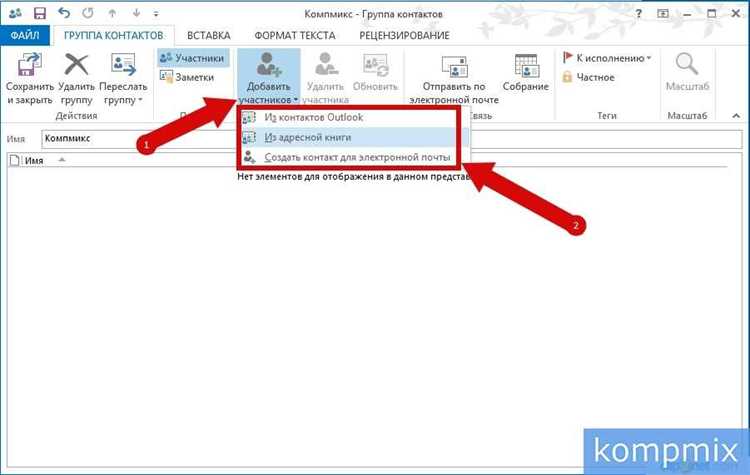
Параметр отображения поля «От кого» расположен в окне создания нового письма. Найти его можно через вкладку «Параметры», которая управляет дополнительными элементами интерфейса письма. После активации поле становится частью стандартной формы отправки сообщений.
Чтобы быстро открыть нужную настройку, создайте новое сообщение и перейдите в верхнее меню. В разделе «Показать поля» нажмите кнопку «От кого». После этого поле сразу появится над строкой адресата и останется активным до тех пор, пока пользователь не отключит его вручную.
Если Outlook используется в составе корпоративной сети или Microsoft 365, настройка может зависеть от политик администратора. В этом случае пункт может быть неактивен, и потребуется запросить разрешение на использование нескольких адресов отправки. При работе с локальными учетными записями или POP/IMAP доступ к этой функции предоставляется без ограничений.
Как включить поле «От кого» в окне нового письма

Чтобы активировать поле «От кого» при создании нового сообщения, откройте Outlook и нажмите «Новое письмо» на панели инструментов. В открывшемся окне перейдите на вкладку «Параметры», где размещены элементы управления отображением дополнительных полей.
В группе команд «Показать поля» выберите кнопку «От кого». После этого над строкой «Кому» появится новое текстовое поле, в котором можно выбрать адрес отправителя. Outlook сохраняет состояние интерфейса, поэтому при следующем создании письма поле будет отображаться автоматически.
Если поле не появляется, убедитесь, что вы находитесь именно в окне нового письма, а не в режиме чтения сообщений. Также проверьте, что у учетной записи есть разрешение на отправку с альтернативных адресов. Для корпоративных почт Exchange поле может быть скрыто политиками безопасности, и в этом случае потребуется разрешение администратора.
После включения поля его можно использовать для выбора адреса из списка доступных учетных записей или вручную ввести другой адрес, если у вас есть права отправки от имени этого пользователя.
Добавление поля «От кого» через вкладку «Параметры»
Для включения поля «От кого» используйте инструменты вкладки «Параметры», доступной в окне создания письма. Этот способ позволяет быстро отобразить поле без обращения к общим настройкам программы.
Создайте новое письмо и откройте верхнюю панель вкладок. В разделе «Показать поля» нажмите кнопку «От кого». После этого в области заголовков письма появится строка для выбора адреса отправителя. Изменения вступают в силу сразу и сохраняются до следующего изменения пользователем.
Если вы работаете с несколькими учетными записями, Outlook отобразит список доступных адресов. Можно выбрать нужный вариант вручную или использовать адрес, заданный по умолчанию. При необходимости Outlook позволяет ввести другой адрес вручную, если учетная запись имеет разрешение на отправку от имени.
В некоторых версиях программы вкладка «Параметры» может быть скрыта из-за ограничений интерфейса. В этом случае включите классическую ленту через меню «Файл → Параметры → Настроить ленту» и активируйте раздел «Параметры». После этого доступ к функции «От кого» станет постоянным.
Настройка отправителя при работе с несколькими учетными записями
Если в Outlook подключено несколько почтовых ящиков, поле «От кого» позволяет выбрать нужный адрес перед отправкой письма. Это удобно при работе с личными и корпоративными адресами одновременно или при использовании общих почтовых ящиков компании.
Для выбора отправителя откройте новое сообщение, убедитесь, что поле «От кого» отображается, и нажмите стрелку справа от текущего адреса. В списке появятся все учетные записи, добавленные в Outlook. Выберите подходящий адрес вручную. Программа запомнит последний выбор и предложит его по умолчанию при следующем письме.
Чтобы добавить или изменить учетные записи, используйте раздел Файл → Настройки учетных записей → Электронная почта. Здесь можно указать дополнительные адреса или задать приоритетный отправительский ящик. Ниже приведена таблица с типовыми сценариями выбора учетной записи:
| Сценарий | Действие |
|---|---|
| Отправка с личного и рабочего адресов | Выберите нужный адрес из списка в поле «От кого» |
| Использование общего ящика (например, info@) | Проверьте наличие разрешений на отправку от имени этого адреса |
| Создание письма из конкретной папки учетной записи | Outlook автоматически подставит адрес этой учетной записи |
| Не отображается нужный адрес | Добавьте учетную запись вручную через «Настройки учетных записей» |
Для корпоративных пользователей Exchange возможно назначение дополнительных адресов через администратора. В этом случае функция выбора отправителя будет работать только после получения разрешений на отправку от имени другого ящика.
Как сохранить отображение поля «От кого» по умолчанию
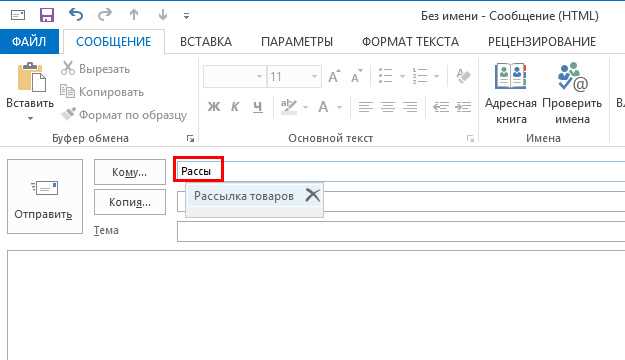
После включения поля «От кого» Outlook обычно сохраняет его состояние, однако в некоторых случаях элемент может снова исчезнуть при следующем запуске программы. Чтобы закрепить его отображение, выполните несколько простых действий.
- Откройте новое письмо и активируйте поле «От кого» через вкладку «Параметры → Показать поля → От кого».
- Не закрывайте окно сразу – отправьте или сохраните черновик с включённым полем. Outlook зафиксирует текущее состояние интерфейса.
- Закройте и снова откройте Outlook, затем создайте новое сообщение и проверьте наличие поля.
Если после перезапуска поле снова исчезает, настройте шаблон письма с включённым полем:
- Создайте новое письмо и активируйте поле «От кого».
- Выберите Файл → Сохранить как и укажите формат Outlook Template (*.oft).
- При создании новых сообщений используйте этот шаблон – поле «От кого» будет отображаться всегда.
Для корпоративных пользователей можно зафиксировать параметр через политики Outlook, если настройки сбрасываются при синхронизации профиля. В этом случае параметр закрепляется централизованно на уровне домена.
Что делать, если поле «От кого» не отображается после включения
Сначала убедитесь, что поле включено именно в окне нового сообщения, а не при ответе или пересылке. В этих режимах Outlook может автоматически скрывать дополнительные поля. Чтобы проверить, создайте новое письмо и снова нажмите Параметры → Показать поля → От кого.
Если элемент по-прежнему отсутствует, выполните следующие шаги:
- Проверьте, что к профилю подключено не менее двух учетных записей. При наличии только одной Outlook не отображает поле «От кого».
- Перейдите в Файл → Настройки учетных записей → Электронная почта и убедитесь, что все адреса активны.
- Создайте новый профиль Outlook через Панель управления → Почта → Профили, если настройки повреждены.
- Для учетных записей Exchange убедитесь, что у пользователя есть разрешение на отправку от имени других адресов.
Если проблема сохраняется, временно отключите надстройки Outlook через Файл → Параметры → Надстройки. Некоторые плагины изменяют отображение полей в окне письма. После отключения перезапустите Outlook и повторите включение поля «От кого».
Как изменить адрес отправителя вручную при создании письма
Outlook позволяет задать адрес отправителя вручную, если включено поле «От кого». Это удобно при работе с несколькими учетными записями или при необходимости отправить письмо от имени другого пользователя.
Чтобы изменить адрес, создайте новое письмо и убедитесь, что поле «От кого» отображается над строкой «Кому». Щелкните по текущему адресу и выберите вариант из выпадающего списка, если подключено несколько учетных записей. При необходимости можно ввести адрес вручную – Outlook примет его, если у учетной записи есть разрешение на отправку от имени указанного адреса.
Если нужный вариант отсутствует в списке:
- Нажмите кнопку «От кого» и выберите «Другой адрес электронной почты…».
- В появившемся окне введите полный адрес, от имени которого нужно отправить письмо.
- Нажмите ОК и вернитесь к окну письма. Новый адрес отобразится в поле «От кого».
При использовании Exchange адрес должен быть одобрен администратором или добавлен в список разрешенных отправителей. Если письмо отправлено с недопустимого адреса, сервер может отклонить его с сообщением об ошибке “You don’t have permission to send on behalf of this user”.
Для IMAP и POP-учетных записей Outlook не проверяет разрешения, однако адрес следует указывать корректно, чтобы избежать проблем с доставкой писем. При регулярной работе с несколькими отправителями рекомендуется создать шаблоны с сохранённым полем «От кого» и нужным адресом.
Вопрос-ответ:
Почему поле «От кого» не отображается в Outlook, даже если я его включил?
Если поле не появляется после включения, проверьте, используется ли окно нового письма, а не ответ или пересылка. Outlook может скрывать поле в некоторых режимах. Также убедитесь, что в профиле настроено больше одной учетной записи — при наличии только одной адрес выбирается автоматически, и поле не отображается. Для Exchange-профилей может потребоваться разрешение администратора на использование дополнительных адресов.
Можно ли закрепить отображение поля «От кого», чтобы не включать его каждый раз?
Да, Outlook запоминает состояние интерфейса, если отправить или сохранить черновик с активным полем «От кого». После этого оно будет отображаться по умолчанию. Если параметр всё же сбрасывается, создайте шаблон письма с включённым полем и используйте его при создании новых сообщений.
Как добавить адрес другого сотрудника в список «От кого»?
Для Exchange необходимо, чтобы администратор предоставил разрешение «Отправлять от имени». После этого Outlook автоматически добавит доступный адрес в выпадающий список. Если используется POP или IMAP, можно вручную ввести адрес через пункт «Другой адрес электронной почты…» в меню поля «От кого».
Можно ли добавить поле «От кого» в веб-версии Outlook?
Да, но процесс отличается. В Outlook Web App нужно открыть новое письмо, нажать три точки в правом верхнем углу и выбрать пункт «Показать от кого». После этого поле появится и останется активным до тех пор, пока вы его не скроете вручную.
Почему при вводе другого адреса Outlook выдаёт ошибку «Нет прав для отправки от имени этого пользователя»?
Такая ошибка возникает, если почтовый сервер не разрешает отправку писем от имени указанного адреса. В Exchange это связано с отсутствием соответствующих прав. Решение — обратиться к администратору, чтобы выдать разрешение «Send As» или «Send on Behalf». Без этого сервер заблокирует письмо, даже если адрес введён корректно.
Можно ли включить поле «От кого» только для определённой учетной записи, а не для всех писем?
Да, это возможно. Outlook сохраняет состояние интерфейса отдельно для каждой учетной записи. Чтобы активировать поле только для конкретного ящика, откройте новое письмо именно из этой учетной записи, перейдите во вкладку «Параметры» и включите пункт «От кого». После этого Outlook будет показывать поле только при создании сообщений с данного адреса. При переключении на другие учетные записи оно останется скрытым, если ранее там не было активировано.

 Загрузка...