Содержание статьи

В Word доступна функция компоновки нескольких страниц на один лист, которая позволяет экономить бумагу и сокращать объем печатных материалов. Она особенно полезна при подготовке презентаций, черновиков или инструкций, где каждая страница содержит краткую информацию.
Для печати нескольких страниц на лист необходимо открыть меню Файл → Печать и выбрать Настройка печати. В параметрах печати можно указать количество страниц на один лист: 2, 4, 6, 8 или 16. Выбор зависит от формата текста и размера шрифта, чтобы оставалась читаемость.
Перед печатью важно настроить ориентацию страницы и поля документа. Для листов с большим количеством страниц на листе горизонтальная ориентация позволяет сохранить размер шрифта и разборчивость. Малые поля увеличивают полезное пространство и сокращают пустые зоны на листе.
Функция предварительного просмотра печати отображает, как будут расположены страницы на листе. Проверка этого шага позволяет выявить ошибки в масштабировании или расположении элементов и корректировать их до фактической печати.
Использование этих настроек экономит бумагу и время, позволяет создавать компактные распечатки с сохранением читабельности текста. Даже при сложной компоновке несколько страниц на лист можно распечатать без потери качества информации.
Настройка документа перед печатью
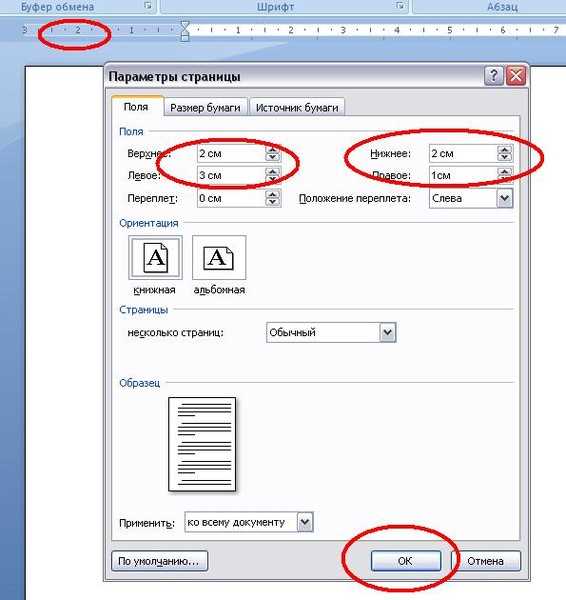
Перед объединением нескольких страниц на один лист необходимо проверить размер и ориентацию документа. В Word в меню Макет → Размер выбирается формат бумаги: A4, Letter или другой, соответствующий используемой печатной машине. Некорректный размер бумаги приводит к обрезке текста при печати нескольких страниц на листе.
Поля документа влияют на компоновку нескольких страниц. Для экономии пространства рекомендуется установить узкие поля через Макет → Параметры страницы → Поля → Узкие. Это позволяет разместить больше текста на листе без уменьшения шрифта до нечитабельного размера.
Шрифт и размер текста должны быть проверены заранее. При размещении 4–6 страниц на листе оптимальный размер шрифта для основного текста составляет 10–11 pt. Использование меньшего шрифта снижает разборчивость, а большего – приведет к смещению страниц и обрезке текста.
При наличии графиков, таблиц или изображений их следует масштабировать. Для этого выделите элемент и через Формат → Размер уменьшите его пропорционально, чтобы он помещался в уменьшенной версии страницы. Несогласованное масштабирование приводит к наложению текста и искажению визуальных элементов.
Сохранение документа перед настройкой печати гарантирует возможность возврата к оригинальной разметке. Рекомендуется создать отдельную копию файла для печати нескольких страниц на листе, чтобы сохранить исходные параметры документа без изменений.
Выбор параметров печати в Word
Для печати нескольких страниц на одном листе откройте Файл → Печать. В разделе Настройки выберите Количество страниц на лист и укажите нужное значение: 2, 4, 6 или 8. Этот параметр автоматически масштабирует содержимое страниц для размещения на одном листе.
Выбор принтера влияет на качество печати. В Свойства принтера можно указать разрешение: 300–600 dpi оптимально для текста, 1200 dpi – для документов с графикой или фотографиями. Низкое разрешение приводит к размытию текста и ухудшению читаемости при уменьшении страниц.
Если необходимо печатать с обеих сторон листа, активируйте двустороннюю печать в настройках. Для принтеров без автоматического дуплекса требуется ручная переворотка страниц после первой стороны. Это важно при экономии бумаги и уменьшении объема распечатанных материалов.
Параметр Масштаб под размер бумаги обеспечивает точное соответствие содержимого выбранному формату. При печати нескольких страниц на лист следует включить эту опцию, чтобы текст и изображения не выходили за поля и сохраняли пропорции.
Настройка ориентации документа – книжная или альбомная – определяется количеством страниц на листе и размером шрифта. Для 4–6 страниц на A4 чаще выбирают альбомную ориентацию, чтобы текст оставался читабельным без уменьшения размера шрифта ниже 10 pt.
Как объединить несколько страниц на один лист
Откройте меню Файл → Печать и в разделе Настройки выберите параметр Несколько страниц на лист. Word позволяет размещать от 2 до 16 страниц на одном листе, автоматически масштабируя содержимое.
Для равномерного распределения страниц используйте опцию Порядок страниц. Доступны варианты По строкам и По колонкам. Выбор влияет на последовательность расположения страниц на листе и удобство чтения распечатки.
Если документ содержит графику или таблицы, активируйте Предварительный просмотр перед печатью. Это позволяет убедиться, что элементы не перекрываются и сохраняют пропорции при уменьшении масштаба страниц.
При необходимости настройте ориентацию листа. Для 4–6 страниц на A4 рекомендуется альбомная ориентация, чтобы сохранить читабельность текста. Для 2 страниц часто подходит книжная ориентация.
Использование функции Масштабирование под размер бумаги обеспечивает точное соответствие содержимого листу. Это предотвращает обрезку текста и искажение графических элементов при объединении нескольких страниц на один лист.
Настройка ориентации и размера бумаги
В Word ориентация листа задается через Макет → Ориентация. Для печати нескольких страниц на один лист выбор между книжной и альбомной ориентацией влияет на читаемость текста. Альбомная ориентация предпочтительна при размещении 4–6 страниц на A4, книжная – при 2 страницах.
Размер бумаги настраивается в Макет → Размер. Для стандартных документов чаще используется формат A4 (210 × 297 мм) или Letter (216 × 279 мм). Некорректный размер приводит к обрезке текста и сдвигу элементов при печати нескольких страниц на одном листе.
При комбинировании нескольких страниц на лист рекомендуется уменьшить поля через Поля → Настраиваемые поля. Установка верхнего и нижнего поля 10–15 мм и боковых 5–10 мм позволяет увеличить рабочее пространство и сохранить пропорции текста при масштабировании.
Проверка предварительного просмотра после настройки ориентации и размера бумаги позволяет выявить несоответствия. Это помогает убедиться, что все страницы правильно масштабированы, элементы графики не перекрываются, а текст остается разборчивым.
Предварительный просмотр печати

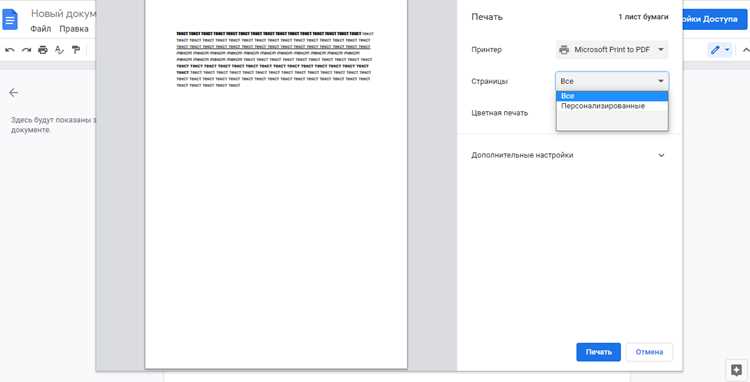
В Word функция Предварительный просмотр отображается при выборе Файл → Печать. Она показывает, как страницы будут расположены на листе при выбранных параметрах несколько страниц на лист и ориентации бумаги.
Проверка предварительного просмотра позволяет оценить размер шрифта, масштаб графических элементов и расположение таблиц. Если текст слишком мелкий или элементы перекрываются, следует изменить количество страниц на лист, поля документа или ориентацию бумаги.
Опция Масштабирование под размер бумаги в предварительном просмотре отображает точное соответствие содержимого листу. Это помогает избежать обрезки текста и искажения изображений при печати нескольких страниц одновременно.
Предварительный просмотр также позволяет проверить порядок страниц. Выбор По строкам или По колонкам в настройках печати сразу отражается на визуализации, что снижает риск ошибок при компоновке документов.
Использование этой функции перед фактической печатью экономит бумагу и время, позволяя корректировать параметры до запуска принтера, особенно при сложных документах с большим количеством графики и таблиц.
Сохранение настроек для будущих документов
Чтобы не настраивать каждый документ заново, параметры печати нескольких страниц на лист можно сохранить. Word позволяет создавать шаблоны и сохранять пользовательские настройки принтера.
Для сохранения настроек выполните следующие действия:
- Откройте Файл → Параметры → Дополнительно → Сохранять и установите галочку Сохранять параметры печати с документом. Это обеспечит автоматическое применение текущих настроек к файлу при повторном открытии.
- Создайте шаблон документа через Файл → Сохранить как → Шаблон Word (.dotx). В шаблоне можно зафиксировать ориентацию, размер бумаги, поля и количество страниц на лист.
- Сохраните настройки принтера через Файл → Печать → Свойства принтера → Пользовательские настройки. Это позволяет применять заранее подготовленные параметры к любому новому документу без ручной корректировки.
Использование шаблонов и сохранение параметров принтера ускоряет процесс подготовки документов, особенно если регулярно печатаются материалы с одинаковой компоновкой страниц. Это предотвращает ошибки масштабирования и обеспечивает одинаковое качество печати на всех документах.
Решение возможных ошибок при печати
При печати нескольких страниц на одном листе в Word могут возникать проблемы с обрезкой текста, перекрытием графики или неправильным порядком страниц. Основные ошибки и способы их устранения удобно систематизировать в таблице.
| Ошибка | Причина | Решение |
|---|---|---|
| Текст обрезан | Неправильный размер бумаги или поля слишком узкие | Проверить Макет → Размер и установить поля 10–15 мм. Включить Масштабирование под размер бумаги. |
| Графика перекрывает текст | Элементы не масштабированы при объединении страниц | Выделить изображения и таблицы, уменьшить их размер через Формат → Размер, сохранить пропорции. |
| Неправильный порядок страниц | Выбран неправильный вариант компоновки | В Печать → Несколько страниц на лист выбрать По строкам или По колонкам в зависимости от документа. |
| Слишком мелкий текст | Количество страниц на лист превышает возможности читаемости | Уменьшить количество страниц на лист, изменить ориентацию на альбомную или увеличить формат бумаги. |
| Дуплекс печатает некорректно | Принтер не поддерживает автоматическую двустороннюю печать | Использовать ручную переворотку страниц или отключить двустороннюю печать в свойствах принтера. |
Следуя этим рекомендациям, можно устранить большинство проблем при печати нескольких страниц на один лист, сохраняя читабельность текста и правильное расположение элементов документа.
Вопрос-ответ:
Как напечатать 4 страницы на одном листе в Word?
Откройте документ, перейдите в Файл → Печать, в разделе Настройки выберите Несколько страниц на лист и укажите значение 4. Проверьте ориентацию листа и поля, чтобы текст остался читаемым. Предварительный просмотр покажет, как страницы будут расположены.
Можно ли сохранить настройки печати нескольких страниц на один лист для будущих документов?
Да, можно. В Word создайте шаблон через Файл → Сохранить как → Шаблон Word (.dotx). В шаблоне зафиксируйте ориентацию, размер бумаги, поля и количество страниц на лист. Также можно сохранить пользовательские параметры принтера, чтобы применять их к новым документам без ручной настройки.
Почему при печати нескольких страниц на лист текст получается слишком мелким?
Слишком мелкий текст возникает, когда количество страниц на лист превышает возможности читаемости или выбран крупный формат документа. Решение: уменьшить количество страниц на лист, изменить ориентацию на альбомную или увеличить формат бумаги, чтобы текст оставался разборчивым.
Как правильно разместить страницы при печати, чтобы не нарушить порядок?
В разделе Печать → Несколько страниц на лист выберите вариант По строкам или По колонкам. Это определяет порядок страниц на листе. Предварительный просмотр отображает результат, позволяя убедиться, что страницы расположены в нужной последовательности.
Что делать, если при печати нескольких страниц на лист изображения перекрывают текст?
Необходимо масштабировать графические элементы. Выделите изображения и таблицы, уменьшите их размер через Формат → Размер, сохранив пропорции. Также проверьте поля документа и используйте предварительный просмотр, чтобы убедиться, что текст и графика не пересекаются.
Как в Word распечатать несколько страниц на одном листе без потери читабельности текста?
Для этого откройте документ и перейдите в Файл → Печать. В разделе Настройки выберите Несколько страниц на лист и укажите нужное количество страниц, например 2, 4 или 6. Проверьте ориентацию листа: для 4–6 страниц на A4 лучше использовать альбомную, для 2 страниц — книжную. Установите поля 10–15 мм сверху и снизу, 5–10 мм по бокам. Если в документе есть таблицы или изображения, уменьшите их размер через Формат → Размер, сохраняя пропорции. Перед печатью просмотрите документ в Предварительном просмотре, чтобы убедиться, что текст читаем, а элементы не перекрывают друг друга.

 Загрузка...