Содержание статьи

Корректная настройка размеров в миллиметрах в AutoCAD необходима для точного отображения чертежей и соответствия стандартам оформления. Неверный выбор единиц приводит к искажению масштабов, ошибкам при печати и проблемам при обмене файлами между проектировщиками.
По умолчанию AutoCAD может использовать дюймы, что не подходит для большинства инженерных и архитектурных проектов в СНГ. Чтобы перевести систему в миллиметры, требуется задать нужные параметры в настройках шаблона, командной строке и стилях размеров. Основные команды: UNITS для выбора единиц измерения, DIMSTYLE для редактирования параметров размерных стилей, а также INSERT и SCALE при работе с внешними чертежами.
После изменения единиц важно проверить значения масштаба, формат стрелок и текстовых обозначений. При печати следует убедиться, что листовые настройки (PLOT или PAGESETUP) также используют миллиметры. Это обеспечивает корректное соответствие размеров чертежа физическому формату бумаги.
Для системной работы рекомендуется сохранить готовый шаблон с миллиметровыми параметрами в формате .DWT. Такой подход позволяет ускорить создание новых чертежей и исключить ошибки, связанные с несогласованными единицами измерения.
Выбор единиц измерения в настройках чертежа

Для корректной работы с размерами необходимо задать единицы измерения, соответствующие стандартам проекта. В AutoCAD это выполняется через команду UNITS или меню Формат → Единицы. В открывшемся окне задаётся формат длины, точность и тип единиц.
В поле Тип выбирается параметр Десятичные, если требуется работа в миллиметрах. В разделе Единицы вставки устанавливается значение Миллиметры (Millimeters) – это определяет, в каком масштабе будут вставляться блоки и внешние ссылки.
Рекомендуется сразу задать нужную точность, например 0 или 0.00, чтобы избежать округлений при измерениях. Для строительных и машиностроительных чертежей обычно достаточно точности до двух знаков после запятой.
После изменения настроек важно сохранить шаблон с заданными параметрами. Это позволит использовать миллиметры по умолчанию при создании новых чертежей без необходимости повторной настройки.
Настройка масштаба размеров под миллиметры
Масштаб размеров в AutoCAD определяет, как численные значения и элементы размерных линий отображаются на чертеже при использовании миллиметров. Неверно установленный масштаб приводит к несоответствию фактических размеров модели и их отображения на листе. Для корректной настройки необходимо согласовать единицы модели, аннотативный масштаб и параметры размерного стиля.
Если чертеж выполнен в миллиметрах, масштаб аннотаций обычно устанавливается 1:1. При работе с моделями, созданными в метрах или других единицах, требуется корректировка коэффициента масштаба в стиле размеров. Настройка выполняется через команду DIMSTYLE (ДИМСТИЛЬ):
| Параметр | Рекомендуемое значение | Назначение |
|---|---|---|
| Общий масштаб (Overall scale) | 1 для работы в мм | Поддерживает соответствие реальных размеров модели |
| Scale factor | 1000 при модели в метрах | Преобразует метры в миллиметры |
| Annotative | Отключен | Упрощает отображение при фиксированном масштабе листа |
| Arrow size | 2–3 мм | Оптимальная длина стрелок для печати формата A3–A1 |
| Text height | 2,5 мм | Обеспечивает читаемость на распечатке |
После внесения изменений следует проверить корректность отображения размеров на листе с установленным масштабом печати. Если значения не соответствуют действительным, необходимо пересчитать общий масштаб в соответствии с соотношением единиц модели и миллиметров. Для контроля можно использовать команду MEASUREGEOM и сравнить длину объекта с отображаемым размером.
Рекомендуется создавать отдельные размерные стили для разных единиц и масштабов. Например, DIM_MM для миллиметров и DIM_M для метров. Это исключает путаницу при работе с несколькими типами чертежей.
Изменение стиля размеров через диспетчер размеров

Для корректного отображения размеров в миллиметрах необходимо настроить стиль размеров через Диспетчер размеров. Этот инструмент позволяет задать единицы, масштаб, тип стрелок, текст и другие параметры отображения.
Для открытия диспетчера:
- Введите команду DIMSTYLE в командной строке и нажмите Enter.
- В открывшемся окне выберите текущий стиль или создайте новый с помощью кнопки New.
При создании нового стиля рекомендуется:
- Задать имя стиля, отражающее его назначение, например Миллиметры_1:1.
- В разделе Primary Units выбрать формат Decimal и установить Precision на нужное количество знаков после запятой (обычно 0 или 1).
- В поле Scale factor указать значение 1 при работе в миллиметрах или другое значение, если масштаб отличается.
Чтобы изменить параметры уже существующего стиля:
- Выделите нужный стиль в списке.
- Нажмите Modify.
- Настройте вкладки Lines, Symbols and Arrows, Text, Fit и Primary Units в соответствии с требованиями чертежа.
После внесения изменений нажмите OK, затем Set Current, чтобы сделать стиль активным для всех новых размеров. При необходимости можно обновить уже существующие размеры командой DIMUPDATE.
Использование диспетчера размеров обеспечивает единообразное оформление чертежей и облегчает дальнейшее редактирование масштабов и единиц измерения.
Настройка стрелок, линий и выносок в миллиметрах
Для корректного отображения размеров в миллиметрах необходимо задать параметры стрелок и линий в соответствии с масштабом чертежа. Откройте диспетчер стилей размеров через команду DIMSTYLE, выберите активный стиль и нажмите Изменить.
На вкладке Линии установите толщину размерных и выносных линий в диапазоне 0,25–0,35 мм, чтобы линии были различимы при печати. При необходимости задайте отступ выносных линий от объекта – 1–2 мм, а выступ за размерную линию – 1 мм. Эти значения обеспечивают точное позиционирование без визуальной перегрузки.
На вкладке Стрелки выберите тип наконечников – чаще применяются «Закрытая стрелка» или «Обозначение точки». Размер стрелок задайте в миллиметрах, обычно 2,5–3,5 мм для стандартных чертежей формата А4–А3. При более крупном масштабе увеличьте величину пропорционально.
Если в чертеже используются нестандартные обозначения, можно задать пользовательские блоки стрелок. Для этого создайте блок с нужной геометрией и выберите его в параметре Тип стрелки. Это позволяет сохранять единообразие оформления в проектной документации.
После внесения изменений сохраните стиль под уникальным именем, чтобы быстро применять настройки к другим чертежам. Проверьте результат на тестовом участке чертежа, чтобы убедиться, что стрелки, линии и выноски отображаются корректно при печати в миллиметрах.
Регулировка текста размерных чисел и шрифта
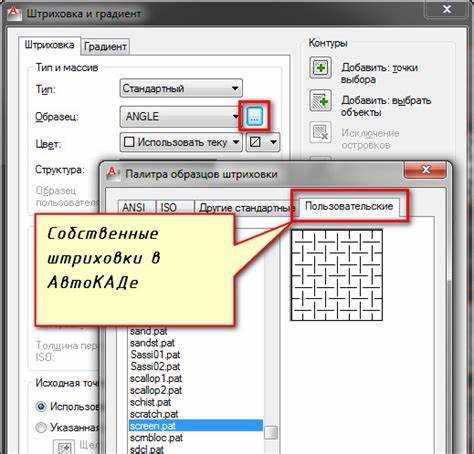
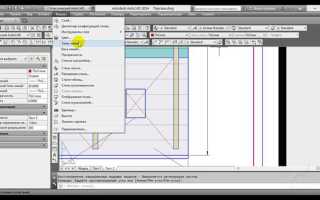
Открыть настройки стиля размеров можно через команду DIMSTYLE или вкладку «Аннотации» → «Диспетчер стилей размеров». В открывшемся окне следует перейти на вкладку «Текст», где задаются параметры отображения размерных чисел.
В поле «Стиль текста» выбирается один из существующих текстовых стилей или создаётся новый через кнопку «… ». Для корректного отображения в миллиметрах рекомендуется использовать шрифт Arial или ISOCP с высотой от 2.5 до 3.5 мм в зависимости от масштаба чертежа. При создании нового стиля следует проверить, чтобы единицы измерения шрифта соответствовали миллиметрам.
В параметре «Высота текста» указывается фактический размер надписей. Если высота в текстовом стиле не задана, значение можно указать непосредственно в настройках размера. Например, при масштабе 1:1 оптимально установить высоту 2.5 мм, при масштабе 1:10 – 25 мм.
Поле «Расположение текста» позволяет управлять положением чисел относительно размерных линий. Наиболее читаемый вариант – «Выше линии» с выравниванием по центру. При необходимости допускается смещение текста вручную с помощью команды DDEDIT.
Для проверки внешнего вида после внесения изменений следует использовать кнопку «Просмотр» в диспетчере стилей. После подтверждения настроек стиль применяется ко всем новым и существующим размерам, если они назначены на данный стиль.
Сохранение пользовательского стиля размеров
После настройки параметров размеров в миллиметрах рекомендуется сохранить созданный стиль, чтобы использовать его в будущих проектах без повторной настройки. Для этого откройте диспетчер размеров командой DIMSTYLE и выберите нужный стиль в списке. Нажмите кнопку «Сохранить как…» и укажите уникальное имя, например MM_ГОСТ или MM_Технический.
Созданный стиль будет сохранён в текущем файле, но чтобы применять его в других чертежах, нужно экспортировать шаблон. Для этого используйте команду DesignCenter (ADCENTER), откройте папку «Размерные стили» и перетащите нужный стиль в другой чертёж. Альтернативный вариант – сохранить файл как шаблон .DWT с заранее настроенными размерами и использовать его при создании новых проектов.
Рекомендуется хранить шаблон с пользовательским стилем в общей сетевой папке или каталоге стандартов предприятия, чтобы все сотрудники использовали одинаковые параметры размеров. Это упрощает стандартизацию оформления и исключает расхождения при совместной работе над проектами.
Применение созданного стиля на чертеже
После настройки пользовательского стиля размеров необходимо применить его к объектам на чертеже, чтобы обеспечить единый формат оформления. Для этого выполните последовательность действий:
- Откройте панель Аннотации и найдите выпадающий список стилей размеров.
- Выберите созданный стиль из списка. При выборе он автоматически станет текущим для всех новых размерных элементов.
- Для уже существующих размеров выделите их и в свойствах установите нужный стиль в параметре Стиль размеров.
Чтобы ускорить работу с крупными проектами, рекомендуется назначить нужный стиль по умолчанию. Для этого откройте диспетчер стилей размеров командой DIMSTYLE, выделите требуемый стиль и нажмите Установить. После этого AutoCAD будет использовать его при создании всех новых размеров.
Если в чертеже присутствуют различные стили, можно унифицировать оформление через команду DIMSTYLE → Сравнить или DIMUPDATE. Первая помогает выявить различия между стилями, вторая – обновить существующие размеры под выбранный стиль.
Для удобства совместной работы сохранённые стили рекомендуется включать в шаблон файла (.dwt), чтобы при создании новых проектов все размеры автоматически отображались в нужном формате миллиметров.
Проверка корректности отображения размеров в миллиметрах

После настройки единиц измерения важно убедиться, что размеры на чертеже действительно отображаются в миллиметрах. Для проверки открой любой размерный объект и выдели его. В командной строке появится информация о его параметрах, включая числовое значение. Сравни его с реальными размерами объекта, измеренными с помощью команды DIST или РАССТ. Если длина отрезка 50 мм и размер показывает то же значение – настройка выполнена правильно.
Для дополнительной проверки открой Диспетчер стилей размеров (DIMSTYLE) и убедись, что в разделе «Первичный единицы» в поле «Формат единиц» установлено значение Десятичные, а в поле «Масштаб измерений» – 1.0000. Это гарантирует, что размеры не масштабируются автоматически и отображаются в заданных единицах.
Если при изменении масштаба вида или модели значения размеров меняются, проверь параметр «Use scale factor» (коэффициент масштаба) – он должен быть равен 1. Для листовых видов с аннотативными размерами убедись, что аннотативный масштаб соответствует масштабу вида, иначе отображение размеров может отличаться.
Чтобы исключить ошибки округления, открой вкладку «Текст» в настройках стиля размеров и проверь точность – рекомендуется установить 0 или 0.00, в зависимости от требований к чертежу. После проверки обнови размеры командой DIMUPDATE, чтобы применить все изменения.
Вопрос-ответ:
Почему размеры в AutoCAD отображаются не в миллиметрах, хотя единицы заданы правильно?
Причина чаще всего в несоответствии масштаба аннотаций или стиле размеров. Проверьте, чтобы в диспетчере размеров в параметре «Масштаб для размеров» стояло значение 1, если вы работаете в миллиметрах. Также убедитесь, что единицы измерения в командной строке заданы как «мм» (команда UNITS → Millimeters). После этого обновите стиль размеров и перерисуйте размеры, чтобы изменения применились.
Как быстро перевести уже созданные размеры из дюймов в миллиметры?
Для пересчёта используйте команду SCALE. Выделите весь чертёж и задайте коэффициент 25.4 (так как 1 дюйм = 25.4 мм). Затем измените единицы на миллиметры через команду UNITS и убедитесь, что стиль размеров использует правильный формат (Millimeters). После этого размеры будут отображаться корректно.
Нужно ли менять шрифт размерного текста при переходе на миллиметры?
Если стиль был создан для другой системы единиц, то да — шрифт стоит проверить. В свойствах размерного стиля в разделе «Текст» можно задать высоту шрифта, подходящую под масштаб миллиметрового чертежа. Например, при масштабе 1:1 высота текста 2.5–3 мм читается хорошо, а при крупных чертежах можно увеличить её до 5 мм.
Как задать миллиметры по умолчанию для всех новых чертежей?
Откройте шаблон acadiso.dwt, который используется при создании новых файлов. Установите единицы измерения в миллиметрах (через UNITS), настройте нужный стиль размеров и сохраните шаблон. После этого при создании нового чертежа по этому шаблону все размеры и единицы будут автоматически в миллиметрах.
Можно ли использовать один и тот же стиль размеров для разных масштабов видов?
Можно, если стиль размеров аннотативный. В диспетчере размеров при создании стиля включите параметр «Аннотативный». Тогда AutoCAD будет автоматически подстраивать высоту текста и стрелок под масштаб вида, сохраняя реальные размеры в миллиметрах. Это особенно удобно при работе с листами разных масштабов.
Почему размеры в миллиметрах отображаются неправильно, хотя единицы чертежа выбраны как миллиметры?
Причина чаще всего в несоответствии между единицами, заданными в настройках чертежа, и параметрами размерного стиля. Даже если в окне «Единицы» установлены миллиметры, размеры могут отображаться некорректно, если в стиле размеров указано другое масштабное значение. Проверьте вкладку «Формат» в диспетчере стилей размеров — поле «Масштаб для размещения на листе» должно быть равно 1, если чертёж выполнен в миллиметрах. Также убедитесь, что аннотативный масштаб соответствует масштабу модели. После корректировки настроек обновите существующие размеры командой DIMSTYLE и примените изменённый стиль ко всем элементам.
Можно ли создать отдельный стиль размеров для работы только в миллиметрах?
Да, это удобный способ избежать путаницы с масштабами и единицами. В диспетчере стилей размеров создайте новый стиль на основе стандартного, задайте единицы измерения «миллиметры» и установите все параметры — высоту текста, длину стрелок, толщину линий и выносок — с учётом реального масштаба чертежа. Назовите стиль, например, «MM_Стандарт», чтобы легко отличать его от других. Такой подход позволяет использовать точные настройки без необходимости каждый раз менять параметры при работе с проектами, где требуется миллиметровая система.

 Загрузка...