Содержание статьи

В Microsoft Word доступно несколько способов центрировать документ на экране. Это может быть полезно, когда нужно сосредоточиться на содержимом или сделать презентацию текста более удобной для восприятия. В статье мы рассмотрим практичные методы, которые можно применить, не выходя за пределы стандартных настроек программы.
Первый способ, который стоит рассмотреть, это настройка параметров документа через «Макет страницы». Здесь можно отрегулировать поля и установить нужный масштаб, чтобы документ был симметрично расположен на экране. Также стоит обратить внимание на возможности использования режима «Чтение» для комфортного отображения текста без отвлекающих элементов интерфейса.
Для тех, кто хочет быстро выровнять документ, существует несколько горячих клавиш и настроек в панели инструментов, которые делают процесс мгновенным. В следующих разделах мы подробно разберем, как правильно настроить выравнивание страницы по центру с учётом всех возможных вариантов работы с Word.
Изменение настройки страницы в Word для выравнивания по центру
Для того чтобы выровнять страницу по центру в Microsoft Word, необходимо изменить настройки документа через вкладку «Макет». Это позволит создать симметричное отображение на экране, что удобно для работы с текстом и оформления документа.
Чтобы выровнять страницу, следуйте этим шагам:
- Перейдите на вкладку Макет в верхнем меню.
- Нажмите на кнопку Поля и выберите «Нормальные» или другие настройки, если требуется конкретное выравнивание.
- В разделе Ориентация выберите нужную ориентацию (книжная или альбомная).
- Затем откройте раздел Размер и выберите стандартный размер бумаги или установите пользовательский размер, если требуется.
Для более точного выравнивания можно вручную настроить поля страницы:
| Тип поля | Значение |
|---|---|
| Левое поле | 2.5 см |
| Правое поле | 2.5 см |
| Верхнее поле | 2.5 см |
| Нижнее поле | 2.5 см |
Эти стандартные настройки помогут выровнять содержимое страницы по центру. В зависимости от выбранных параметров, вы также можете использовать кнопку «Настроить поля», чтобы установить точные размеры для каждого из полей документа.
Как использовать параметры «Режим чтения» для центрирования
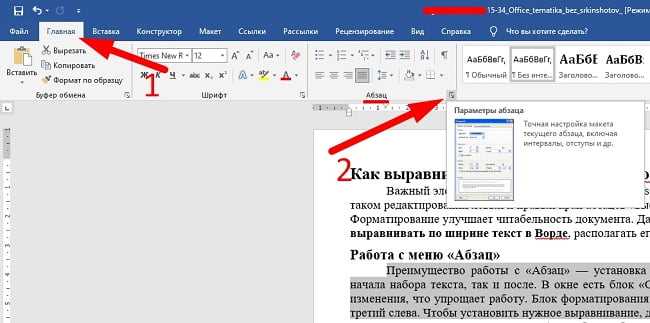
Для активации «Режима чтения» выполните следующие шаги:
- Перейдите на вкладку Вид в верхнем меню.
- Нажмите на кнопку Режим чтения.
После этого документ будет отображаться на экране с автоматическим выравниванием по центру, что позволяет читать текст без прокрутки и других лишних деталей. Все поля и верхняя панель интерфейса исчезнут, оставив только сам текст, что значительно улучшает восприятие документа.
В режиме чтения можно настроить масштаб документа, чтобы изменить его размер на экране, при этом сохранится выравнивание по центру. Для этого используйте ползунок масштабирования в правом нижнем углу окна Word или выберите фиксированный масштаб через меню Масштаб.
Использование «Режима чтения» удобно, когда нужно просматривать документ, не отвлекаясь на посторонние элементы. Этот режим идеально подходит для длинных текстов и обеспечивает четкое отображение документа с минимальными визуальными раздражителями.
Как отрегулировать поля для симметричного расположения

Шаги для регулировки полей:
- Перейдите во вкладку Макет на верхней панели.
- Нажмите на кнопку Поля и выберите один из предложенных вариантов, например, Нормальные или Узкие.
- Если вам нужно точно отрегулировать поля, выберите пункт Настроить поля.
В окне Настройка страницы вы можете задать точные размеры для каждого из полей: верхнего, нижнего, левого и правого. Для симметричного расположения рекомендуется установить одинаковые значения для левого и правого поля, а также для верхнего и нижнего. Например, установите поля на 2.5 см с каждой стороны, чтобы документ выглядел сбалансированным.
| Тип поля | Значение |
|---|---|
| Левое поле | 2.5 см |
| Правое поле | 2.5 см |
| Верхнее поле | 2.5 см |
| Нижнее поле | 2.5 см |
После установки нужных параметров нажмите ОК, и ваш документ будет иметь симметричные поля, что обеспечит центрирование текста и улучшит восприятие на экране.
Центрирование страницы с помощью режима «Макет страницы»
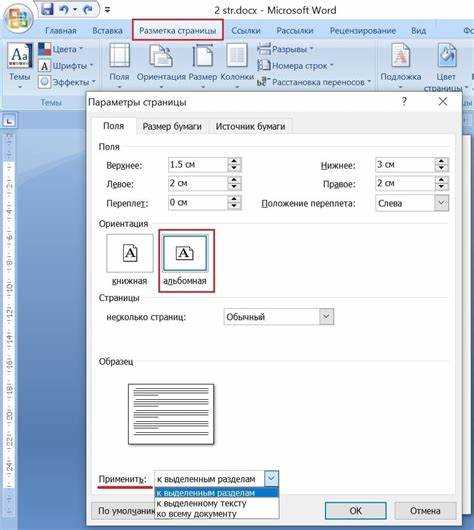
Режим «Макет страницы» в Word позволяет точно настроить внешний вид документа, включая выравнивание текста и его расположение на экране. Используя этот режим, можно легко центрировать страницу, настроив параметры документа, поля и масштаб.
Чтобы центрировать страницу с помощью «Макета страницы», выполните следующие действия:
- Перейдите на вкладку Макет в верхнем меню.
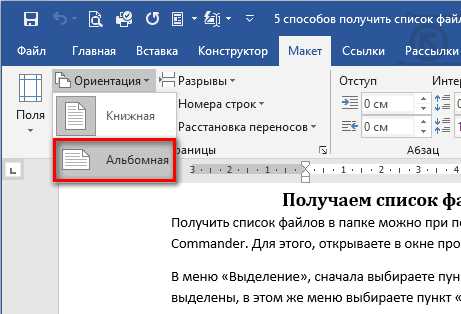
- В разделе Ориентация выберите нужную ориентацию страницы – книжную или альбомную, в зависимости от формата документа.
- Нажмите Размер, чтобы выбрать стандартный размер страницы, например, A4. Для более точного выравнивания можно указать собственные размеры.
- В разделе Поля выберите один из стандартных вариантов или настройте поля вручную, чтобы они были одинаковыми с каждой стороны (например, 2.5 см для всех полей).
Далее, чтобы страница была симметрично расположена на экране, можно использовать функцию масштабирования. Для этого используйте ползунок в правом нижнем углу окна Word или выберите нужный масштаб через меню «Масштаб», чтобы документ стал более удобным для восприятия и точно центрировался.
После внесения изменений нажмите ОК или просто вернитесь в основной режим работы с документом. Теперь ваш документ будет отображаться по центру, с оптимально настроенными полями и размером страницы для комфортного просмотра.
Горизонтальное и вертикальное выравнивание: пошаговая инструкция

Горизонтальное и вертикальное выравнивание документа в Word позволяет расположить содержимое страницы по центру как по горизонтали, так и по вертикали. Это полезно для улучшения визуального восприятия документа, особенно в случае презентаций или формальных писем.
Для того чтобы выровнять страницу по горизонтали и вертикали, выполните следующие шаги:
- Перейдите во вкладку Макет в верхнем меню.
- Нажмите на кнопку Поля и выберите Настроить поля для точной настройки размеров полей. Установите одинаковые значения для левого и правого полей, а также верхнего и нижнего.
- Для горизонтального выравнивания откройте вкладку Вставка и выберите Объект, затем используйте параметры выравнивания в контекстном меню, чтобы разместить текст по центру страницы.
Для вертикального выравнивания выполните следующие действия:
- Перейдите в окно Настройка страницы, которое можно открыть через вкладку Макет.
- В разделе Вертикальное выравнивание выберите опцию Центрировать. Это расположит содержимое страницы по центру с учетом вертикальных полей.
После этих настроек ваша страница будет выровнена как по горизонтали, так и по вертикали, что создаст аккуратный и сбалансированный вид документа. Эти параметры подойдут для большинства типов документов, где требуется строгая симметрия и центрирование содержимого.
Использование сочетаний клавиш для быстрого центрирования
В Word можно использовать сочетания клавиш для быстрого центрирования страницы и текста. Эти комбинации экономят время и позволяют моментально привести документ в нужный вид. Рассмотрим несколько полезных горячих клавиш.
Для быстрого выравнивания текста по центру страницы используйте следующие сочетания:
- Ctrl + E – выравнивание текста по центру горизонтально (используется для выравнивания абзацев).
- Ctrl + A – выделение всего текста на странице, после чего можно применить Ctrl + E для выравнивания всего содержимого.
Если нужно отцентрировать страницу в документе, выполните следующие действия:
- Нажмите Alt, затем P (для перехода в меню Макет).
- Нажмите R для применения настройки выравнивания страницы по центру.
Для быстрого изменения масштаба страницы и центрирования на экране, используйте сочетание клавиш:
- Ctrl + колесо мыши – увеличивает или уменьшает масштаб страницы, помогая отрегулировать отображение документа на экране.
Эти сочетания клавиш позволяют значительно ускорить работу с документами в Word, сокращая время на выполнение часто повторяющихся операций.
Вопрос-ответ:
Как в Word сделать лист по центру экрана?
Чтобы сделать лист по центру экрана, можно использовать режим «Макет страницы» и настроить параметры выравнивания. В разделе «Поля» установите одинаковые размеры для левого и правого полей, а также для верхнего и нижнего. Далее используйте масштабирование документа для того, чтобы он отображался в центре окна. Это можно сделать через ползунок в правом нижнем углу экрана или с помощью команды «Масштаб».
Как изменить ориентацию страницы в Word для лучшего центрирования?
В Word вы можете изменить ориентацию страницы, чтобы лучше адаптировать её для центрирования. Для этого перейдите на вкладку «Макет», выберите «Ориентация» и выберите нужный вариант: книжная или альбомная. Альбомная ориентация часто удобнее для широких документов, так как позволяет лучше расположить текст по центру.
Как настроить поля, чтобы лист в Word был выровнен по центру?
Для правильного выравнивания документа в Word нужно установить одинаковые поля с каждой стороны. Перейдите в меню «Макет», затем выберите «Поля» и выберите «Настроить поля». Установите поля на 2.5 см для всех сторон. Это обеспечит симметричное расположение содержимого страницы и поможет выровнять её по центру.
Можно ли центрировать страницу в Word с помощью горячих клавиш?
Да, для выравнивания текста по центру используйте сочетание клавиш Ctrl + E. Это выравнивает текст по горизонтали. Чтобы центрировать саму страницу, можно использовать сочетания для изменения масштаба документа, например, Ctrl + колесо мыши, чтобы увеличить или уменьшить масштаб и выровнять страницу в окне.
Как использовать режим «Чтение» для центрирования документа в Word?
Режим «Чтение» автоматически центрирует документ на экране. Для включения этого режима перейдите на вкладку «Вид» и выберите «Режим чтения». В этом режиме убираются лишние элементы интерфейса, и текст отображается в центре окна, что облегчает чтение и восприятие содержимого.
Как отцентрировать страницу в Word для комфортного просмотра?
Для центрирования страницы в Word можно использовать несколько методов. Перейдите на вкладку «Макет» и установите одинаковые размеры для левого и правого полей, а также верхнего и нижнего. Это обеспечит симметричное расположение текста. Затем используйте масштабирование в правом нижнем углу, чтобы настроить отображение страницы по центру экрана. Также можно включить «Режим чтения» для комфортного отображения текста в центре окна.
Как настроить поля для того, чтобы лист выглядел симметрично на экране?
Для настройки полей в Word, чтобы лист был симметрично расположен, откройте вкладку «Макет» и нажмите «Поля». Выберите вариант с одинаковыми значениями для всех сторон или выберите «Настроить поля» для более точной настройки. Установите значения, например, 2.5 см для всех полей, чтобы создать баланс между левым, правым, верхним и нижним полем. Это сделает страницу симметричной и улучшит её отображение на экране.

 Загрузка...