Содержание статьи
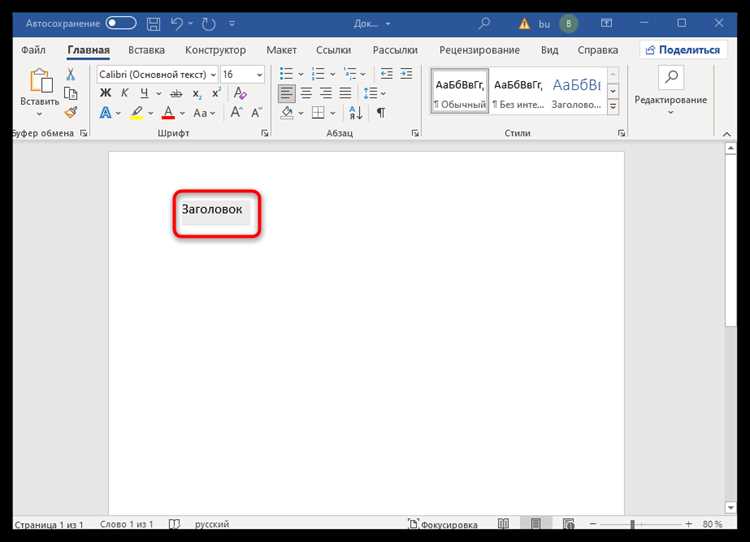
Оформленный заголовок в Word помогает быстро отличить разделы документа, привлечь внимание к главной мысли и придать файлу аккуратный вид. Внутри редактора доступны готовые стили, параметры шрифта, фоновые элементы и графические украшения. Эти инструменты позволяют оформить строку так, как требуется для отчёта, презентации, учебной работы или коммерческого документа.
Чтобы заголовок выглядел аккуратно, важно подобрать подходящую гарнитуру, размер и начертание. Поддерживаются любые системные шрифты, а при необходимости можно установить дополнительные. Встроенные параметры дают возможность настроить межстрочный и межбуквенный интервал, выравнивание, цвет букв, тени и объёмные элементы.
В Word создаются собственные стили, которые удобно применять к разным заголовкам в одном файле. Это сохраняет единый вид документа и упрощает правки: при изменении настроек стиля все связанные элементы обновятся автоматически. Такой подход помогает избежать ручного форматирования каждого заголовка отдельно.
Выбор готового стиля заголовка и его применение к тексту
Word содержит коллекцию встроенных стилей: «Заголовок 1», «Заголовок 2», «Заголовок 3» и дополнительные варианты. Каждый из них включает заранее настроенный размер, гарнитуру, цвет и отступы. Чтобы применить стиль, достаточно выделить строку и щёлкнуть по нужному варианту на вкладке «Главная» в панели «Стили».
Готовые стили ускоряют работу с большим документом. После применения можно изменить цвет, шрифт или начертание без удаления самого стиля. Обновления передаются всем элементам, где он используется.
| Стиль | Размер шрифта | Где применяется |
|---|---|---|
| Заголовок 1 | 18–24 pt | Название главы или раздела |
| Заголовок 2 | 14–18 pt | Подразделы внутри главы |
| Заголовок 3 | 12–14 pt | Небольшие подпункты |
Если стандартные варианты не подходят, можно изменить любой стиль: правый клик по его значку → «Изменить» → настройка шрифта, цвета и отступов. После сохранения обновлённый вариант появляется в списке и доступен для дальнейшей работы.
Настройка размера, гарнитуры и межбуквенного интервала
Размер заголовка выбирается по видимости на странице: для крупных разделов подходит 18–26 pt, для подзаголовков – 14–18 pt. Значение указывается в поле «Размер шрифта» на вкладке «Главная» или через окно «Шрифт».
Гарнитура влияет на читаемость. Для деловых документов удобны Calibri, Arial, Times New Roman, для презентаций – более выразительные шрифты вроде Verdana или Segoe UI. Дополнительные гарнитуры устанавливаются через систему и появляются в общем списке Word.
Межбуквенный интервал регулируется в окне «Шрифт» → вкладка «Дополнительно». Значения «Уплотнённый» или «Разреженный» помогают изменить плотность набора. Для коротких заголовков разрежение делает текст воздушнее, для длинных строк лучше оставить стандартный вариант, чтобы слова не растягивались.
Добавление цветного фона и рамки вокруг заголовка

Фон помогает выделить строку среди остального текста. Для применения заливки выделяют заголовок, открывают «Главная» → «Цвет выделения текста» или «Заливка», выбирают оттенок. Насыщенные цвета подходят для коротких строк, а для длинных лучше использовать мягкие тона, чтобы не перегружать страницу.
Рамка придаёт оформлению завершённый вид. Она добавляется через «Главная» → «Границы» → «Граница текста». Поддерживаются варианты: сплошная линия, пунктир, двойная линия. Толщина регулируется в «Границы и заливка». Широкая рамка подходит для заголовков первого уровня, тонкая – для подзаголовков.
Цвет фона и рамки лучше подбирать в одной палитре, чтобы оформление не выглядело случайным. При необходимости можно сохранить обновлённые параметры в стиле, чтобы применять их к другим частям документа без ручной настройки.
Использование теней и объёмных эффектов для текста
Графические эффекты выделяют заголовок без изменения шрифта и размера. Настройки находятся в меню «Формат текста» → «Текстовые эффекты». Word предлагает тени, отражения, свечение, объём и контуры.
Для простого оформления достаточно тени. Варианты настроек:
- смещение по оси X и Y,
- размытость,
- прозрачность.
Объёмные эффекты создают рельефный вид. Они регулируются в разделе «Объём»:
- глубина,
- направление света,
- угол фаски.
Избыточные эффекты могут ухудшить читабельность. Для деловых документов подходит лёгкая тень или тонкий контур, для презентаций можно добавить свечение и слабый рельеф. После выбора настроек стоит проверить, как заголовок выглядит на печати и в PDF, поскольку насыщенность может отличаться.
Вставка декоративной линии или изображения под заголовком

Декоративная линия подчёркивает важность раздела и визуально отделяет текст. Её можно добавить через вкладку «Вставка» → «Фигуры» → «Линия». После размещения регулируются толщина, цвет и стиль штриха. Для строгих документов подходит сплошная тонкая линия, для презентаций – пунктир или двойной штрих.
Вместо линии допускается небольшое изображение: логотип, пиктограмма или узор. Элемент вставляется через «Вставка» → «Рисунки». После размещения стоит уменьшить масштаб, чтобы картинка не отвлекала от основного текста. Параметр «Обтекание текстом» нужно поставить в режим «По центру» или «По тексту», чтобы сохранить ровное расположение.
Декоративные элементы стоит использовать единообразно на всех страницах. Если картинка используется часто, её можно сохранить в «Быстрые части», чтобы вставлять без повторной настройки.
Создание собственного стиля заголовков для повторного использования
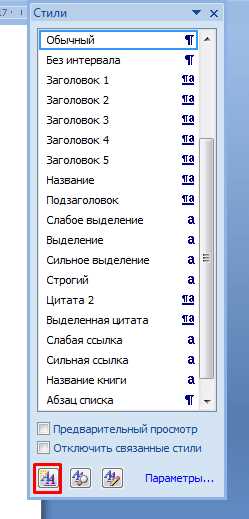
Собственный стиль позволяет быстро применять одинаковое оформление к разным заголовкам без ручной настройки каждого элемента. Для создания стиля выделите заголовок с нужными параметрами, откройте Главная → Стили → Создать стиль и задайте имя.
В настройках можно указать:
- Шрифт и размер – выбирайте сочетание, подходящее к документу.
- Цвет текста и заливка – применяйте к фону или буквам.
- Отступы и выравнивание – для соблюдения структуры документа.
- Эффекты – тень, объём, контур.
После сохранения стиль появляется в панели и доступен для всех выделений в документе. Любые изменения стиля автоматически обновят все заголовки, к нему применённые. Для использования в будущих файлах можно экспортировать стиль через Темы → Сохранить текущую тему, чтобы поддерживать единый вид нескольких документов.
Настройка отступов, выравнивания и расположения на странице
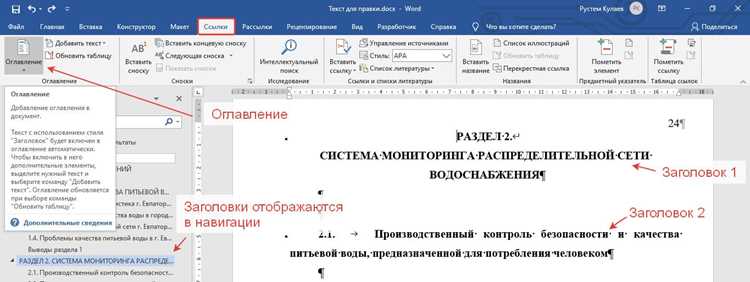
Отступы и выравнивание помогают организовать пространство вокруг заголовка и улучшить читаемость документа. Основные параметры находятся на вкладке Главная → Абзац или через Контекстное меню → Абзац.
Для настройки применяются следующие действия:
- Выравнивание – левое, правое, по центру, по ширине; центрирование подходит для заголовков, разделяющих текстовые блоки.
- Отступы слева и справа – задают расстояние до полей документа, обычно 0–1 см для заголовков первого уровня.
- Отступ первой строки – используется редко, только если заголовок включён в общий абзац.
- Интервал до и после абзаца – регулирует расстояние между заголовком и текстом: 6–12 pt достаточно для визуального разделения.
Для точного расположения заголовка на странице можно использовать Вставка → Таблица 1×1 или текстовое поле. Параметры «Обтекание текстом» и «Выравнивание» позволяют размещать заголовок по центру, справа или в верхней части страницы без нарушения основного текста.
Сохранять эти настройки удобно в пользовательском стиле, чтобы применять одинаковое оформление к каждому заголовку документа и ускорять редактирование больших файлов.
Вопрос-ответ:
Как быстро применить готовый стиль заголовка к тексту в Word?
Чтобы использовать встроенный стиль, выделите нужный текст и на вкладке Главная → Стили выберите «Заголовок 1», «Заголовок 2» или другой вариант. Это автоматически изменит шрифт, размер и цвет. После применения при необходимости можно дополнительно настроить отступы, межбуквенный интервал и цвет фона.
Можно ли изменить гарнитуру и размер текста заголовка без потери стиля?
Да. После применения стиля выделите заголовок и откройте Шрифт или панель инструментов на вкладке «Главная». Изменения шрифта, размера, цвета или начертания сохраняются для конкретного элемента, а стиль остаётся привязанным к заголовку для повторного использования.
Как добавить под заголовком декоративную линию или изображение?
Для линии используйте Вставка → Фигуры → Линия, после чего настраивайте толщину, цвет и стиль штриха. Для изображения выбирайте Вставка → Рисунки и устанавливайте «Обтекание текстом» в режим «По центру» или «По тексту». Масштаб и позицию подбирайте так, чтобы элемент подчёркивал заголовок, не отвлекая внимание от основного текста.
Как создать собственный стиль заголовка для всех разделов документа?
Выделите текст с желаемыми параметрами (шрифт, цвет, отступы, эффекты), затем откройте Главная → Стили → Создать стиль и задайте имя. После сохранения стиль появится в панели и станет доступен для других заголовков. Любые изменения этого стиля автоматически обновят все заголовки, к нему применённые.

 Загрузка...