Содержание статьи

Freelan – это программное обеспечение для создания частных VPN-сетей с открытым исходным кодом. На Windows его можно использовать для безопасного соединения нескольких устройств через интернет без зависимости от внешних сервисов. Программа поддерживает как точку-точку, так и многопользовательские конфигурации.
Для работы требуется скачать установочный файл с официального сайта и настроить конфигурационный файл в формате .conf. В конфиге указываются порты, адреса узлов, протоколы шифрования и маршрутизация трафика. Для Windows рекомендуется запускать Freelan от имени администратора, чтобы обеспечить корректную работу сетевых правил.
Freelan позволяет контролировать доступ к ресурсам сети, ограничивать маршруты и проверять состояние соединения через встроенные команды. Настройка узлов выполняется через список peers в конфигурации, а тестирование соединения проводится с помощью ping и журналов программы. При правильной настройке можно обеспечить стабильное соединение для удалённого доступа к корпоративным и домашним сетям.
Автозапуск Freelan на старте Windows упрощает поддержание постоянного VPN-соединения. Для этого достаточно создать задачу в Планировщике заданий с запуском программы и указанием конфигурационного файла. Такой подход позволяет использовать сеть без постоянного ручного вмешательства.
Скачивание и установка Freelan на Windows
Для начала работы с Freelan необходимо скачать последнюю версию с официального сайта https://www.freelan.org. На странице загрузки доступен установочный файл для Windows в формате .exe.
Рекомендуется использовать версию, соответствующую разрядности вашей системы (32-bit или 64-bit). Перед установкой убедитесь, что на компьютере разрешён запуск приложений из непроверенных источников.
- Скачайте файл установки Freelan-Setup-x.x.x.exe с официального сайта.
- Запустите файл от имени администратора, чтобы программа смогла корректно настроить сетевые компоненты.
- В окне установки выберите путь для установки программы и отметьте опцию создания ярлыка на рабочем столе.
- Нажмите «Далее» и дождитесь завершения процесса установки.
- При завершении установки убедитесь, что установлены сетевые драйверы TUN/TAP, необходимые для работы VPN.
После установки можно сразу перейти к настройке конфигурационного файла и запуску Freelan. Проверка корректной установки проводится через запуск программы и просмотр журнала сообщений о статусе сетевых интерфейсов.
Создание и настройка конфигурационного файла
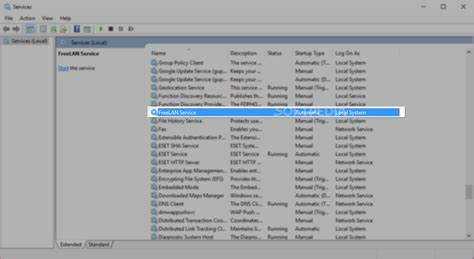
Конфигурационный файл Freelan используется для определения параметров VPN-сети и имеет расширение .conf. Он содержит настройки портов, узлов, шифрования и маршрутизации трафика.
Рекомендуется создавать отдельный файл для каждой сети. По умолчанию конфигурационный файл можно разместить в папке C:\Program Files\Freelan или в пользовательской директории для удобства редактирования.
- Создайте новый текстовый файл и переименуйте его в freelan.conf.
- Определите основной раздел [common], где указываются:
- port = номер порта для подключения
- log_level = уровень ведения журнала (0–5)
- crypto_plugin = тип шифрования, например openssl
- Добавьте раздел [peer] для каждого узла сети:
- address = IP или DNS имя узла
- port = порт узла
- public_key = публичный ключ узла
- routes = список маршрутов, доступных через этот узел
- Сохраните файл в кодировке UTF-8 без BOM, чтобы избежать ошибок при чтении программы.
- Перед запуском Freelan проверьте синтаксис файла и наличие всех необходимых ключей и адресов.
Правильная настройка конфигурационного файла обеспечивает стабильное соединение и контроль маршрутов, а также предотвращает конфликты с другими сетевыми интерфейсами Windows.
Запуск Freelan и подключение к VPN-сети
Для подключения к VPN через Freelan необходимо запустить программу с указанием конфигурационного файла. На Windows это можно сделать через командную строку или ярлык с параметрами.
Рекомендуется запускать Freelan от имени администратора, чтобы программа могла корректно настроить сетевые интерфейсы TUN/TAP. Команда для запуска из командной строки выглядит так:
freelan.exe -c «C:\Path\to\freelan.conf»
После запуска Freelan устанавливает соединение с узлами, указанными в конфигурационном файле. Проверка состояния подключения доступна в журнале сообщений программы и через команду ping к узлам сети.
Таблица ниже содержит ключевые параметры состояния подключения и их описание:
| Параметр | Описание |
|---|---|
| Connected Peers | Список узлов, с которыми установлено соединение |
| Local Address | IP-адрес интерфейса TUN/TAP на вашем компьютере |
| Remote Address | IP-адрес узла сети, к которому подключен Freelan |
| Last Ping | Время отклика от узла, используется для проверки стабильности соединения |
| Log Level | Уровень детализации сообщений, отображаемых в журнале |
После успешного подключения можно использовать VPN-сеть для обмена данными между узлами, доступа к внутренним ресурсам и маршрутизации трафика через защищённое соединение.
Настройка портов и маршрутизации трафика
В Freelan порты определяются в конфигурационном файле в разделе [common] или в отдельных [peer] блоках. Для корректного соединения необходимо выбрать уникальный порт для каждого узла, чтобы избежать конфликтов с другими приложениями.
Пример настройки порта для локального узла:
port = 443
Для маршрутизации трафика используются параметры routes в секции [peer]. Здесь указываются сети или IP-адреса, доступ к которым будет осуществляться через конкретный узел. Каждая маршрутная запись имеет формат IP/маска.
Пример маршрутизации:
routes = 192.168.10.0/24, 10.0.0.0/16
Важно проверять отсутствие пересечений маршрутов между узлами, чтобы трафик корректно направлялся через нужные интерфейсы. На Windows также необходимо разрешить трафик через брандмауэр для выбранных портов и протоколов UDP или TCP.
Для тестирования маршрутизации используйте встроенные инструменты Windows:
- ping – проверка доступности узлов
- tracert – определение пути передачи пакетов
- netstat -an – контроль открытых портов и активных соединений
Правильная настройка портов и маршрутов обеспечивает стабильное соединение и доступ ко всем нужным ресурсам сети без конфликта с локальными приложениями.
Добавление и управление узлами сети
В Freelan каждый узел сети определяется через раздел [peer] в конфигурационном файле. Для добавления нового узла необходимо указать его адрес, порт и публичный ключ. Эти параметры обеспечивают уникальную идентификацию и безопасное соединение.
Пример добавления узла:
[peer]
address = 192.168.1.10
port = 443
public_key = ABCD1234EF567890
routes = 10.0.0.0/16
Для управления узлами можно использовать следующие рекомендации:
- Проверяйте статус соединения через журнал Freelan или команду ping к IP узла.
- Удаляйте неиспользуемые узлы, чтобы уменьшить нагрузку на сеть и снизить риск конфликтов маршрутов.
- Используйте отдельные конфигурационные файлы для разных групп узлов при работе с несколькими VPN-сетями.
- Обновляйте ключи и адреса при изменении сетевой инфраструктуры для поддержания безопасности и доступности узлов.
Правильная организация узлов и контроль их состояния позволяет поддерживать стабильное подключение, распределять трафик и обеспечивать безопасный обмен данными между устройствами.
Проверка соединения и диагностика проблем
Для контроля состояния VPN-соединения Freelan предоставляет журнал сообщений, в котором отображаются успешные подключения, ошибки и время отклика узлов. Журнал находится в папке C:\Users\ИмяПользователя\AppData\Roaming\Freelan\logs и обновляется при каждом запуске программы.
Основные методы диагностики:
- ping – проверка доступности узлов по IP-адресу или DNS имени.
- tracert – определение маршрута прохождения пакетов и выявление узких мест.
- netstat -an – контроль открытых портов и активных соединений Freelan.
- Проверка статуса интерфейса TUN/TAP через Панель управления → Сеть и интернет → Сетевые подключения.
Частые проблемы и способы их устранения:
- Конфликт портов – измените порт в конфигурационном файле и перезапустите программу.
- Ошибка подключения к узлу – убедитесь, что указаны правильный IP/DNS и публичный ключ узла.
- Отсутствие маршрутизации – проверьте корректность записи routes в конфигурационном файле и разрешения брандмауэра Windows.
- Нестабильный пинг – проверьте сетевое соединение и задержки между узлами, возможно, потребуется оптимизация маршрутов.
Регулярная проверка соединения и анализ журнала позволяют своевременно выявлять ошибки и поддерживать стабильную работу VPN-сети на Windows.
Автоматический запуск Freelan при старте Windows
Для поддержания постоянного VPN-соединения можно настроить автоматический запуск Freelan при старте Windows. Это позволяет не вводить вручную команду запуска и сразу подключаться к сети.
Рекомендуемый способ – создание задачи в Планировщике заданий Windows:
- Откройте Планировщик заданий через поиск Windows.
- Создайте новую задачу и дайте ей понятное имя, например Freelan AutoStart.
- В разделе Триггеры выберите При входе в систему.
- В разделе Действия укажите путь к файлу freelan.exe и добавьте параметр -c «C:\Path\to\freelan.conf» для использования нужного конфигурационного файла.
- В разделе Условия убедитесь, что задача запускается даже при работе от аккумулятора (для ноутбуков) и с правами администратора.
- Сохраните задачу и протестируйте её, перезагрузив систему и проверив соединение Freelan.
Такой подход обеспечивает непрерывное подключение к VPN, автоматическую инициализацию интерфейсов TUN/TAP и контроль состояния узлов без вмешательства пользователя.
Вопрос-ответ:
Как правильно установить Freelan на Windows и проверить корректность установки?
Скачайте последнюю версию программы с официального сайта Freelan в формате .exe, подходящую для разрядности вашей системы. Запустите установщик от имени администратора, выбрав путь установки и подтвердив создание сетевых драйверов TUN/TAP. После завершения установки откройте командную строку и выполните команду freelan.exe -v для проверки версии и корректного запуска программы. Также убедитесь, что сетевой интерфейс TUN/TAP появился в списке сетевых подключений.
Как создать и настроить конфигурационный файл для подключения к VPN-сети?
Конфигурационный файл имеет расширение .conf и содержит секции [common] и [peer]. В [common] указываются порт, уровень журнала и тип шифрования. Для каждого узла сети в [peer] задаются адрес, порт, публичный ключ и маршруты доступа. Файл следует сохранять в кодировке UTF-8 без BOM и проверять корректность всех параметров перед запуском Freelan.
Какие методы позволяют проверить соединение и диагностировать проблемы в Freelan на Windows?
Для проверки состояния VPN-соединения используйте журнал сообщений программы, ping для проверки доступности узлов, tracert для анализа маршрута прохождения пакетов и netstat -an для контроля открытых портов. Частые ошибки включают конфликты портов, неправильные адреса узлов или некорректные маршруты. Их устранение требует корректировки конфигурационного файла и проверки разрешений брандмауэра Windows.
Как настроить автоматический запуск Freelan при старте Windows?
Откройте Планировщик заданий Windows и создайте новую задачу с триггером «При входе в систему». В разделе действий укажите путь к файлу freelan.exe и добавьте параметр с конфигурационным файлом, например -c «C:\Path\to\freelan.conf». Настройте выполнение с правами администратора и сохраните задачу. После перезагрузки системы программа будет автоматически запускаться и подключаться к VPN-сети.

 Загрузка...