Scratch file в PyCharm – это временный файл для быстрого написания и тестирования кода без необходимости создавать полноценный проект. Он поддерживает разные языки программирования, включая Python, JavaScript, SQL и HTML, что позволяет сразу проверять фрагменты кода или идеи.
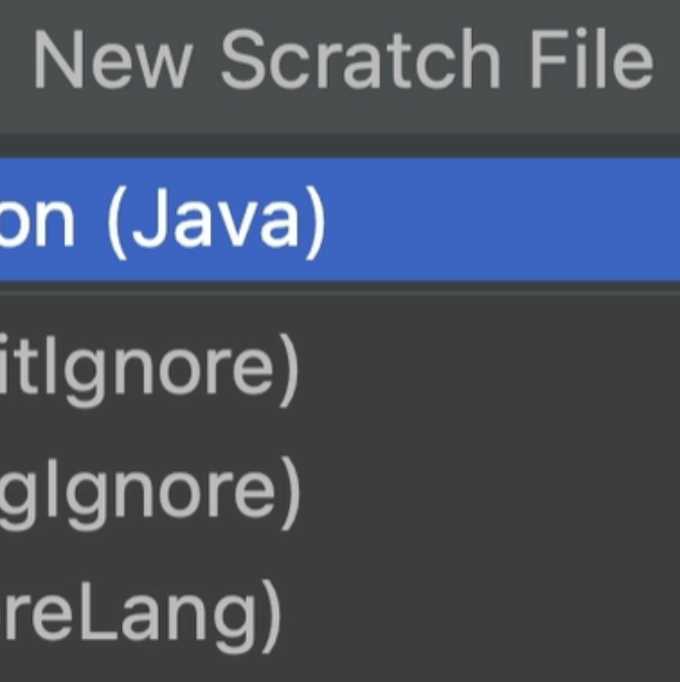
Создание Scratch file занимает всего несколько кликов: через главное меню PyCharm выберите File → New → Scratch File и укажите язык. Файл откроется в отдельной вкладке, а его содержимое автоматически сохраняется в директории PyCharm, доступной через View → Tool Windows → Scratches and Consoles.
Scratch file удобно использовать для экспериментов с библиотеками, отладки алгоритмов или быстрого запуска небольших скриптов без изменения основного проекта. Любой код можно запускать прямо из файла с помощью встроенного интерпретатора, что экономит время на настройку окружения.
Для переноса проверенного кода в основной проект достаточно скопировать его в нужный модуль или пакет. Scratch file также поддерживает историю изменений и возможность восстановления предыдущих версий, что делает его безопасным инструментом для тестирования.
Как создать Scratch file в PyCharm
Создание Scratch file в PyCharm занимает меньше минуты и не требует настройки проекта. Процесс включает несколько конкретных шагов:
- Откройте PyCharm и перейдите в главное меню File.
- Выберите New → Scratch File.
- В появившемся окне выберите язык программирования: Python, JavaScript, SQL, HTML или другой, поддерживаемый PyCharm.
- Введите имя файла или оставьте предложенное по умолчанию и нажмите OK.
Файл откроется в новой вкладке редактора. Он автоматически сохраняется в каталоге Scratches and Consoles, доступном через View → Tool Windows → Scratches and Consoles. Это позволяет быстро получить доступ к ранее созданным Scratch файлам и управлять ими.
Для ускорения создания Scratch file можно использовать горячие клавиши:
- Windows/Linux: Ctrl+Alt+Shift+Insert
- macOS: ⌘+Shift+N
После открытия Scratch file можно сразу писать код и запускать его через встроенный интерпретатор без необходимости настройки окружения проекта.
Выбор языка программирования для Scratch file

PyCharm позволяет создавать Scratch file на нескольких языках, чтобы проверять код без привязки к проекту. Выбор языка влияет на подсветку синтаксиса, автодополнение и возможности запуска.
Наиболее часто используемые языки для Scratch file:
| Язык | Когда использовать | Особенности в Scratch file |
|---|---|---|
| Python | Тестирование алгоритмов, скриптов и библиотек | Автодополнение, поддержка виртуальных окружений, мгновенный запуск |
| JavaScript | Проверка фронтенд-логики, работы с API | Подсветка синтаксиса, интеграция с Node.js для запуска |
| SQL | Тестирование запросов к базам данных | Подсветка синтаксиса, выполнение через подключенные источники данных |
| HTML/CSS | Проверка веб-разметки и стилей | Встроенный просмотр изменений, подсветка кода |
Выбор языка осуществляется при создании файла и может быть изменен через контекстное меню вкладки. Используйте язык, соответствующий типу задач, чтобы PyCharm предоставлял корректные подсказки и проверки синтаксиса.
Где сохраняются Scratch файлы и как их найти
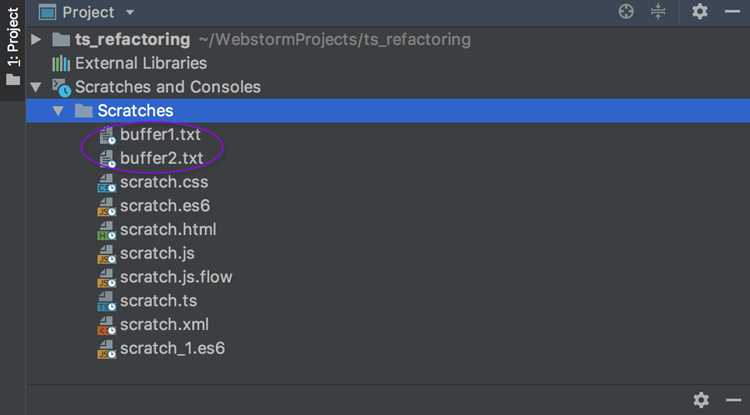
Scratch файлы в PyCharm не сохраняются в структуре проекта, а хранятся в специальной директории PyCharm, которая предназначена для временных и тестовых файлов. Это позволяет использовать их повторно без влияния на основной проект.
Чтобы открыть список всех Scratch файлов, используйте меню View → Tool Windows → Scratches and Consoles. В этом окне отображаются файлы, отсортированные по языку программирования и дате создания.
Физическое расположение файлов зависит от операционной системы и настроек PyCharm:
- Windows: C:\Users\<имя_пользователя>\.PyCharm<версия>\config\scratches
- macOS: /Users/<имя_пользователя>/Library/Application Support/JetBrains/PyCharm<версия>/scratches
- Linux: /home/<имя_пользователя>/.config/JetBrains/PyCharm<версия>/scratches
Каждый Scratch файл сохраняется с расширением, соответствующим выбранному языку. Для быстрого поиска конкретного файла используйте встроенный поиск PyCharm через Navigate → Search Everywhere и введите имя файла.
Удаление или перемещение файлов можно осуществлять прямо через окно Scratches and Consoles без риска повредить проект, что делает управление Scratch файлами удобным и безопасным.
Запуск кода из Scratch file без проекта
Scratch file позволяет выполнять код без создания полноценного проекта. Для этого PyCharm использует встроенный интерпретатор или конфигурацию по умолчанию для выбранного языка.
Чтобы запустить код:
- Откройте Scratch file в редакторе.
- Нажмите Ctrl+Shift+F10 (Windows/Linux) или ⌃⇧R (macOS) для запуска текущего файла.
- Если файл Python, PyCharm автоматически использует системный интерпретатор или выбранное виртуальное окружение. Для других языков требуется, чтобы соответствующие интерпретаторы или компиляторы были установлены на компьютере.
Использование Scratch file для запуска кода без проекта удобно для проверки небольших алгоритмов, библиотек или отдельных функций без необходимости создавать структуру проекта и настраивать зависимости.
Использование Scratch file для тестирования кода
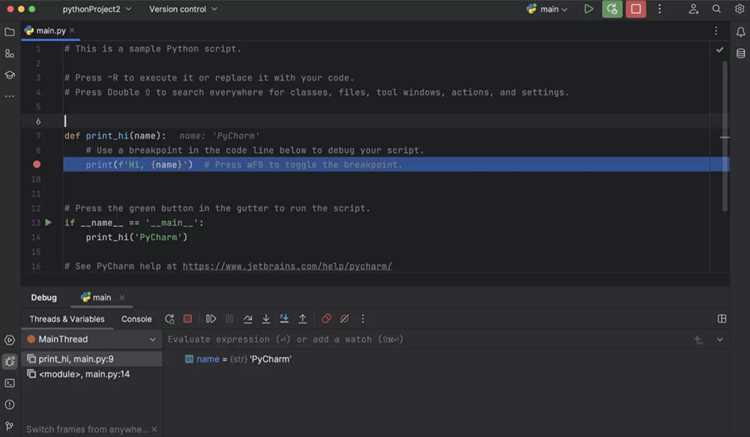
Scratch file в PyCharm идеально подходит для быстрого тестирования отдельных функций и фрагментов кода без интеграции в основной проект. Файлы поддерживают подсветку синтаксиса и автодополнение, что ускоряет выявление синтаксических ошибок.
Для тестирования алгоритмов или функций создайте Scratch file на языке, соответствующем вашей задаче, и вставьте код. Затем используйте встроенный интерпретатор для запуска и проверки результатов.
Scratch file позволяет:
- Тестировать изменения в библиотеке или модуле перед добавлением их в проект.
- Проверять работу сторонних пакетов без риска повредить основной код.
- Экспериментировать с небольшими фрагментами кода, включая циклы, условия и функции.
Для удобства сохраните отдельные Scratch файлы с описательными именами, чтобы быстро вернуться к ранее проверенным решениям. Использование истории изменений позволяет откатить код к предыдущей версии без потери данных.
Перенос кода из Scratch file в основной проект
После проверки и отладки кода в Scratch file его можно перенести в основной проект без потери структуры и зависимостей. Это позволяет интегрировать готовые функции, скрипты или модули напрямую в рабочие файлы проекта.
Для переноса выполните следующие шаги:
- Откройте Scratch file и выделите код, который необходимо перенести.
- Скопируйте выделенный код с помощью Ctrl+C (Windows/Linux) или ⌘+C (macOS).
- В проекте откройте целевой модуль или создайте новый файл, соответствующий типу кода.
- Вставьте код с помощью Ctrl+V или ⌘+V.
- При необходимости адаптируйте импорты и зависимости под структуру проекта, используя Optimize Imports и проверку синтаксиса PyCharm.
Scratch file сохраняет историю изменений, поэтому при переносе можно вернуться к предыдущей версии кода и сравнить результаты. Это удобно для постепенной интеграции экспериментов в основной проект.
Удаление и управление Scratch файлами в PyCharm
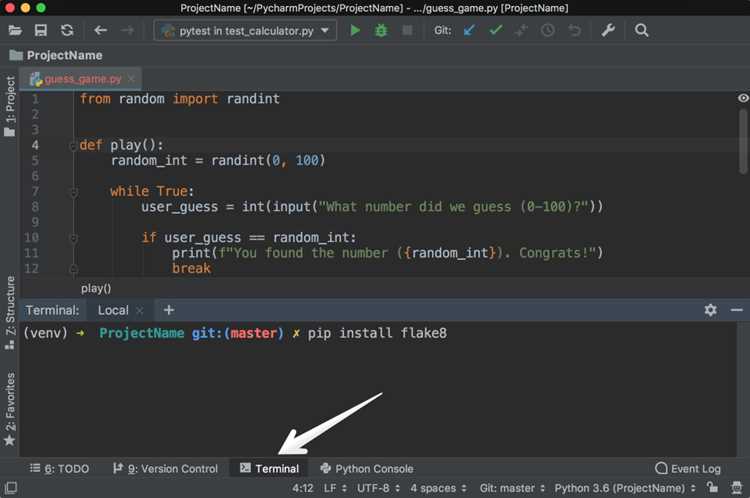
PyCharm предоставляет встроенные инструменты для управления Scratch файлами, что позволяет контролировать их количество и порядок без вмешательства в основной проект.
Для управления Scratch файлами используйте окно Scratches and Consoles:
- Просмотр всех созданных файлов с сортировкой по языку и дате.
- Переименование файлов для упрощения поиска и идентификации.
- Открытие нескольких файлов одновременно для параллельного тестирования.
Удаление Scratch файлов выполняется следующим образом:
- Выделите файл в окне Scratches and Consoles.
- Нажмите Delete или используйте контекстное меню Right Click → Delete.
- Подтвердите удаление. Файл удаляется из директории PyCharm, не затрагивая основной проект.
Для дополнительного контроля можно периодически очищать старые или неиспользуемые Scratch файлы, чтобы поддерживать порядок и избегать накопления устаревших тестов.
Вопрос-ответ:
Что такое Scratch file и чем он отличается от обычного файла проекта в PyCharm?
Scratch file — это временный файл для быстрого написания и проверки кода без создания проекта или структуры модулей. В отличие от обычных файлов проекта, он сохраняется в отдельной директории PyCharm, не требует настройки зависимостей и позволяет тестировать идеи или фрагменты кода без влияния на основной проект.
Можно ли запускать Python-код из Scratch file, если в проекте нет виртуального окружения?
Да, PyCharm использует системный интерпретатор Python по умолчанию, поэтому запускать код можно без настройки виртуального окружения. Если требуется специфическая версия Python или библиотеки, их можно подключить через настройки интерпретатора для конкретного Scratch file.
Как быстро найти нужный Scratch file среди всех созданных в PyCharm?
Для поиска файлов используйте окно Scratches and Consoles, где они отображаются по языку и дате создания. Дополнительно можно воспользоваться функцией Search Everywhere (двойной Shift), введя имя файла или ключевые слова из кода, чтобы быстро открыть нужный файл без ручного просмотра списка.
Можно ли переносить код из Scratch file в проект и какие есть нюансы?
Код можно копировать в любой модуль проекта. При этом нужно проверять импорты и зависимости: библиотеки, используемые в Scratch file, должны быть подключены в проекте. Для функций и классов полезно создавать отдельные файлы или пакеты, чтобы интеграция была аккуратной и не нарушала существующую структуру проекта.
Что происходит со Scratch file после удаления и можно ли восстановить удалённый файл?
Удаление Scratch file через Scratches and Consoles удаляет его из директории PyCharm. Восстановление стандартными средствами PyCharm невозможно, поэтому для важных тестов рекомендуется сохранять копии кода в проекте или на диске. Если включена система контроля версий, файл можно вернуть через историю коммитов.
Для чего удобнее использовать Scratch file в PyCharm вместо обычного модуля?
Scratch file подходит для быстрого тестирования отдельных функций, алгоритмов или фрагментов кода без создания структуры проекта. Он позволяет сразу запускать код, видеть результаты в консоли и при необходимости корректировать ошибки без влияния на основной проект. Это удобно для экспериментов с библиотеками или проверки идей перед переносом в проект.
Можно ли работать с несколькими языками программирования в Scratch file и как это настраивается?
Да, при создании Scratch file PyCharm предлагает выбрать язык: Python, JavaScript, SQL, HTML и другие. Язык определяет подсветку синтаксиса и доступные функции редактора. Для смены языка после создания файла нужно использовать контекстное меню вкладки и выбрать Change Language. Это позволяет тестировать код разных технологий без создания отдельных проектов.

 Загрузка...