Команда sfc /scannow проверяет целостность всех защищенных системных файлов Windows и автоматически восстанавливает поврежденные. Она работает через встроенный инструмент Windows File Protection и позволяет исправить ошибки без переустановки операционной системы.
Для запуска проверки требуется командная строка с правами администратора. В процессе сканирования анализируются ключевые файлы системы, включая DLL, драйверы и системные библиотеки. Время выполнения зависит от объема данных и состояния диска: на обычном SSD сканирование занимает около 10–20 минут, на HDD может доходить до 40 минут.
После завершения sfc /scannow система выдает отчет с результатами проверки. В нем можно увидеть, какие файлы были восстановлены, а какие требуют дополнительных действий. При частых повреждениях системных файлов рекомендуется использовать команду вместе с DISM /Online /Cleanup-Image /RestoreHealth для полной проверки и восстановления состояния Windows.
Регулярное использование sfc scannow помогает выявлять повреждения на ранних стадиях, минимизирует риск сбоев и позволяет сохранить стабильную работу операционной системы без потери пользовательских данных.
Как открыть командную строку с правами администратора
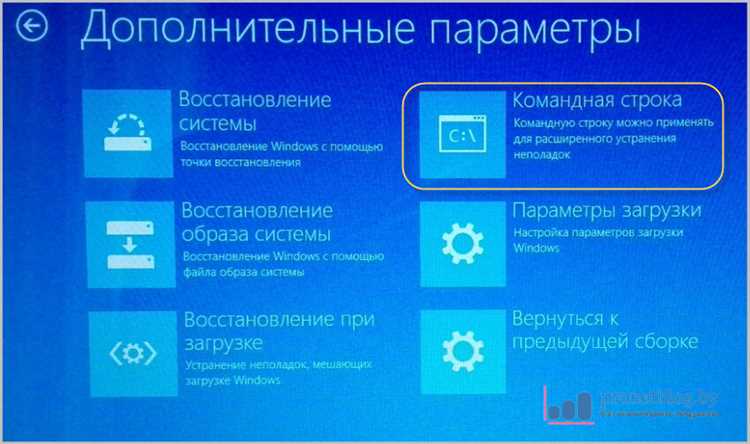
Для корректного запуска sfc /scannow необходимы права администратора, иначе команда не сможет проверить системные файлы. В Windows есть несколько способов открыть командную строку с повышенными привилегиями.
- Через меню Пуск:
- Нажмите Win + S и введите «cmd» или «Командная строка».
- Щелкните правой кнопкой мыши по найденной программе и выберите Запуск от имени администратора.
- Через сочетание клавиш:
- Нажмите Win + X и выберите Windows Terminal (администратор) или Командная строка (администратор) в зависимости от версии Windows.
- Через диспетчер задач:
- Нажмите Ctrl + Shift + Esc, чтобы открыть Диспетчер задач.
- Выберите Файл → Запустить новую задачу.
- Введите «cmd», отметьте Создать задачу с правами администратора и нажмите ОК.
После открытия командной строки с правами администратора можно вводить sfc /scannow для проверки и восстановления системных файлов.
Запуск команды sfc /scannow и что она проверяет
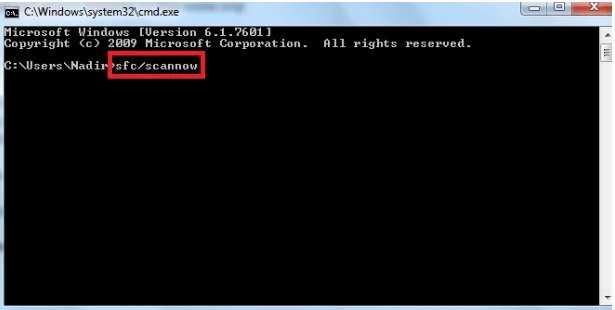
Команда sfc /scannow запускается в командной строке с правами администратора. Для выполнения достаточно ввести команду и нажать Enter. Сканирование начинается автоматически и анализирует все защищенные системные файлы Windows.
Инструмент проверяет целостность следующих компонентов:
- Основные системные библиотеки Windows (.dll файлы).
- Критические драйверы, отвечающие за работу оборудования.
- Файлы ядра операционной системы.
- Системные конфигурационные файлы и ключевые компоненты GUI.
Во время работы sfc /scannow создается лог, в котором фиксируются обнаруженные повреждения. Если файлы повреждены или отсутствуют, команда автоматически восстанавливает их из локального кэша Windows. Продолжительность проверки зависит от производительности системы и может занимать от 10 до 40 минут.
Как интерпретировать результаты проверки системы
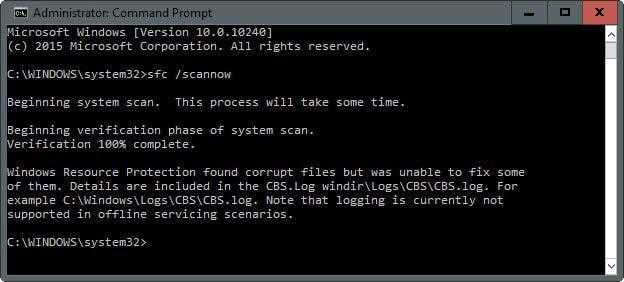
- Защита ресурсов Windows не обнаружила нарушений – все проверенные файлы в норме, вмешательство не требуется.
- Защита ресурсов Windows обнаружила поврежденные файлы и успешно их восстановила – поврежденные файлы заменены на исправные из кэша Windows, система полностью исправна.
- Защита ресурсов Windows обнаружила поврежденные файлы, но некоторые не удалось восстановить – в лог-файле C:\Windows\Logs\CBS\CBS.log указаны конкретные файлы. Рекомендуется использовать DISM /Online /Cleanup-Image /RestoreHealth для исправления недостающих компонентов, затем повторно запустить sfc /scannow.
Для анализа логов можно открыть файл CBS.log через Блокнот или PowerShell и искать строки с пометкой [SR], которые указывают на восстановленные или поврежденные файлы. Это позволяет точно определить проблемные компоненты и при необходимости вручную заменить поврежденные файлы.
Что делать при обнаружении поврежденных файлов
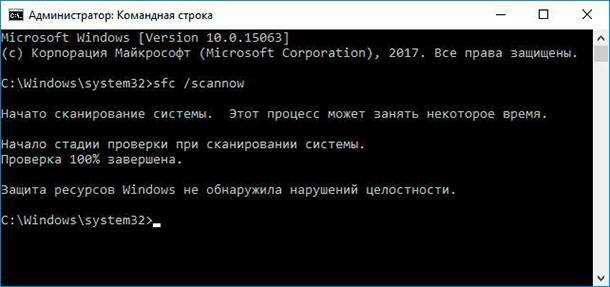
Если команда sfc /scannow выявила поврежденные файлы, но не смогла их восстановить, необходимо выполнить последовательность действий для восстановления системы.
- Просмотр логов:
- Откройте C:\Windows\Logs\CBS\CBS.log.
- Ищите строки с пометкой [SR] для определения конкретных поврежденных файлов.
- Использование DISM:
- Запустите команду DISM /Online /Cleanup-Image /RestoreHealth в командной строке с правами администратора.
- Это восстановит поврежденные компоненты Windows из официального хранилища.
- Повторная проверка sfc:
- После завершения DISM снова запустите sfc /scannow.
- Проверка должна показать успешное восстановление всех файлов.
- Ручная замена файлов:
- Если поврежденные файлы не восстановились автоматически, их можно скопировать с другого идентичного компьютера или из ISO-образа Windows.
- Файлы заменяются с сохранением прав доступа и атрибутов системы.
После этих действий система возвращается в рабочее состояние, а дальнейшие проверки sfc /scannow не выявляют повреждений.
Использование sfc scannow вместе с DISM для восстановления системы
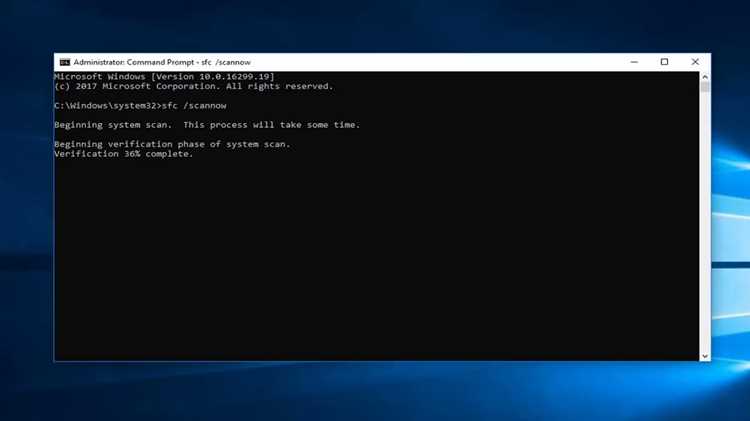
Команды sfc /scannow и DISM работают в связке для комплексного восстановления Windows. DISM исправляет повреждения хранилища компонентов, которые sfc не может заменить напрямую.
Последовательность действий:
- Откройте командную строку с правами администратора.
- Выполните команду: DISM /Online /Cleanup-Image /RestoreHealth. Процесс может занимать 10–30 минут в зависимости от скорости диска и состояния системы.
- После завершения DISM запустите sfc /scannow для проверки и автоматического восстановления поврежденных файлов.
Если DISM использует локальные источники для восстановления, укажите путь к ISO-образу Windows с помощью параметра /Source:D:\Sources\Install.wim. Это ускоряет процесс и гарантирует замену файлов оригинальными версиями.
После выполнения обеих команд система возвращается в стабильное состояние, а логи показывают точное количество восстановленных файлов и их статус.
Как повторно запустить проверку после исправлений
После восстановления поврежденных файлов с помощью DISM или ручной замены, повторная проверка sfc /scannow позволяет убедиться в корректности исправлений и отсутствии новых повреждений.
Для повторного запуска выполните следующие шаги:
- Откройте командную строку с правами администратора.
- Введите команду sfc /scannow и нажмите Enter.
- Дождитесь завершения сканирования. Время зависит от объема данных и состояния диска.
Для удобного контроля результатов проверки можно использовать таблицу статусов:
| Статус проверки | Описание | Рекомендации |
|---|---|---|
| Все файлы целы | Нарушений не обнаружено | Дальнейшие действия не требуются |
| Файлы восстановлены | Поврежденные файлы заменены из кэша Windows | Повторная проверка необязательна, можно контролировать работу системы |
| Файлы не восстановлены | Некоторые файлы остались поврежденными | Использовать DISM или ручную замену, затем повторить sfc /scannow |
Регулярная повторная проверка после исправлений помогает поддерживать стабильность Windows и предотвращает накопление ошибок в системных файлах.
Советы по предотвращению повреждений системных файлов
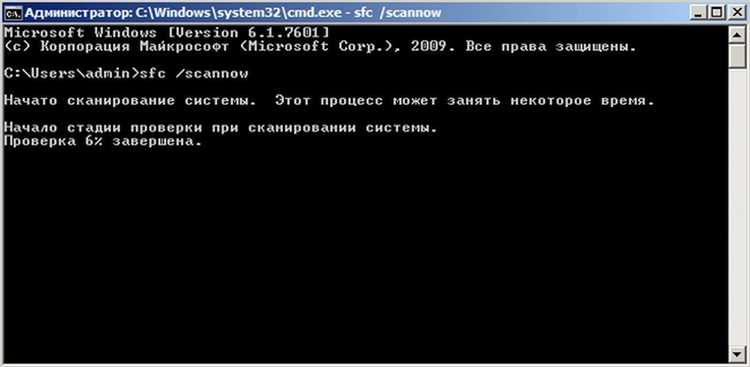
Поддержание целостности системных файлов Windows снижает вероятность сбоев и ошибок при работе программ. Основные рекомендации включают контроль обновлений и корректную работу оборудования.
- Регулярное обновление Windows: устанавливайте все критические и накопительные обновления через Центр обновления Windows для исправления уязвимостей и обновления системных компонентов.
- Проверка диска: используйте chkdsk /f /r для поиска и исправления ошибок файловой системы и поврежденных секторов на жестком диске или SSD.
- Антивирусный контроль: сканируйте систему регулярно для предотвращения повреждений файлов вредоносным ПО.
- Избегание принудительного завершения процессов: корректно закрывайте приложения и не выключайте компьютер во время обновлений или операций с системными файлами.
- Резервное копирование: создавайте точку восстановления Windows перед установкой новых драйверов или программ, чтобы можно было быстро восстановить работоспособность системы.
Следование этим рекомендациям снижает риск повреждений и обеспечивает стабильную работу команды sfc /scannow для проверки и восстановления системных файлов.
Вопрос-ответ:
Что делает команда sfc /scannow в Windows?
Команда sfc /scannow проверяет все защищенные системные файлы Windows на наличие повреждений и автоматически восстанавливает их из кэша системы. Она анализирует критические библиотеки, драйверы и конфигурационные файлы, которые отвечают за стабильную работу операционной системы.
Можно ли запустить sfc /scannow без прав администратора?
Нет, команда требует запуска командной строки с правами администратора. Без повышенных привилегий проверка не будет выполнена, и система выдаст сообщение о недостатке прав для сканирования и восстановления файлов.
Сколько времени занимает проверка системы командой sfc /scannow?
Время выполнения зависит от объема данных и состояния диска. На SSD сканирование обычно занимает 10–20 минут, на жестких дисках с большими объемами данных процесс может доходить до 40 минут. Во время проверки рекомендуется не закрывать командную строку и не выключать компьютер.
Что делать, если sfc /scannow не восстановил поврежденные файлы?
Если команда не смогла восстановить все файлы, следует использовать DISM /Online /Cleanup-Image /RestoreHealth для исправления хранилища компонентов Windows. После завершения DISM необходимо повторно запустить sfc /scannow для проверки исправлений и завершения восстановления.
Как понять результаты проверки sfc /scannow?
По окончании сканирования система выводит один из статусов: все файлы целы, файлы восстановлены или некоторые файлы не удалось восстановить. В случае ошибок создается лог C:\Windows\Logs\CBS\CBS.log, где указаны конкретные поврежденные файлы с пометкой [SR]. Анализ этого лога позволяет определить действия для восстановления оставшихся повреждений.
Как правильно использовать sfc /scannow для восстановления поврежденных системных файлов?
Для восстановления поврежденных файлов откройте командную строку с правами администратора и введите команду sfc /scannow. Сканирование начнется автоматически и проверит все защищенные файлы Windows. Если команда обнаружит повреждения, она попытается заменить файлы на исправные из кэша системы. В случае, когда некоторые файлы не удается восстановить, следует выполнить DISM /Online /Cleanup-Image /RestoreHealth, а затем повторно запустить sfc /scannow для завершения восстановления. Логи проверки находятся в C:\Windows\Logs\CBS\CBS.log, где можно увидеть список восстановленных и проблемных файлов.

 Загрузка...