Содержание статьи

Norton Studio объединяет контроль над безопасностью и управлением несколькими устройствами в одном приложении. Программа позволяет подключать до 10 устройств под одной учетной записью, включая ПК на Windows, Mac, смартфоны и планшеты на iOS и Android. Через интерфейс можно отслеживать состояние антивирусной защиты, брандмауэра и системных обновлений для каждого устройства.
Приложение предлагает автоматическое сканирование устройств на наличие вирусов и уязвимостей с настройкой расписания на конкретное время и день. Пользователи могут получать уведомления о проблемах безопасности, а также управлять разрешениями приложений и сетевыми подключениями на удаленных устройствах. Norton Studio также хранит журнал всех действий и предупреждений, что упрощает диагностику потенциальных угроз.
Для родителей Norton Studio предоставляет инструменты контроля активности детей, включая блокировку нежелательного контента и ограничение времени использования приложений. Кроме того, программа поддерживает резервное копирование важных файлов и их восстановление при сбоях, что снижает риск потери данных. Настройки можно синхронизировать на всех устройствах, чтобы обеспечить единый уровень защиты без необходимости ручной конфигурации каждого устройства.
Norton Studio: программа для защиты и управления устройствами
Norton Studio объединяет управление безопасностью и техническое администрирование устройств в одном приложении. Программа поддерживает подключение до 10 устройств под одной учетной записью, включая ПК на Windows, Mac, смартфоны и планшеты на iOS и Android.
Основные возможности Norton Studio включают:
- Мониторинг состояния антивирусной защиты и брандмауэра в реальном времени.
- Удаленное управление настройками безопасности и обновлениями на каждом устройстве.
- Автоматическое сканирование на наличие вредоносных программ с возможностью составления расписания.
- Контроль приложений и сетевых подключений для предотвращения несанкционированного доступа.
- Синхронизация настроек безопасности на всех подключенных устройствах.
Для пользователей с детьми Norton Studio предоставляет инструменты родительского контроля:
- Фильтрация контента и блокировка нежелательных сайтов.
- Ограничение времени работы с приложениями и устройствами.
- Отслеживание активности и уведомления о нарушениях правил.
Программа также обеспечивает защиту данных и восстановление информации:
- Резервное копирование важных файлов и документов.
- Восстановление данных при сбоях или удалении по ошибке.
- Ведение журнала действий и предупреждений для анализа безопасности.
Для оптимальной работы рекомендуется подключать Norton Studio к стабильной сети и периодически проверять статус всех устройств через основной дашборд, чтобы своевременно устранять угрозы и поддерживать единый уровень защиты.
Установка и настройка Norton Studio на разных устройствах
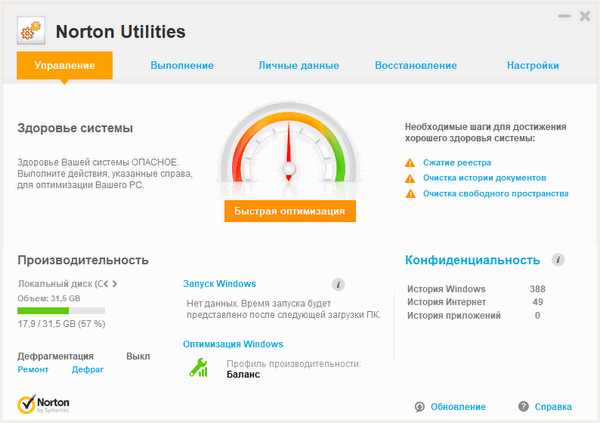
Для установки Norton Studio на ПК с Windows или Mac необходимо скачать установочный файл с официального сайта Norton, проверить системные требования и выполнить стандартную процедуру установки. После завершения процесса потребуется создать учетную запись Norton или войти в существующую.
На мобильных устройствах iOS и Android установка осуществляется через App Store или Google Play. Важно разрешить приложению доступ к уведомлениям, местоположению и файловой системе, чтобы функции мониторинга и родительского контроля работали корректно.
После установки рекомендуется выполнить следующие шаги для настройки:
- Привязать все устройства к одной учетной записи для централизованного управления.
- Запустить полное сканирование для проверки текущего состояния безопасности.
- Настроить расписание автоматических проверок и обновлений антивирусных баз.
- Включить уведомления о проблемах безопасности и действиях приложений.
- При необходимости активировать родительский контроль и ограничение приложений на мобильных устройствах.
Для корпоративного использования можно развернуть Norton Studio через инструменты удаленного администрирования с использованием единого дашборда, что позволяет сразу подключать десятки устройств и управлять их настройками централизованно.
Как добавлять и удалять устройства в Norton Studio
Для добавления нового устройства в Norton Studio необходимо открыть приложение на основном устройстве, перейти в раздел Устройства и выбрать опцию Добавить устройство. Система предложит отправить ссылку на установку приложения на целевое устройство через электронную почту или SMS.
После установки Norton Studio на новом устройстве пользователь должен войти в ту же учетную запись Norton, что и на основном устройстве. Приложение автоматически синхронизирует настройки безопасности и отобразит устройство в общем списке с указанием типа, операционной системы и состояния защиты.
Для удаления устройства следует выбрать его в списке устройств, нажать Удалить и подтвердить действие. Устройство будет отключено от учетной записи, а все настройки безопасности и контроль со стороны Norton Studio прекратятся. Удаление не удаляет локальные данные на устройстве, но прекращает централизованный мониторинг и управление.
Рекомендуется периодически проверять список подключенных устройств и удалять устаревшие или неиспользуемые, чтобы поддерживать актуальный контроль и предотвращать потенциальные риски безопасности.
Мониторинг состояния безопасности устройств в реальном времени
Norton Studio обеспечивает постоянный контроль состояния защиты на всех подключенных устройствах через единый дашборд. В интерфейсе отображаются данные о текущем уровне защиты, статусе антивирусных баз, работе брандмауэра и состоянии обновлений операционной системы.
Для каждого устройства доступны следующие показатели:
- Активность антивирусного сканирования и обнаруженные угрозы.
- Включение или отключение брандмауэра и его правила для сетевых подключений.
- Статус системных и программных обновлений.
- Подключение к безопасным и небезопасным сетям Wi-Fi.
Для своевременного реагирования Norton Studio отправляет уведомления о нарушениях безопасности, включая попытки запуска подозрительных приложений или подключения неизвестных устройств к сети. Пользователю рекомендуется настроить оповещения на мобильные устройства и электронную почту, чтобы получать сообщения о критических событиях в реальном времени.
Регулярный мониторинг позволяет выявлять уязвимости, предотвращать распространение вредоносного ПО и поддерживать единый уровень защиты на всех устройствах без необходимости ручной проверки каждого устройства.
Управление антивирусной защитой и брандмауэром через Norton Studio
Norton Studio позволяет централизованно управлять антивирусной защитой и настройками брандмауэра на всех подключенных устройствах. Через дашборд можно запускать сканирование, проверять обнаруженные угрозы и управлять разрешениями для приложений и сетевых подключений.
Функции управления антивирусом включают:
- Запуск полного, быстрого или выборочного сканирования для отдельных папок и дисков.
- Просмотр истории угроз и автоматическое удаление или карантин зараженных файлов.
- Настройка расписания регулярных сканирований для каждого устройства.
Настройки брандмауэра позволяют:
- Включать или отключать брандмауэр на отдельных устройствах.
- Создавать правила доступа для конкретных приложений и сетевых портов.
- Контролировать подключения к локальной сети и внешним серверам.
Для максимальной защиты рекомендуется регулярно проверять статус антивируса, обновлять базы сигнатур и использовать брандмауэр в режиме активного контроля, чтобы блокировать нежелательные соединения и потенциально опасные приложения.
Настройка родительского контроля и ограничений для устройств
Norton Studio предоставляет инструменты для управления доступом детей к контенту и приложениям на всех подключенных устройствах. Для активации родительского контроля необходимо выбрать устройство, подключенное к учетной записи, и включить опцию Контроль активности.
Основные возможности родительского контроля включают:
- Фильтрация сайтов и приложений по категориям: игры, социальные сети, видеоконтент и т.д.
- Установка ограничений по времени для отдельных приложений или на весь день.
- Отслеживание активности с отображением истории посещений сайтов и запуска приложений.
- Уведомления о попытках обхода ограничений или доступе к запрещенному контенту.
Рекомендуется создавать индивидуальные профили для каждого ребенка и регулярно обновлять фильтры и ограничения, чтобы учитывать изменения интересов и потенциальные угрозы. Синхронизация настроек на всех устройствах позволяет управлять безопасностью без необходимости ручной настройки каждого устройства отдельно.
Обновление программного обеспечения и защита от уязвимостей
Norton Studio обеспечивает контроль за обновлениями операционной системы и установленных приложений на всех подключенных устройствах. Регулярное обновление ПО закрывает известные уязвимости и предотвращает эксплуатацию потенциальных угроз.
Функции управления обновлениями включают:
| Функция | Описание |
|---|---|
| Автоматическая проверка обновлений | Программа регулярно сканирует устройства на наличие обновлений ОС и приложений, уведомляя пользователя о новых версиях. |
| Централизованная установка | Позволяет одновременно обновлять ПО на нескольких устройствах без ручного запуска на каждом устройстве. |
| Сканирование на уязвимости | Norton Studio выявляет устаревшие версии ПО и потенциальные угрозы, предлагая способы устранения уязвимостей. |
| Отчеты и уведомления | Предоставляет детализированные отчеты о состоянии обновлений и уведомления о критических уязвимостях. |
Рекомендуется настроить автоматическое обновление для всех критических компонентов и проверять журнал действий Norton Studio хотя бы раз в неделю, чтобы своевременно устранять уязвимости и поддерживать высокий уровень безопасности устройств.
Резервное копирование и восстановление данных через Norton Studio
Norton Studio предоставляет инструменты для создания резервных копий файлов и восстановления данных на всех подключенных устройствах. Это позволяет минимизировать потерю информации при сбоях системы, удалении файлов по ошибке или атаке вредоносного ПО.
Основные возможности резервного копирования включают:
- Выбор конкретных папок и файлов для резервного копирования, включая документы, фотографии и медиаконтент.
- Планирование регулярного копирования с настройкой интервала: ежедневно, еженедельно или ежемесячно.
- Шифрование данных для защиты резервных копий от несанкционированного доступа.
- Хранение резервных копий как на локальных устройствах, так и в облаке Norton, обеспечивая доступ с любого подключенного устройства.
Для восстановления данных достаточно выбрать нужный файл или папку в разделе резервных копий и нажать Восстановить. Система позволяет восстановить файлы в исходное расположение или в новое место на устройстве, минимизируя риск перезаписи существующих данных.
Рекомендуется регулярно проверять актуальность резервных копий и тестировать восстановление критических файлов, чтобы гарантировать сохранность информации при непредвиденных ситуациях.
Устранение проблем и диагностика неполадок устройств
Norton Studio предоставляет инструменты для выявления и устранения проблем на подключенных устройствах. Через дашборд можно получить сведения о неполадках, таких как сбои антивирусного сканирования, отключение брандмауэра или ошибки обновлений.
Функции диагностики включают:
- Автоматическое сканирование на наличие вредоносного ПО и потенциально опасных процессов.
- Проверка целостности системных файлов и конфигураций безопасности.
- Анализ сетевых подключений и выявление подозрительных соединений.
- Отчеты о состоянии устройств с подробным описанием выявленных проблем.
Для устранения неполадок Norton Studio предлагает следующие действия:
- Перезапуск или повторное включение служб защиты на устройстве.
- Удаление или карантин обнаруженных угроз и исправление нарушений брандмауэра.
- Обновление операционной системы и антивирусных баз для закрытия уязвимостей.
- Использование встроенного мастера восстановления для восстановления поврежденных файлов или настроек.
Рекомендуется регулярно проверять состояние устройств и использовать встроенные инструменты диагностики, чтобы своевременно устранять неполадки и поддерживать стабильную работу всех подключенных устройств.
Вопрос-ответ:
Можно ли подключить в Norton Studio больше одного устройства к одной учетной записи?
Да, Norton Studio позволяет подключать до 10 устройств под одной учетной записью, включая ПК на Windows и Mac, а также смартфоны и планшеты на iOS и Android. После добавления все устройства отображаются в общем списке, где можно контролировать их состояние безопасности, запускать сканирование и управлять настройками защиты.
Как настроить автоматическое обновление антивирусных баз и операционной системы через Norton Studio?
Для настройки автоматических обновлений необходимо открыть дашборд Norton Studio и выбрать устройство, которое нужно обновлять. В разделе обновлений можно включить опцию автоматической установки новых версий антивирусных баз и операционной системы. Программа также может отправлять уведомления о критических обновлениях и завершении установки, что позволяет своевременно устранять уязвимости.
Какие возможности родительского контроля доступны через Norton Studio?
Родительский контроль в Norton Studio позволяет ограничивать доступ к нежелательному контенту, блокировать отдельные сайты и приложения, устанавливать ограничения по времени использования устройств и отслеживать активность детей. Настройки можно применять для каждого профиля отдельно и синхронизировать их на всех подключенных устройствах, чтобы контроль оставался единым.
Как Norton Studio помогает восстановить потерянные или удаленные файлы?
Программа позволяет создавать резервные копии выбранных папок и файлов, включая документы, фотографии и мультимедиа. Для восстановления достаточно выбрать нужный файл в разделе резервных копий и нажать кнопку восстановления. Можно вернуть данные в исходное расположение или указать новое место на устройстве, что снижает риск перезаписи существующих данных.
Что делать, если Norton Studio обнаружил неполадки на устройстве?
Если программа выявила проблемы, необходимо использовать встроенные инструменты диагностики. Это включает проверку системных файлов, анализ сетевых подключений и запуск повторного сканирования на наличие угроз. В зависимости от обнаруженной проблемы программа предложит действия, такие как карантин или удаление вредоносных файлов, перезапуск служб защиты или обновление операционной системы.

 Загрузка...