Содержание статьи
Для выполнения задачи по рисованию сетки на листе в Microsoft Word можно использовать несколько простых методов. Один из самых распространённых – это использование таблиц. Такой подход позволяет легко настроить размеры клеток и линии, не требуя специальных навыков работы с графическими редакторами. Все, что нужно, – это правильно настроить параметры таблицы, чтобы она отображала квадратные ячейки.
Первый шаг – это настройка размера страницы. Для этого откройте вкладку «Разметка страницы» и выберите нужные параметры в разделе «Размер». Обычно для рисования квадратов лучше всего подходит формат A4, но вы можете изменить размер листа в зависимости от потребностей.
Чтобы сетка была точной, важно установить одинаковые размеры строк и столбцов таблицы. Для этого перейдите в меню «Вставка» и выберите «Таблица». Вставьте таблицу, задав количество строк и столбцов, равное желаемой сетке. Затем с помощью параметров настройки таблицы можно задать ширину и высоту ячеек одинаковыми значениями.
Другим удобным способом является использование функции «Рисование» в Word, но в этом случае процесс займет больше времени и потребует точных действий. Сетку можно создать с помощью линий, однако для более четкой и аккуратной сетки лучше использовать таблицы.
При необходимости добавить дополнительные линии для выделения границ, используйте настройки «Границы и заливка» в разделе «Таблица». Этот метод идеально подходит для тех, кто работает с точными размерами и нуждается в постоянной сетке на странице.
Подготовка документа для разметки
Перед тем как приступить к созданию сетки на листе в Word, необходимо правильно настроить параметры документа. Это поможет избежать лишних корректировок и обеспечит точность разметки.
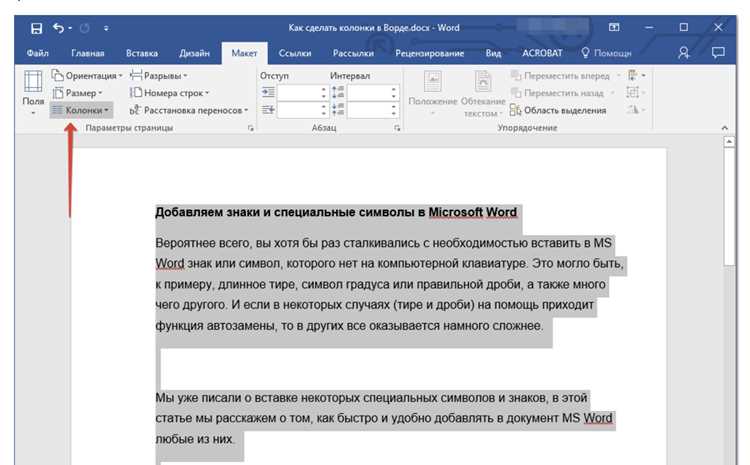
Прежде всего, стоит настроить размер страницы. Чтобы задать нужные параметры:
- Перейдите на вкладку «Разметка страницы».
- Выберите раздел «Размер» и выберите формат страницы (например, A4 или другой, в зависимости от ваших требований).
- Если необходимо, выберите «Настройка размера», чтобы задать нестандартные размеры страницы.
Кроме того, важным моментом является ориентация страницы. В большинстве случаев для рисования сетки оптимально использовать вертикальную ориентацию (портрет), но если вы работаете с более широким пространством, можно выбрать горизонтальную ориентацию:
- В разделе «Ориентация» выберите «Портрет» или «Ландшафт», в зависимости от нужд.
Следующий шаг – это настройка полей. Чем меньше поля, тем больше пространства для размещения сетки. Чтобы уменьшить поля:
- Перейдите в раздел «Поле» в вкладке «Разметка страницы».
- Выберите «Узкие», чтобы поля занимали минимальное пространство.
После того как настроены основные параметры страницы, можно приступать к разметке с использованием таблиц или линий. Однако важно учитывать, что разметка будет лучше смотреться на странице без лишних объектов и форматирования, таких как большие изображения или стилизованные шрифты, которые могут нарушить общий вид.
Когда вы настроите основные параметры документа, можно переходить к вставке таблицы или другим методам создания сетки. Также не забудьте проверить ориентацию страницы и корректность установленных полей перед печатью или сохранением документа.
Как настроить размер листа для рисования квадратов
Правильная настройка размера листа – важный этап перед созданием сетки. От этого зависит, сколько квадратов можно разместить на странице, а также насколько точно будет выглядеть сетка.
Для начала, определитесь с форматом страницы. В большинстве случаев используется стандартный формат A4, но если вам нужно больше пространства, вы можете выбрать другие размеры. Чтобы настроить размер листа:
- Перейдите на вкладку «Разметка страницы».
- Нажмите на «Размер» и выберите нужный формат, например, A4.
- Для нестандартных размеров выберите «Другие размеры бумаги», где можно вручную задать ширину и высоту.
Если вы хотите, чтобы сетка располагалась в конкретных пропорциях (например, квадраты 2х2 см), важно учитывать размер страницы и соответствующе настроить таблицу или сетку. Для этого установите такие параметры страницы:
- Размер страницы: A4 или на ваш выбор, например, 21 см на 29,7 см.
- Ориентация: выберите Портрет для вертикальной сетки или Ландшафт для горизонтальной сетки.
Если вам нужно рисовать квадратные ячейки, важно, чтобы высота и ширина страницы позволяли точно вписать требуемое количество квадратов. Например, при размере страницы A4 (210 мм на 297 мм) и клетках по 2 см можно разместить 10 рядов по 14 квадратов. Для удобства расчёта используйте калькулятор или просто поэкспериментируйте с параметрами таблицы.
Для достижения точности в размерах, не забудьте уменьшить поля страницы. Это можно сделать в разделе «Поле», выбрав «Узкие», чтобы увеличить пространство для сетки.
Использование таблицы для создания сетки
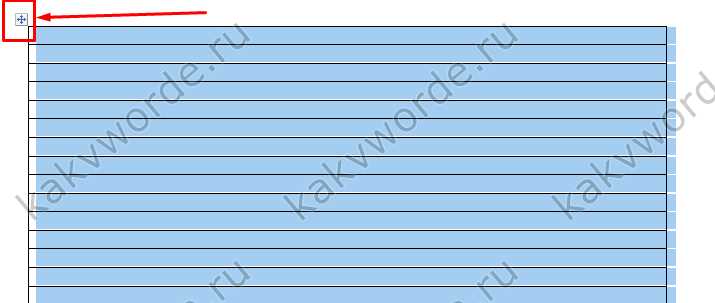
Для создания таблицы с квадратами выполните следующие шаги:
- Перейдите на вкладку «Вставка» и выберите «Таблица».
- Выберите количество строк и столбцов, подходящее для вашей сетки. Например, для страницы A4 можно выбрать таблицу 10×14 для клеток по 2 см.
После вставки таблицы нужно настроить размеры ячеек:
- Выделите всю таблицу, щелкнув в левом верхнем углу.
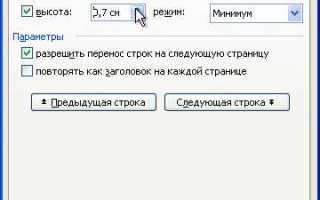
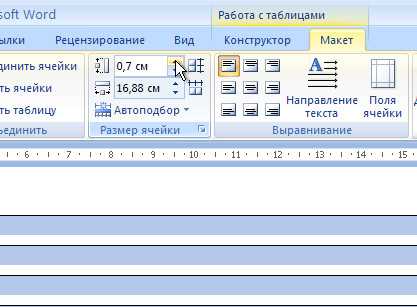
- На вкладке «Макет» в разделе «Размер ячеек» установите одинаковую ширину и высоту для строк и столбцов. Например, если вам нужны квадраты 2 см на 2 см, установите ширину и высоту каждой ячейки равными 2 см.
Для точности настройте параметры таблицы:
- Чтобы ячейки были ровными, отключите автоматическое изменение размера строк и столбцов. Для этого в разделе «Таблица» выберите «Свойства таблицы» и в вкладке «Размер» снимите галочку с опции «Автоматически изменять размер».
- Для улучшения видимости границ сетки можно добавить границы таблицы. Это делается в разделе «Границы и заливка».
Если таблица слишком большая для страницы, уменьшите количество строк и столбцов или измените размер страницы, чтобы сетка поместилась. Можно также использовать функцию «Сжать таблицу» в настройках таблицы, чтобы она автоматически подстраивалась под размер страницы.
Этот метод особенно удобен, когда нужно быстро создать сетку, которая будет одинаковой по размерам на всей странице. Также можно легко настроить таблицу для различных форматов бумаги и при необходимости корректировать размеры ячеек в любой момент.
Как настроить границы ячеек для точных квадратов
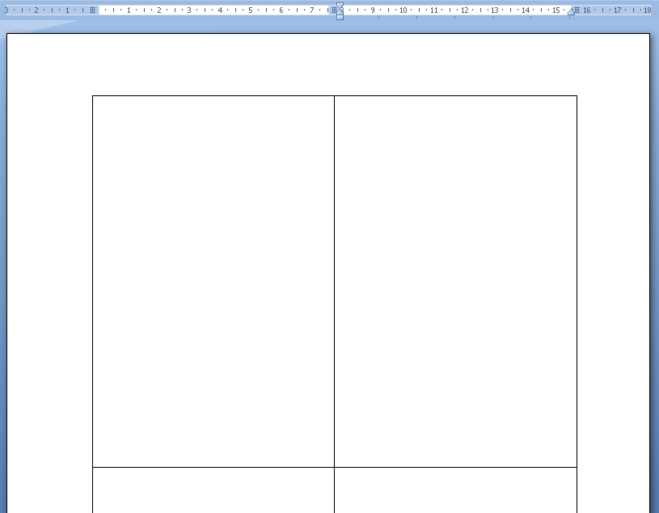
Для создания чёткой сетки на листе в Word необходимо правильно настроить границы ячеек таблицы. Это поможет выделить каждую клетку и сделать её четкой и видимой, независимо от размера таблицы.
Чтобы настроить границы ячеек, выполните следующие шаги:
- Выделите всю таблицу, щелкнув в левом верхнем углу таблицы.
- Перейдите на вкладку «Конструктор» (если вкладка не отображается, выберите таблицу и она появится в меню).
- Нажмите «Границы» в разделе «Стиль таблицы».
В открывшемся меню выберите «Все границы», чтобы добавить линии вокруг всех ячеек. Это обеспечит чёткое выделение каждого квадрата на странице.
Для более точного управления толщиной и стилем линий:
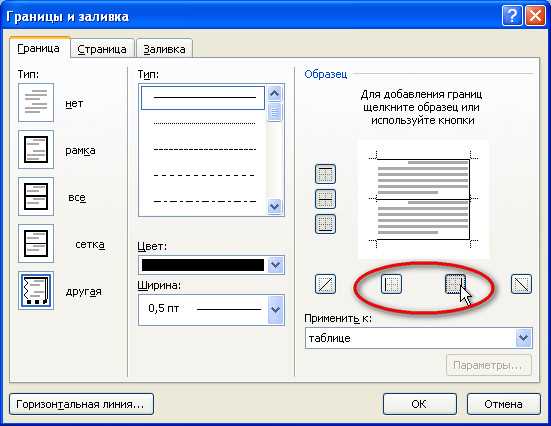
- В разделе «Границы и заливка» выберите «Границы» и установите желаемую толщину линии.
- Выберите тип линии, например, сплошную или пунктирную, в зависимости от ваших предпочтений.
Если границы нужно сделать менее заметными, используйте светлые цвета для линий. Для этого выберите в меню «Цвет» и установите подходящий оттенок, например, светло-серый.
Если вы хотите, чтобы только внешние границы таблицы были видны, а внутренние линии были скрыты, выберите «Внешние границы» в меню «Границы». Это позволит выделить контуры всего рисунка, оставив внутренние клетки незаметными.
Помимо этого, для создания точных квадратов важно соблюдать размеры ячеек. Убедитесь, что для каждой ячейки установлены одинаковые размеры, чтобы все клетки были квадратными. Для этого можно задать одинаковую высоту и ширину ячеек через параметры «Размер ячеек» на вкладке «Макет».
Как добавить линии для визуального выделения клеток

Для улучшения визуального восприятия сетки в Word, можно добавить дополнительные линии, которые помогут выделить каждую ячейку и улучшат общую чёткость сетки. Эти линии можно настроить как для всей таблицы, так и для отдельных ячеек.
Чтобы добавить линии для визуального выделения клеток:
- Выделите таблицу или нужные ячейки.
- Перейдите на вкладку «Конструктор» и нажмите на кнопку «Границы».
- В выпадающем списке выберите «Другие границы», чтобы открыть более точные настройки.
В разделе «Границы и заливка» вы можете настроить линии, добавив их как для внешних, так и для внутренних границ ячеек. Чтобы линии были видны, убедитесь, что в настройках выбран тип линии, подходящий для вашего документа:
- Выберите толщину линии в разделе «Ширина». Рекомендуется использовать среднюю толщину для стандартных сеток.
- Выберите тип линии – сплошную, пунктирную или штриховую. Пунктирные линии могут быть удобны для менее заметных сеток.
- Установите цвет линии, который будет контрастировать с фоном документа, например, чёрный или тёмно-серый.
Для выделения только внешних границ таблицы и скрытия внутренних линий, выберите в настройках «Внешние границы». Это позволит выделить только контур таблицы, оставив внутренние ячейки без линий.
Если нужно добавить дополнительные линии внутри ячеек, используйте раздел «Вставка» и выберите «Фигуры». Затем нарисуйте линии вручную внутри таблицы, чтобы сделать сетку ещё более чёткой.
Не забывайте, что настройка линий также зависит от того, как вы планируете использовать документ. Для печати на бумаге лучше использовать более жирные линии, в то время как для цифровых документов можно выбрать менее выраженные линии для эстетического вида.
Использование линий рисования для создания сетки
Если вам нужно создать более гибкую сетку с индивидуальными линиями, можно использовать инструмент рисования линий в Word. Этот метод позволяет рисовать сетку вручную, давая больше контроля над расположением и толщиной линий. Особенно полезно, если вам требуется уникальный стиль сетки или нестандартное расположение линий.
Чтобы использовать линии рисования для создания сетки, выполните следующие шаги:
- Перейдите на вкладку «Вставка» и выберите «Фигуры».
- Выберите инструмент «Линия» из списка доступных фигур.
- Нарисуйте линию, щелкнув в начале и протянув до нужного конца. Для рисования прямых линий удерживайте клавишу Shift.
После того как вы нарисуете первую линию, настройте её параметры:
- Выберите линию и используйте инструменты на вкладке «Формат» для изменения её толщины и цвета.
- Выберите стиль линии: сплошная или пунктирная, в зависимости от вашего предпочтения.
Чтобы быстро создать сетку, повторите процесс для других линий, ориентируя их на нужное расстояние. Для этого можно использовать функцию выравнивания, доступную на вкладке «Формат», чтобы линии были расположены ровно и с одинаковыми промежутками.
Для точности в размещении линий используйте функцию «Сетка». Для этого перейдите в меню «Просмотр» и включите опцию «Линии сетки», которая поможет выровнять линии при рисовании. Также можно установить в настройках интервал между линиями, чтобы получить равномерные квадраты.
Если вам нужно добавить горизонтальные или вертикальные линии с одинаковым расстоянием, сначала нарисуйте одну линию и затем скопируйте её (Ctrl+C, Ctrl+V) для других участков. После этого выровняйте их по сетке, чтобы получить точные квадраты.
Этот метод позволяет вам не только создавать сетки с нестандартными размерами и стилями, но и дает возможность разрабатывать более творческие и индивидуальные варианты оформления. Однако для больших сеток или точных квадратов лучше использовать таблицы, так как этот метод требует больше времени и внимательности.
Как использовать фон для улучшения визуализации
Использование фона в документе Word может значительно улучшить восприятие сетки и сделать её более четкой и контрастной. Фон помогает выделить области, где расположены квадраты, и делает сетку более заметной. Это особенно полезно, если вы работаете с таблицей или рисуете линии вручную.
Чтобы добавить фон для улучшения визуализации сетки:
- Перейдите на вкладку «Дизайн» и выберите «Цвет страницы».
- В разделе «Цвет страницы» выберите один из стандартных цветов или настройте пользовательский цвет, который будет хорошо контрастировать с границами таблицы или линиями.
Если фон слишком яркий или мешает видимости, можно выбрать более светлый цвет, например, пастельные оттенки, которые будут выделять ячейки без излишней яркости.
Если вы хотите использовать фон только для таблицы:
- Выделите таблицу, щелкнув на её контур.
- Перейдите на вкладку «Конструктор» и выберите «Границы и заливка».
- В разделе «Заливка» выберите цвет для фона ячеек таблицы. Это можно сделать для всей таблицы или для отдельных ячеек.
Использование фона можно комбинировать с цветом границ, что поможет создать визуальный контраст между ячейками и фоном. Например, для светло-серого фона можно выбрать тёмные границы ячеек, что улучшит читаемость сетки.
Кроме того, для таблицы с сеткой можно установить текстуру или узор в качестве фона, чтобы сделать сетку более интересной визуально. Для этого в разделе «Границы и заливка» выберите «Узор» и выберите подходящий стиль.
Важно помнить, что фон не должен отвлекать от основного содержания документа. Используйте его умеренно и проверяйте, чтобы он не скрывал линии сетки или не делал их нечёткими.
Вопрос-ответ:
Как быстро создать сетку квадратов в Word?
В Word можно использовать таблицу: на вкладке «Вставка» выберите «Таблица» и укажите нужное количество строк и столбцов. После вставки таблицы можно изменить размеры ячеек, чтобы они были квадратными, а также убрать границы, если нужно.
Можно ли сделать сетку квадратов одинакового размера на всю страницу?
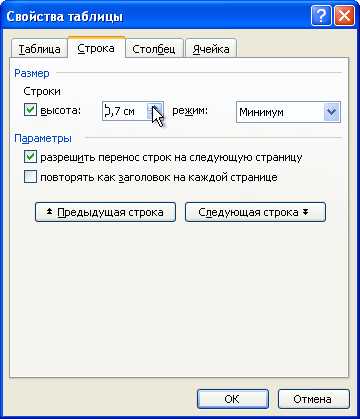
Да. Для этого создайте таблицу с нужным числом строк и столбцов, затем выделите таблицу, щёлкните правой кнопкой и выберите «Свойства таблицы». В разделе «Строка» и «Столбец» задайте одинаковую высоту и ширину. Так все квадраты будут равными и заполнят страницу равномерно.
Как изменить размер отдельных квадратов в уже созданной таблице?
Выделите ячейку или несколько ячеек, затем на вкладке «Макет» в разделе «Размер ячейки» измените ширину и высоту. Можно также использовать мышь для растягивания границ вручную, если нужна нестандартная форма.
Можно ли использовать линии вместо таблицы для разметки квадратиков?
Да. На вкладке «Вставка» выберите «Фигуры» и нарисуйте линии по горизонтали и вертикали, создавая сетку. Это удобно, если нужна нестандартная сетка или нужно подчеркнуть только некоторые квадраты, но процесс требует больше времени и точности.
Как распечатать лист с квадратами без границ таблицы?
После создания таблицы выделите её, откройте «Свойства таблицы», перейдите в «Границы и заливка» и выберите «Нет границ» или оставьте только нужные линии. При печати останется только видимая сетка, которая соответствует квадратам.
Как создать сетку квадратов на листе Word для черчения или заметок?
Самый простой способ — использовать таблицу. На вкладке «Вставка» выберите «Таблица» и задайте количество строк и столбцов, которое соответствует желаемой сетке. Затем выделите таблицу и через «Свойства таблицы» укажите одинаковую ширину столбцов и высоту строк. Если нужно, можно убрать лишние границы, чтобы сетка выглядела аккуратно.
Можно ли нарисовать сетку квадратов в Word без использования таблицы?
Да, можно воспользоваться линиями из вкладки «Вставка» → «Фигуры». Нарисуйте вертикальные и горизонтальные линии, создавая сетку нужного размера. Такой способ подходит для нестандартной разметки или когда требуется выделить только часть листа, но потребует больше времени и аккуратности при выравнивании линий.

 Загрузка...