Содержание статьи
При работе с техническими документами и макетами нередко требуется повернуть отдельную страницу на 180°. В стандартных параметрах Word отсутствует прямая команда для такой операции, поэтому задача решается через комбинирование настроек макета, инструментов вставки и возможностей принтера. Такой подход помогает подготовить страницу для печати, сканирования, разметки или вставки в уже существующий набор материалов.
Для получения точного результата важно учитывать различия между поворотом текста, объектов и самой области страницы. Word обрабатывает эти элементы по-разному: поле документа остаётся неподвижным, а вставленный PDF или изображение можно развернуть. Именно эта особенность позволяет собрать рабочее решение, опираясь на параметры ориентации, режимы предварительной печати и функции преобразования графики.
Поиск функций ориентации и углового поворота в параметрах страницы
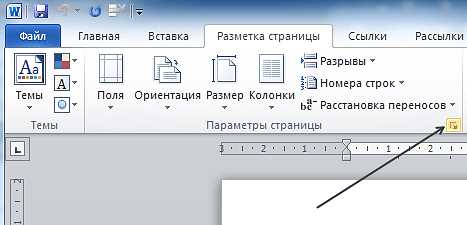
В стандартном меню Word отсутствует инструмент, позволяющий развернуть страницу на 180°, поэтому поиск нужных параметров сводится к изучению настроек макета, связанных с ориентацией и управлением областью печати. Эти элементы определяют только направление листа, но не выполняют разворот, что важно учитывать при подготовке нестандартных материалов.
Для точной навигации используйте последовательность:
- Откройте вкладку «Разметка страницы» или «Макет».
- Перейдите к разделу «Параметры страницы».
- Изучите доступные параметры ориентации – «Книжная» и «Альбомная».
- Проверьте дополнительные настройки через кнопку «Параметры страницы» с расширенным диалоговым окном.
Чтобы определить, может ли принтер выполнить угловой поворот, откройте окно печати и изучите диалог «Свойства принтера».
- Искать параметры разворота на 180° в разделе обработки бумаги.
- Проверять вкладки, связанные с двусторонней печатью и ориентацией носителя.
- Фиксировать наличие режима автоматического поворота для конкретной модели устройства.
Если параметр разворота отсутствует, единственным вариантом остаётся использовать поворот вставленных объектов или дополнительные макеты, поскольку Word не применяет угловое преобразование к самой странице.
Настройка пользовательского макета через параметры принтера
В некоторых моделях принтеров встроена функция разворота листа на 180°, и именно она позволяет получить нужный результат без вмешательства в структуру документа. Настройка выполняется через диалог печати, где доступен полный перечень параметров обработки бумаги.
Для подготовки пользовательского макета выполните следующую последовательность:
- Откройте «Файл» → «Печать».
- Перейдите в «Свойства принтера» или «Настройки устройства».
- Изучите разделы, связанные с подачей носителя, обработкой страницы и трансформацией изображения.
- Активируйте пункт разворота на 180°, если он присутствует в меню обработки бумаги.
При использовании специальных режимов важно заранее проверить формат листа и расположение полей, чтобы исключить смещение текста при отправке на печать.
Если модель принтера позволяет создавать собственные профили, сохраните отдельный макет с включённым разворотом. Это ускорит подготовку будущих файлов и исключит повторный поиск нужных параметров.
Использование поворота текста и объектов для имитации разворота
Так как Word не разворачивает область страницы на 180°, задача решается через изменение угла отдельных элементов. Такой подход подходит для таблиц, схем, изображений и фрагментов текста, которые можно разместить как самостоятельные объекты.
Для работы с текстом используйте текстовое поле:
- Вставьте «Текстовое поле» через вкладку «Вставка».
- Выделите рамку и выберите команду «Повернуть».
- Задайте разворот на 180° с помощью готовой команды или ручного ввода значения.
- Уберите границу текстового поля, если нужен чистый вид блока.
Для графики и таблиц применяются те же инструменты, однако Word обрабатывает их точнее, поскольку они изначально считаются объектами:
- Выделите изображение или таблицу, преобразованную в объект через «Копировать» → «Вставить как рисунок».
- Откройте меню «Повернуть» и выберите разворот на 180°.
- Сопоставьте получившийся элемент с исходными полями страницы, чтобы избежать визуального смещения.
Такой способ позволяет имитировать переворот страницы, сохраняя структуру документа и не затрагивая параметры макета.
Создание перевёрнутого холста с помощью настройки колонтитулов
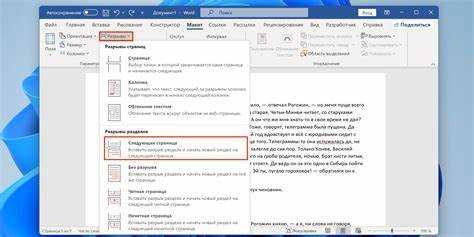
Колонтитулы позволяют размещать объекты за пределами основного текстового слоя, что делает их подходящим инструментом для создания перевёрнутого холста. Такой способ используется, когда нужно развернуть крупный блок информации без изменения стандартного макета страницы.
Для подготовки холста выполните последовательность:
- Перейдите во вкладку «Вставка» и откройте область редактирования колонтитулов.
- Активируйте независимые колонтитулы для текущей страницы через параметр «Особый колонтитул для первой страницы» или «Разрыв раздела».
- Вставьте объект – текстовое поле, таблицу, изображение или PDF-фрагмент.
- Используйте команду «Повернуть» и задайте разворот на 180°.
Размещённый в колонтитуле объект не влияет на основной текст и может занимать всю область листа. Благодаря этому колонтитул превращается в самостоятельный слой, выполняющий роль перевёрнутой страницы.
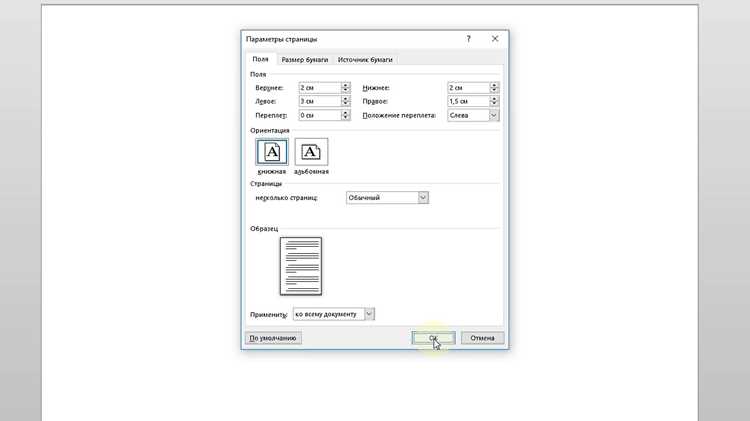
Чтобы избежать смещения, корректируйте отступы и границы колонтитула в диалоговом окне «Параметры страницы». Это позволяет точно совместить развернутый элемент с физическими полями документа.
Поворот вставленного PDF или изображения страницы на 180° внутри документа
Когда требуется развернуть целую страницу, полученную из внешнего файла, удобнее использовать вставку PDF или изображения, поскольку эти элементы поддерживают угловое преобразование. Word воспринимает их как графику, что позволяет задать точный разворот без изменения структуры всего документа.
Для работы с PDF выполните следующую последовательность:
- Выберите «Вставка» → «Объект» → «Создать из файла» и добавьте нужный PDF.
- Преобразуйте страницу в графику, используя «Снимок» в средстве просмотра PDF или экспорт через сторонний конвертер.
- Вставьте полученное изображение в документ.
- Откройте меню «Повернуть» и задайте угол 180°.
Для изображений применяется аналогичный подход. Word корректно обрабатывает форматы PNG, JPEG и BMP, сохраняя пропорции при развороте.
- Вставьте изображение страницы через «Вставка» → «Рисунки».
- Убедитесь, что режим обтекания установлен на «Перед текстом», чтобы свободно перемещать объект.
- Примените разворот на 180° и выровняйте объект по границам листа.
Если изображение занимает полный лист, настройте поля в «Параметры страницы», чтобы устранить пустые зоны и получить визуально корректный разворот страницы внутри документа.
Автоматизация поворота через создание собственного шаблона
Создание отдельного шаблона позволяет быстро формировать документы с перевёрнутыми элементами без ручной настройки. Такой подход удобен, когда требуется повторяющийся разворот страниц, в том числе для схем, актов, отчётов и файлов с врезками в виде изображений или PDF.
Для подготовки шаблона выполните последовательность:
- Создайте новый документ и вставьте текстовое поле или изображение, предварительно развернув его на 180°.
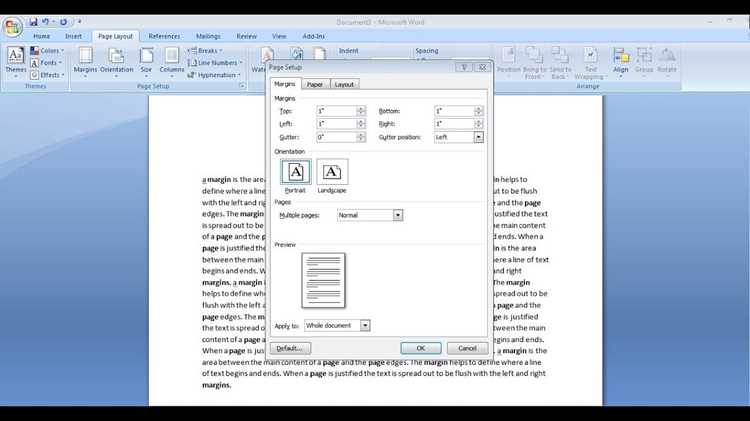
- Настройте параметры страницы: поля, размер листа, расположение области колонтитулов.
- Зафиксируйте объект в нужной позиции через параметры обтекания.
- Очистите основной текстовый слой, оставив только развернутый объект, выступающий в роли базы.
- Сохраните документ как шаблон (*.dotx) через «Файл» → «Сохранить как».
Для удобства можно создать таблицу с описанием элементов, входящих в шаблон, чтобы быстро ориентироваться в его структуре.
| Элемент | Назначение | Параметры |
|---|---|---|
| Текстовое поле / изображение | Используется как перевёрнутая страница | Угол 180°, режим «Перед текстом» |
| Поля страницы | Определяют рабочую область | Регулируются вручную под формат листа |
| Колонтитулы | Формируют скрытый слой для размещения объектов | Включён независимый режим для раздела |
После создания шаблона новые документы будут открываться с уже встроенным разворотом, что снижает количество операций при подготовке материалов с перевёрнутыми страницами.
Подготовка документа с перевёрнутой страницей для корректной печати
Перед печатью важно проверить параметры, влияющие на ориентацию развёрнутых элементов, поскольку Word передаёт в драйвер принтера только видимые настройки, а сам драйвер может изменить порядок обработки данных.
Для предварительной проверки используйте следующую последовательность:
- Откройте «Файл» → «Печать» и изучите превью, обращая внимание на направление развернутого объекта.
- Проверьте поля: объект не должен пересекать границы печатной области.
- Отключите автоматическое масштабирование, чтобы избежать смещения.
- Убедитесь, что разворот не нарушается при выборе двустороннего режима.
Если используется принтер с дополнительными параметрами подачи и трансформации бумаги, настройте их отдельно.
- Изучите вкладку «Обработка бумаги» в свойствах устройства.
- Отключите функции, которые могут менять ориентацию: автоматический поворот, коррекцию наклона.
- Выберите ручную подачу бумаги, если требуется точное совпадение расположения элементов.
Для изображений и PDF-фрагментов проведите дополнительную проверку:
- Установите режим печати «Фактический размер».
- Проверьте, не включено ли автоматическое обрезание полей.
- Убедитесь, что формат изображения совпадает с размером листа, указанным в Word.
Вопрос-ответ:
Почему Word не предлагает прямой команды для поворота страницы?
Word работает с областью страницы как с фиксированной структурой. Поворачиваются только объекты: изображения, текстовые поля, PDF-фрагменты. Поэтому разворот достигается через вставку графики или использование настроек принтера, а не через изменение самой страницы.
Как понять, поддерживает ли мой принтер разворот листа на 180°?
Откройте «Файл» → «Печать» → «Свойства принтера». Изучите разделы, связанные с обработкой бумаги: подача, разворот, выравнивание. Если устройство поддерживает разворот, параметр обычно расположен рядом с настройками двусторонней печати или трансформации изображения.
Можно ли повернуть таблицу на 180° без превращения её в изображение?
Нет, таблица остаётся частью текстового слоя. Чтобы применить разворот, скопируйте её, вставьте как рисунок и выполните поворот. Это позволит сохранить структуру и расположить блок в нужном положении.
Как избежать смещения развернутого PDF при печати?
Установите режим «Фактический размер», отключите подгонку под лист, проверьте реальные поля в свойствах страницы и убедитесь, что драйвер принтера не применяет автоматическую коррекцию ориентации. При необходимости выполните пробную печать одной страницы.
Зачем создавать шаблон, если можно просто вручную повернуть объект?
Шаблон помогает, когда разворот используется регулярно. В нём заранее фиксируются поля, колонтитулы и развернутый объект. Это сокращает подготовку новых файлов и снижает вероятность ошибок при размещении элементов.
Можно ли повернуть страницу без вставки изображений или PDF?
Нет, область страницы остаётся неизменной. Разворот выполняется только через объекты — текстовые поля, рисунки, таблицы, сохранённые как изображения. Поэтому прямого переключателя для страницы не существует.
Почему развернутая картинка иногда обрезается при печати?
Причина чаще всего в расхождении между фактическими полями принтера и полями, указанными в документе. Устройство может иметь недоступные для печати зоны. Проверьте свойства принтера, отключите автоматическую подгонку и убедитесь, что изображение не пересекает границы печатной области.

 Загрузка...