Содержание статьи

В документах Word нередко возникает необходимость переставить страницу – например, если нужно изменить порядок разделов, переместить титульный лист или вставить важный раздел перед остальными. Ручное копирование без учета форматирования часто приводит к сбоям в нумерации, разрывам и нарушению стилей.
Проще и безопаснее использовать встроенные инструменты: вырезание и вставку текста, панель навигации или управление разрывами разделов. Каждый способ подходит для разных ситуаций: работа с одним текстовым блоком, с несколькими страницами или с документом, где применены сложные стили оформления.
Перед переносом стоит проверить наличие разрывов страниц и разделов, а также включить отображение непечатаемых символов. Это помогает избежать потери форматирования и сохранить структуру документа после перестановки страниц.
Перемещение страницы с помощью вырезания и вставки
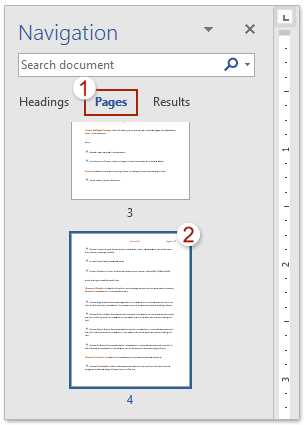
Самый быстрый способ переставить страницу в начало документа – выделить её содержимое и использовать комбинации клавиш Ctrl + X и Ctrl + V. При этом текст вместе с форматированием и объектами переместится без потери данных.
Чтобы выделить нужную страницу, включите режим разметки страницы и выделите весь текст до конца страницы, включая разрывы абзацев и скрытые символы. Это особенно важно при работе с разделами, где разрывы могут влиять на макет последующих страниц.
После вырезания установите курсор в начало документа с помощью Ctrl + Home и вставьте страницу комбинацией Ctrl + V. Если текст содержит изображения, таблицы или колонтитулы, проверьте корректность их расположения после вставки.
Для сохранения исходного форматирования рекомендуется временно включить отображение непечатаемых символов (Ctrl + Shift + 8). Это поможет увидеть разрывы страниц, которые стоит удалить или переместить вручную.
После вставки желательно выполнить предварительный просмотр печати, чтобы убедиться, что структура документа сохранилась и не появилось пустых страниц или смещений в нумерации.
Использование навигационной панели для быстрого переноса страницы

Навигационная панель позволяет переставлять страницы в документах Word, где применены заголовки. Для её активации откройте вкладку Вид и установите флажок Область навигации. В левой части окна появится список страниц и разделов, построенный по структуре заголовков.
Чтобы перенести нужную страницу в начало, перетащите соответствующий заголовок вверх списка. Программа автоматически изменит порядок разделов вместе с содержимым, включая таблицы, изображения и примечания.
Если документ не содержит заголовков, выделите текст страницы и примените к нему стиль Заголовок 1. После этого страница появится в навигационной панели и станет доступна для перемещения.
При переносе больших разделов рекомендуется включить режим Структура. В нём можно сворачивать и разворачивать уровни заголовков, что облегчает управление последовательностью страниц без изменения содержания.
После завершения перемещения проверьте нумерацию страниц и ссылки в оглавлении, чтобы убедиться, что структура обновилась корректно.
Перенос страницы с сохранением форматирования и нумерации

При перемещении страницы важно сохранить исходные стили, интервалы, колонтитулы и нумерацию. Перед копированием включите отображение скрытых символов (Ctrl + Shift + 8), чтобы видеть границы разделов и разрывы страниц.
Выделяйте текст страницы вместе с разрывом раздела, если он есть. Это предотвратит потерю индивидуальных настроек, таких как поля, ориентация листа или колонтитулы. После вырезания установите курсор в начало документа и вставьте содержимое комбинацией Ctrl + V.
Если после вставки нарушилась нумерация, откройте вкладку Вставка → Номер страницы → Формат номеров страниц. Установите параметр Продолжить с предыдущего раздела или задайте нужное значение вручную.
При использовании стилей убедитесь, что у вставленного фрагмента сохранены исходные настройки абзацев. Это можно проверить через меню Главная → Стили. При необходимости примените тот же шаблон, что использовался в исходной части документа.
После переноса выполните просмотр через Файл → Предварительный просмотр печати, чтобы убедиться, что форматирование и нумерация остались без изменений.
Работа с разделами и разрывами страниц при перестановке
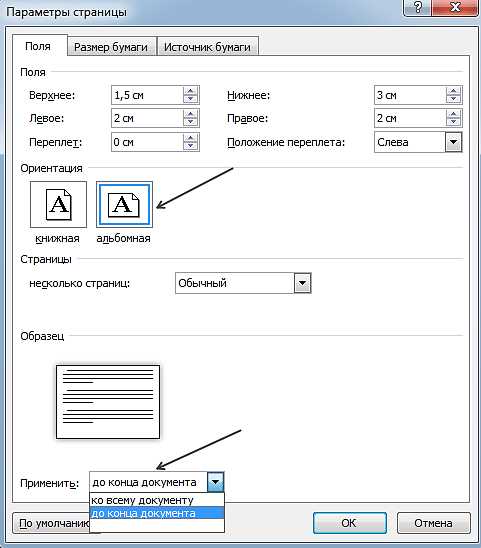
Перед перемещением страницы важно определить, используется ли в документе разбиение на разделы. Для этого включите отображение непечатаемых символов (Ctrl + Shift + 8). Разрывы страниц обозначаются как Разрыв страницы, а разрывы разделов – как Разрыв раздела (следующая страница) или Разрыв раздела (та же страница).
При вырезании страницы вместе с разрывом раздела Word может изменить формат следующих страниц – поля, ориентацию, нумерацию. Чтобы этого избежать, копируйте только нужный текст без управляющих разрывов или корректируйте их после вставки.
Для корректной работы с разделами удобно использовать таблицу, где указаны основные типы разрывов и их особенности:
| Тип разрыва | Назначение | Что проверить при переносе |
|---|---|---|
| Разрыв страницы | Начало нового листа без изменения параметров | Удалить или перенести вручную при копировании |
| Разрыв раздела (следующая страница) | Создает новый раздел с отдельными параметрами макета | Проверить поля, колонтитулы и нумерацию |
| Разрыв раздела (та же страница) | Разделение формата в пределах одного листа | Не копировать без необходимости, чтобы не нарушить разметку |
После вставки страницы проверьте параметры раздела через вкладку Разметка страницы → Параметры страницы. При необходимости удалите лишние разрывы, чтобы восстановить структуру документа и обеспечить правильное отображение страниц.
Перемещение страницы с таблицами, рисунками и объектами
При переносе страницы, содержащей таблицы и встроенные объекты, важно учитывать их тип привязки и способ размещения. Неправильное выделение может привести к смещению элементов или потере подписи.
Перед копированием включите отображение рамок объектов через вкладку Файл → Параметры → Дополнительно → пункт Показывать границы объектов. Это поможет точно выделить все элементы страницы.
- Для таблиц выделяйте их полностью вместе с пустой строкой после таблицы, чтобы сохранить формат и интервалы.
- Рисунки и диаграммы с параметром обтекания В тексте перемещаются без изменений. Если используется вариант Вокруг рамки или Перед текстом, рекомендуется временно изменить обтекание на В тексте, а после вставки вернуть исходный вариант.
- Группированные элементы (например, подпись под изображением и рамка) лучше объединить перед копированием через вкладку Формат → Группировать.
- Если страница содержит поля, формулы или фигуры SmartArt, проверяйте их целостность после вставки. Некоторые из них теряют связи с источником данных при перемещении.
После вставки страницы выполните выравнивание таблиц и изображений через вкладку Макет → Положение. Это позволит восстановить первоначальную структуру и избежать смещения элементов на следующей странице.
Проверка и корректировка структуры документа после переноса
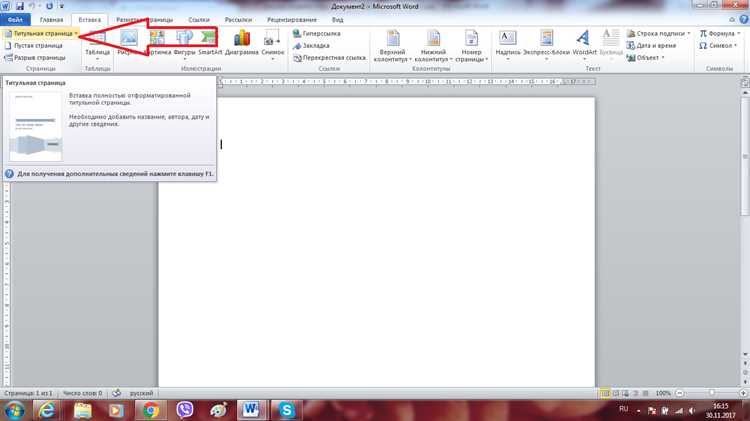
После перемещения страницы необходимо убедиться, что структура документа осталась целой и нумерация не нарушена. Ошибки чаще возникают при наличии разрывов разделов, таблиц содержания и перекрестных ссылок.
- Откройте Область навигации через вкладку Вид и проверьте порядок заголовков. Если структура изменилась, перетащите элементы в нужной последовательности или скорректируйте стили заголовков.
- Проверьте нумерацию страниц через вкладку Вставка → Номер страницы → Формат номеров страниц. При необходимости установите параметр «Продолжить с предыдущего раздела».
- Если в документе есть автоматическое оглавление, обновите его с помощью сочетания Ctrl + A → F9. Это синхронизирует ссылки и отразит новое расположение страниц.
- Проверьте колонтитулы и номера разделов. При вставке новой первой страницы они могут унаследовать параметры предыдущего раздела. Для замены используйте опцию Как в предыдущем разделе, отключив её при необходимости.
- Просмотрите документ в режиме Разметка страницы или Предварительный просмотр печати, чтобы убедиться, что не появилось пустых листов, смещений таблиц или нарушений форматирования.
После проверки сохраните документ под новым именем. Это позволит откатить изменения, если при последующем редактировании будут обнаружены ошибки в структуре.
Вопрос-ответ:
Можно ли перенести страницу в начало без вырезания текста?
Если документ структурирован с заголовками, достаточно открыть Область навигации через вкладку Вид и перетащить нужный раздел вверх списка. Word автоматически переместит страницу вместе с содержимым без копирования и вставки.
Почему после переноса страницы сбивается нумерация?
Это происходит, если страница содержит разрыв раздела. После перемещения откройте вкладку Вставка → Номер страницы → Формат номеров страниц и включите параметр Продолжить с предыдущего раздела. Это восстановит правильную последовательность номеров.
Как перенести страницу с таблицей и сохранить формат?
Перед копированием выделите таблицу полностью вместе с пустой строкой под ней. Затем вставьте страницу в начало и убедитесь, что выравнивание таблицы осталось прежним. Если структура изменилась, настройте параметры через вкладку Макет → Положение.
Что делать, если после вставки появляются пустые страницы?
Проверьте документ в режиме отображения непечатаемых символов (Ctrl + Shift + 8). Скорее всего, в тексте остались лишние разрывы страниц или абзацев. Их можно удалить вручную или с помощью функции Найти и заменить, указав символ разрыва страницы (^m).
Можно ли перенести страницу с сохранением колонтитулов и настроек раздела?
Да, если скопировать вместе с разрывом раздела. После вставки проверьте параметры колонтитулов — при необходимости отключите опцию Как в предыдущем разделе, чтобы сохранить оригинальные настройки верхнего и нижнего колонтитула.
Можно ли переместить только одну страницу без изменения других разделов?
Да. Для этого выделите содержимое нужной страницы, не включая разрывы разделов, и используйте Ctrl + X для вырезания. Затем установите курсор в начало документа с помощью Ctrl + Home и вставьте страницу через Ctrl + V. Остальные разделы останутся без изменений.
Как перенести первую страницу, если в документе уже есть титульный лист?
Если нужно поставить новую страницу перед титульной, включите отображение непечатаемых символов и вставьте курсор перед разрывом раздела титульного листа. После этого вставьте новую страницу через Ctrl + Enter и переместите нужный текст в этот участок. Формат и колонтитулы титульного листа сохранятся.

 Загрузка...