Содержание статьи

В Microsoft Word 2003 нумерация страниц настраивается через меню «Вставка» → «Номера страниц». Несмотря на устаревший интерфейс, эта версия позволяет точно определить положение номеров, выбрать стиль оформления и задать начальное значение. Правильная настройка особенно важна для отчетов, дипломов и других документов, где требуется строгий формат оформления.
Программа поддерживает размещение номера как в верхнем, так и в нижнем колонтитуле. Можно выбрать центр, левый или правый край страницы. Для официальных документов часто используется нижний колонтитул по центру, что соответствует требованиям большинства методических указаний.
Word 2003 также позволяет исключить титульный лист из нумерации или продолжить счет после разрыва раздела. Эти функции доступны через параметры колонтитулов и диалоговое окно «Формат номеров страниц». При правильной последовательности действий результат будет устойчивым – номера не собьются даже при последующем редактировании документа.
Как включить нумерацию страниц через меню «Вставка»

Откройте документ в Microsoft Word 2003 и перейдите в верхнее меню «Вставка». В выпадающем списке выберите пункт «Номера страниц…». Появится диалоговое окно с основными параметрами размещения номеров.
В разделе «Положение» выберите, где должен отображаться номер: вверху страницы (верхний колонтитул) или внизу страницы (нижний колонтитул). В поле «Выравнивание» укажите расположение номера – по центру, слева или справа. Эти параметры влияют на визуальное восприятие документа и должны соответствовать установленным требованиям.
Если требуется, чтобы номера автоматически появлялись на каждой странице, оставьте флажок «Показать номер на первой странице» активным. При необходимости убрать номер с титульного листа его можно отключить позже через настройки колонтитулов.
После выбора нужных параметров нажмите кнопку «ОК». Word вставит номера в указанные области документа. Для проверки прокрутите несколько страниц – номера должны отображаться последовательно без пропусков.
Настройка положения номера страницы вверху или внизу листа
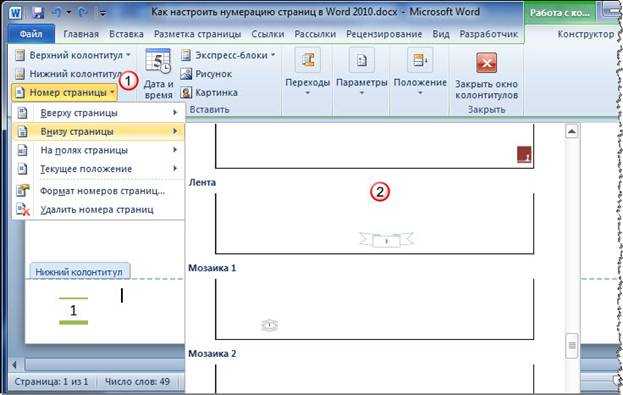
Чтобы изменить расположение номера, откройте меню «Вставка» и выберите «Номера страниц…». В открывшемся окне в поле «Положение» установите нужный вариант – «Вверху страницы» или «Внизу страницы». Это определяет, в каком колонтитуле Word разместит нумерацию.
При выборе верхнего расположения номер добавляется в область заголовка. Для нижнего размещения используется область нижнего колонтитула. В обоих случаях Word автоматически выравнивает нумерацию в соответствии с параметром «Выравнивание», где можно выбрать слева, справа или по центру.
После подтверждения параметров кнопкой «ОК» номера будут вставлены во все страницы документа. При необходимости изменить выравнивание или отступ, дважды щёлкните по области колонтитула, выделите номер и используйте панель форматирования для точной настройки позиции.
Если нумерация не отображается, откройте меню «Вид» → «Колонтитулы» и убедитесь, что поле с кодом «Номер страницы» присутствует. Его отсутствие означает, что элемент был удалён вручную, и вставку нужно повторить через окно параметров нумерации.
Выбор формата и стиля нумерации страниц

Для изменения внешнего вида номеров страниц откройте меню «Вставка» → «Номера страниц…» и нажмите кнопку «Формат…». В открывшемся окне «Формат номера страниц» доступны параметры выбора типа нумерации и способа продолжения счёта между разделами.
В списке «Формат номера» можно выбрать стиль отображения: 1, 2, 3; I, II, III; i, ii, iii; A, B, C или a, b, c. Для официальных документов обычно используется арабская нумерация, а римская применяется для приложений или оглавлений.
Чтобы задать начальное значение счёта, используйте поле «Начать с». Например, если документ состоит из нескольких частей, и нужно продолжить нумерацию с определённой страницы, установите нужное число вручную. Опция «Продолжить из предыдущего раздела» позволяет автоматически связать счёт между разделами.
После выбора нужных параметров подтвердите изменения кнопкой «ОК». Word применит заданный формат ко всем страницам активного раздела. При необходимости изменить стиль только для части документа настройку следует выполнять отдельно для каждого раздела.
Пропуск номера на титульном листе
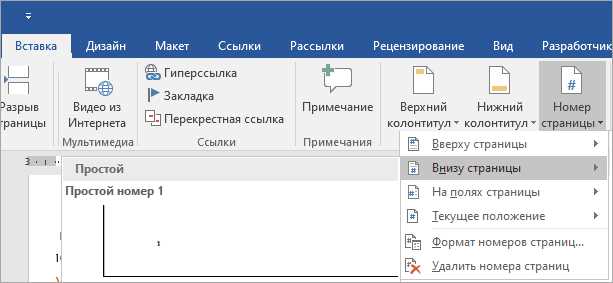
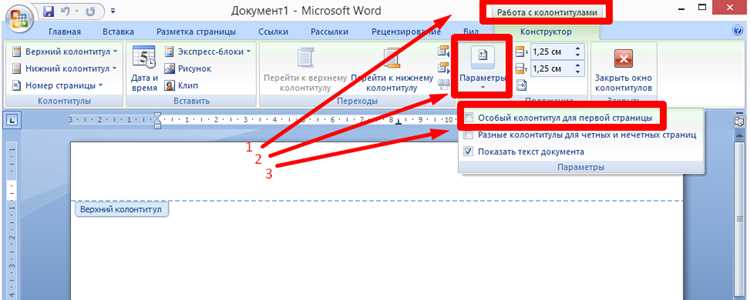
Чтобы исключить номер страницы на титульном листе в Word 2003, нужно изменить параметры колонтитулов. Процедура выполняется в несколько шагов.
- Откройте меню «Вид» → «Колонтитулы». На экране появятся области верхнего и нижнего колонтитула.
- На панели инструментов колонтитулов нажмите кнопку «Параметры страницы» (значок документа с линейкой).
- В открывшемся окне перейдите на вкладку «Макет» и установите флажок «Особый колонтитул для первой страницы». Подтвердите изменения кнопкой «ОК».
- Вернитесь к колонтитулам: поле для номера на первой странице теперь будет пустым. При необходимости добавьте логотип или текст, не влияющий на последующую нумерацию.
- Закройте режим редактирования колонтитулов кнопкой «Закрыть». Нумерация начнётся со второй страницы, но её порядковый номер сохранится – это будет «2».
Если требуется, чтобы вторая страница отображалась как «1», откройте окно «Формат номера страниц» и установите параметр «Начать с 0». Таким образом, Word не покажет номер на титульной странице, а последующие страницы начнутся с единицы.
Продолжение нумерации после разрыва раздела

В Word 2003 нумерация страниц может прерываться при добавлении разрывов разделов. Чтобы сохранить последовательность, нужно установить параметр продолжения нумерации.
Для настройки выполните следующие действия: откройте страницу, следующую за разрывом раздела, и дважды щёлкните по колонтитулу, где размещён номер. На панели инструментов убедитесь, что активна кнопка «Как в предыдущем разделе». Если связь отсутствует, нажмите её для восстановления связи с предыдущим разделом.
Затем выделите номер страницы, откройте меню «Формат» → «Номера страниц…» и в поле «Нумерация страниц» выберите пункт «Продолжить из предыдущего раздела». Подтвердите выбор кнопкой «ОК». Word автоматически синхронизирует счёт, и нумерация продолжится без повторений или сбоев.
Если требуется начать новый счёт с определённого номера, установите параметр «Начать с» и введите нужное значение. Это удобно при объединении нескольких документов или создании приложений, где нумерация должна начинаться с другого числа.
Удаление или изменение нумерации в готовом документе
В Word 2003 можно удалить или изменить нумерацию без нарушения структуры документа. Все действия выполняются через область колонтитулов или меню форматирования.
Для удаления номеров выполните следующие шаги:
| Действие | Описание |
|---|---|
| 1. Открыть колонтитулы | Перейдите в меню «Вид» → «Колонтитулы». Появится область редактирования верхнего и нижнего колонтитула. |
| 2. Выделить номер страницы | Щёлкните по номеру и выделите его целиком. Номер отображается как поле, вставленное автоматически. |
| 3. Удалить поле | Нажмите клавишу Delete или Backspace. После этого нумерация исчезнет со всех страниц текущего раздела. |
| 4. Закрыть режим редактирования | Нажмите кнопку «Закрыть» на панели инструментов колонтитулов, чтобы вернуться в обычный режим документа. |
Чтобы изменить стиль или расположение уже вставленных номеров, откройте меню «Вставка» → «Номера страниц…» и обновите параметры «Положение», «Выравнивание» и «Формат номера». При подтверждении изменений Word заменит существующие настройки без необходимости удаления старой нумерации вручную.
Если документ содержит несколько разделов, изменения нужно внести отдельно для каждого, поскольку нумерация хранится в колонтитулах, связанных с конкретными разделами.
Вопрос-ответ:
Почему нумерация в документе начинается не с первой страницы, а с третьей?
Такое происходит, если в документе заданы разрывы разделов или установлен параметр «Начать с» со значением больше единицы. Чтобы исправить, откройте меню «Вставка» → «Номера страниц…», нажмите кнопку «Формат…» и проверьте раздел «Нумерация страниц». Установите параметр «Начать с 1» и подтвердите изменения. Если используются разделы, выполните настройку отдельно для каждого.
Как сделать, чтобы нумерация продолжалась после вставки разрыва страницы?
При разрыве страницы нумерация не прерывается. Проблема возникает только при вставке разрыва раздела. Чтобы продолжить счёт, откройте меню «Формат номера страниц» и выберите вариант «Продолжить из предыдущего раздела». После этого Word автоматически выровняет номера по порядку, независимо от разрывов.
Можно ли поставить номер страницы внизу листа справа, а не по центру?
Да, можно. Для этого откройте меню «Вставка» → «Номера страниц…». В разделе «Положение» выберите пункт «Внизу страницы», а в поле «Выравнивание» укажите «справа». Подтвердите настройки кнопкой «ОК». Номер автоматически переместится в нижний правый угол каждой страницы.
Почему при добавлении нумерации на одной странице она появляется во всём документе?
Word 2003 вставляет номер страницы в колонтитул, который действует на весь раздел. Поэтому при изменении одного колонтитула обновляется весь раздел. Если нужно разместить номер только на одной странице, вставьте разрыв раздела до и после неё, а затем отключите связь с другими разделами с помощью кнопки «Как в предыдущем разделе» в панели колонтитулов.
Как изменить стиль цифр с арабских на римские?
Выделите номер страницы в колонтитуле, затем откройте меню «Формат» → «Номера страниц…». В списке «Формат номера» выберите вариант I, II, III для римских чисел. После подтверждения изменений Word заменит стиль нумерации во всём разделе. Если нужно использовать разные форматы для отдельных частей документа, настройку следует выполнить раздельно для каждого раздела.

 Загрузка...