Содержание статьи
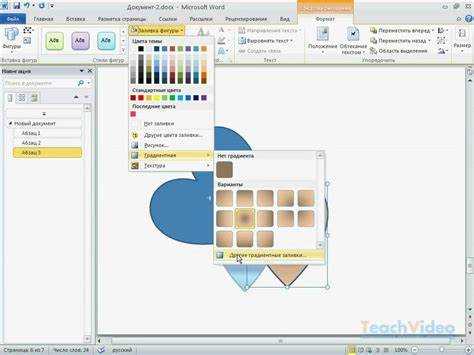
В Microsoft Visio заливка фигуры цветом или узором позволяет визуально выделить объекты и упростить восприятие схем. Для начала необходимо выбрать фигуру, кликнув по ней левой кнопкой мыши. После выбора на панели инструментов появятся доступные опции заливки, включая стандартные цвета, градиенты и текстуры.
Применение стандартного цвета выполняется через кнопку Заливка на вкладке Главная. Здесь можно выбрать один из предустановленных оттенков или задать собственный цвет через окно Другие цвета, где доступны точные значения RGB и HEX.
Для создания более сложной штриховки рекомендуется использовать градиенты или узоры. Градиенты позволяют плавно менять оттенки внутри фигуры, а узоры добавляют визуальную структуру, что удобно для различения слоев на схемах. Оба варианта настраиваются через выпадающее меню Заливка, где можно регулировать угол, плотность и прозрачность.
Настройка прозрачности особенно полезна при наложении нескольких фигур. Прозрачность задается в процентах, что позволяет видеть объекты под заливкой и избегать визуального перегруза. Для копирования залитой фигуры вместе с её параметрами используется стандартная команда Копировать, а вставка сохраняет все настройки цвета и узора.
Выбор фигуры для заливки цветом
В Visio перед заливкой необходимо точно определить фигуру, которая будет окрашена. Выбор влияет на доступные параметры заливки и дальнейшую работу с объектом.
Для выделения фигуры выполните следующие шаги:
- Перейдите на вкладку Главная и выберите инструмент Выделение или просто кликните по фигуре левой кнопкой мыши.
- Убедитесь, что активны только нужные объекты. Если требуется выделить несколько фигур одновременно, удерживайте клавишу Ctrl при клике.
- Для работы с группами фигур используйте команду Разгруппировать, чтобы заливка применялась к отдельным элементам.
Некоторые типы фигур имеют встроенные ограничения на заливку:
- Фигуры с фиксированными шаблонами (например, стандартные блок-схемы) могут ограничивать применение градиента или узоров.
- Фигуры с прозрачными областями позволяют наложение цвета без изменения видимости элементов под фигурой.
- Многоугольники и фигуры с несколькими контурами требуют выбора конкретной области для корректного применения заливки.
После выделения фигуры можно переходить к настройке цвета, узора или градиента, что обеспечит точное визуальное представление схемы.
Применение стандартных цветов заливки

В Visio стандартная заливка позволяет быстро окрасить фигуру одним из предустановленных цветов. Этот метод подходит для схем, где важна однородность оформления и читаемость элементов.
Для применения стандартного цвета выполните следующие действия:
- Выделите фигуру, кликнув по ней левой кнопкой мыши.
- На вкладке Главная нажмите кнопку Заливка.
- Выберите подходящий цвет из палитры. Доступны основные оттенки и вариации яркости.
- При необходимости используйте команду Другие цвета для точного подбора по значениям RGB или HEX.
Для удобства визуального планирования можно использовать таблицу стандартных цветов и их значений:
| Цвет | RGB | HEX |
|---|---|---|
| Красный | 255, 0, 0 | #FF0000 |
| Зеленый | 0, 128, 0 | #008000 |
| Синий | 0, 0, 255 | #0000FF |
| Желтый | 255, 255, 0 | #FFFF00 |
| Серый | 128, 128, 128 | #808080 |
Использование стандартных цветов обеспечивает согласованность схем и облегчает восприятие информации, особенно при печати или экспорте в другие форматы.
Настройка прозрачности и градиента заливки
В Visio настройка прозрачности позволяет контролировать видимость объектов под фигурой, что удобно при наложении нескольких элементов. Значение прозрачности задается в процентах от 0 до 100, где 0 – полностью непрозрачная фигура, а 100 – полностью прозрачная.
Для изменения прозрачности:
- Выделите фигуру.
- На вкладке Главная откройте меню Заливка и выберите Прозрачность.
- Установите нужное значение с помощью ползунка или вручную введя процент.
Градиентная заливка позволяет создавать плавный переход между двумя или более цветами. Visio поддерживает линейные и радиальные градиенты. Для настройки градиента:
- Выделите фигуру.
- В меню Заливка выберите Градиент.
- Выберите тип градиента: Линейный или Радиальный.
- Укажите начальный и конечный цвет, а также угол наклона для линейного градиента.
- При необходимости добавьте промежуточные цвета для более сложных переходов.
Комбинирование прозрачности и градиента позволяет создавать эффекты наложения и объёмные визуальные элементы, сохраняя читаемость схем при плотной компоновке фигур.
Использование узоров и текстур для штриховки

В Visio узоры и текстуры позволяют добавлять визуальные детали фигурам, что помогает различать элементы схем и создавать структурированные диаграммы. Узоры представляют собой повторяющиеся линии или точки, а текстуры имитируют реальные материалы.
Для применения узоров выполните следующие шаги:
- Выделите фигуру, которую нужно заштриховать.
- На вкладке Главная откройте меню Заливка и выберите Узор.
- Выберите подходящий тип узора: линии, точки, диагональные или сеточные варианты.
- При необходимости настройте плотность узора и угол наклона для достижения требуемого визуального эффекта.
Для использования текстур:
- Выберите фигуру.
- В меню Заливка откройте раздел Текстура.
- Выберите один из встроенных вариантов, таких как дерево, металл, ткань или бетон.
- При необходимости измените масштаб текстуры и прозрачность для сохранения читаемости диаграммы.
Комбинирование узоров, текстур и стандартной заливки помогает создавать наглядные схемы с чёткой визуальной структурой, сохраняя различие между отдельными фигурами.
Сочетание заливки с контурами и линиями

В Visio заливка фигуры должна гармонировать с контурами и линиями, чтобы элементы схемы оставались читаемыми. Контуры определяют границы фигуры и влияют на восприятие цвета или узора внутри.
Для настройки контура:
- Выделите фигуру.
- На вкладке Главная нажмите Контур.
- Выберите цвет, толщину и стиль линии: сплошная, пунктирная, двойная или с градиентом.
Сочетание с заливкой выполняется с учётом контрастности:
- Для яркой заливки используйте тёмный контур для улучшения видимости границ.
- Для градиентной или прозрачной заливки контур помогает визуально отделить фигуру от фона и соседних объектов.
- При использовании узоров или текстур контур может подчеркивать форму фигуры и предотвращать слияние элементов на плотных схемах.
Изменение толщины и стиля линий позволяет выделять ключевые объекты, при этом сочетание с заливкой обеспечивает структурированное и удобное для чтения представление диаграмм.
Сохранение и копирование залитых фигур
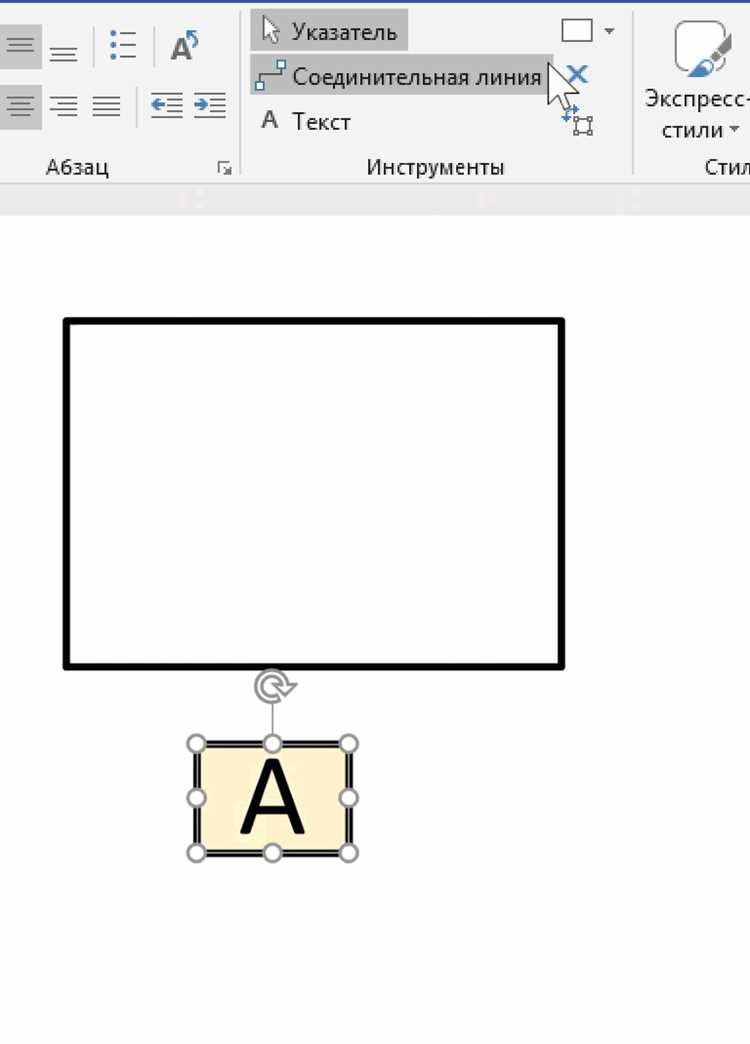
В Visio сохранение и копирование фигур с заливкой позволяет быстро повторять элементы схем и использовать одинаковое оформление для нескольких объектов.
Для копирования залитой фигуры:
- Выделите фигуру.
- Нажмите Ctrl+C или выберите команду Копировать на вкладке Главная.
- Перейдите в нужное место схемы и вставьте фигуру с помощью Ctrl+V или команды Вставить.
- При копировании группы фигур используйте Ctrl для выделения нескольких объектов перед копированием.
Для сохранения залитой фигуры как шаблона или отдельного объекта:
- Выделите фигуру и откройте меню Файл → Сохранить как.
- Выберите формат .vssx для сохранения в виде шаблона или .vsdx для сохранения в основной схеме.
- Сохранённый объект можно повторно использовать в других документах Visio с сохранением всех настроек заливки, узоров и градиентов.
Использование этих методов ускоряет работу с повторяющимися элементами и поддерживает единообразие оформления диаграмм.
Вопрос-ответ:
Как выбрать фигуру для заливки в Visio?
Для заливки сначала необходимо выделить фигуру, кликнув по ней левой кнопкой мыши. Если нужно выделить несколько объектов, удерживайте клавишу Ctrl при клике. Группы фигур можно разгруппировать командой Разгруппировать, чтобы применить заливку к отдельным элементам.
Можно ли использовать прозрачность при заливке фигуры?
Да, прозрачность позволяет видеть объекты под фигурой. Вкладка Главная → Заливка → Прозрачность позволяет задать значение в процентах от 0 (полностью непрозрачная) до 100 (полностью прозрачная), что удобно при наложении фигур.
Как применить градиент к фигуре в Visio?
Выделите фигуру и в меню Заливка выберите Градиент. Вы можете выбрать тип градиента: линейный или радиальный, задать начальный и конечный цвет, добавить промежуточные цвета и настроить угол наклона. Градиенты помогают создавать плавные цветовые переходы внутри фигуры.
Какие узоры и текстуры доступны для заливки?
Visio предлагает несколько встроенных узоров: линии, точки, диагональные и сеточные. Текстуры имитируют материалы, такие как дерево, металл, ткань или бетон. Для применения выберите фигуру и в меню Заливка откройте раздел Узор или Текстура, затем настройте плотность, масштаб и прозрачность.
Как сохранить или скопировать фигуру с заливкой для повторного использования?
Чтобы скопировать фигуру, выделите её и нажмите Ctrl+C, затем вставьте с помощью Ctrl+V. Для сохранения в виде шаблона откройте Файл → Сохранить как и выберите формат .vssx для шаблона или .vsdx для документа. Все параметры заливки, узоров и градиентов сохраняются при повторном использовании.

 Загрузка...