Содержание статьи
Legacy game compatibility mode – это функция BIOS, которая обеспечивает поддержку старых игр и программ, не совместимых с современными UEFI-системами. Она переключает режим загрузки компьютера на более старую архитектуру, что позволяет корректно запускать приложения, разработанные для предыдущих версий Windows или DOS.
Использование Legacy game compatibility требует внимательности: включение режима влияет на последовательность загрузки устройств и может повлиять на производительность системы. Рекомендуется предварительно сохранить текущие настройки BIOS и убедиться, что ключевые данные на диске защищены от случайной потери.
Далее в статье рассмотрены конкретные шаги по активации режима, настройки BIOS для стабильной работы старых игр и оптимизация параметров, чтобы снизить риск конфликтов с современным оборудованием.
Проверка поддержки Legacy режима на материнской плате
Для определения возможности включения Legacy game compatibility mode необходимо зайти в BIOS материнской платы. Обычно эта опция расположена в разделе Boot или Advanced.
Если в BIOS присутствует пункт Boot Mode, его значения могут быть UEFI, Legacy или Both. Наличие позиции Legacy или Both указывает на поддержку старого режима загрузки.
На современных платах также проверяют наличие опции CSM (Compatibility Support Module). Включение CSM активирует поддержку Legacy устройств и совместимость с устаревшими играми.
Для полной уверенности можно обратиться к технической документации материнской платы. В спецификациях указано, поддерживает ли модель загрузку в Legacy режиме и какие ограничения существуют при одновременном использовании UEFI.
Если BIOS не содержит упоминаний Legacy или CSM, включение режима невозможно. В этом случае совместимость с устаревшими играми обеспечивается только через эмуляторы или виртуальные машины.
Как зайти в BIOS для настройки совместимости игр
Для включения Legacy game compatibility mode необходимо сначала попасть в BIOS вашей материнской платы. Доступ к BIOS зависит от производителя и модели ПК или ноутбука.
Основные шаги для входа:
- Перезагрузите компьютер.
- Во время запуска системы нажмите клавишу доступа к BIOS. Чаще всего это Delete, F2, F10 или Esc. Информация о нужной клавише обычно отображается на экране при старте системы.
- Если система загружается слишком быстро, можно воспользоваться функцией Advanced Startup в Windows: Параметры → Обновление и безопасность → Восстановление → Особые варианты загрузки → Перезагрузить сейчас. После перезагрузки выбрать Поиск и устранение неисправностей → Дополнительные параметры → Параметры прошивки UEFI.
После входа в BIOS ищите разделы, связанные с настройками загрузки или совместимости:
- Раздел Boot или Advanced.
- Опция CSM (Compatibility Support Module) или Legacy Support.
Для успешной настройки убедитесь, что:
- Система полностью выключена перед перезагрузкой в BIOS.
- Вы используете клавиши именно в момент появления логотипа производителя.
- После внесения изменений сохраняете настройки через Save & Exit.
Включение Legacy game compatibility mode шаг за шагом
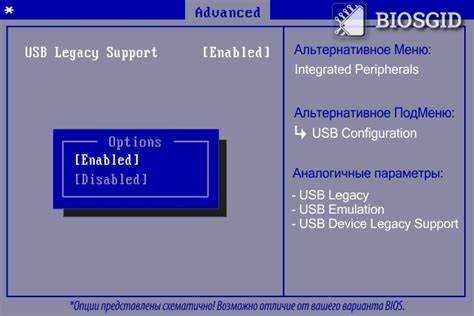
Для активации режима совместимости Legacy в BIOS необходимо выполнить последовательность действий, соответствующую модели материнской платы. Процесс состоит из нескольких ключевых этапов.
1. Перезагрузите компьютер и во время стартового экрана нажмите клавишу доступа в BIOS. Обычно это Del, F2, F10 или Esc. На экране часто отображается подсказка вида «Press [Key] to enter Setup».
2. После входа в BIOS перейдите к разделу, связанному с загрузкой или расширенными настройками системы. В разных версиях BIOS он может называться Boot, Advanced или System Configuration.
3. Найдите параметр, отвечающий за режим совместимости Legacy. Чаще всего он обозначается как Legacy Support, CSM (Compatibility Support Module) или Legacy Game Mode. У некоторых производителей этот пункт скрыт в подменю Boot Mode или Compatibility Options.
4. Установите значение Enabled или On. Если доступен выбор между UEFI и Legacy, убедитесь, что Legacy выбран для загрузки.
5. Сохраните изменения и выйдите из BIOS, используя F10 или пункт Save & Exit. Система автоматически перезагрузится с применёнными настройками.
6. После перезагрузки проверьте работу игр, требующих Legacy режима. Если возникают проблемы с загрузкой, вернитесь в BIOS и проверьте корректность выбранных опций, особенно при использовании SSD или NVMe накопителей, где режим Legacy может требовать отдельной настройки контроллера.
| Этап | Действие | Примечание |
|---|---|---|
| 1 | Вход в BIOS | Нажмите Del/F2/F10/Esc при старте системы |
| 2 | Переход в раздел загрузки или расширенных настроек | Boot, Advanced, System Configuration |
| 3 | Поиск Legacy параметра | Legacy Support, CSM, Legacy Game Mode |
| 4 | Включение режима | Выберите Enabled/On, Legacy вместо UEFI |
| 5 | Сохранение и выход | F10 или Save & Exit |
| 6 | Проверка работы игр | При необходимости корректировка настроек накопителей |
Настройка параметров загрузки для старых игр

После включения Legacy game compatibility mode важно корректно настроить параметры загрузки, чтобы старые игры запускались без ошибок и с оптимальной производительностью.
-
Выбор режима загрузки: В разделе BIOS Boot установите Legacy вместо UEFI. Это обеспечит совместимость с играми, использующими устаревшие драйверы или методы доступа к оборудованию.
-
Приоритет загрузки: Убедитесь, что нужный жесткий диск или SSD с установленной игрой находится в начале списка загрузочных устройств. Это предотвращает конфликты с современными загрузчиками UEFI.
-
Отключение Secure Boot: Для большинства старых игр требуется деактивация Secure Boot, так как он блокирует неподписанные драйверы.
-
Настройка SATA-контроллера: Переведите режим контроллера с AHCI на IDE, если игра использует прямой доступ к диску. Некоторые старые игры не работают с современными режимами.
-
Проверка видеокарты: В разделе BIOS Advanced убедитесь, что встроенная графика отключена, если используется отдельная видеокарта, совместимая с устаревшими API.
После внесения изменений сохраните настройки и перезагрузите систему. При необходимости протестируйте разные комбинации режима SATA и видеокарты для стабильного запуска конкретных старых игр.
Совместимость с графическими картами и драйверами
Legacy game compatibility mode напрямую зависит от поддержки видеокартой старых API и режимов отображения. Для корректной работы необходимо использовать драйверы, совместимые с DirectX 9 или OpenGL версии, поддерживаемой игрой. Современные драйверы часто отключают устаревшие функции, поэтому может потребоваться установка более старой версии драйвера, доступной на сайте производителя видеокарты.
При выборе видеокарты учитывайте возможность переключения между UEFI и Legacy режимами. Некоторые карты корректно работают только в UEFI, что ограничивает использование Legacy режима. В таких случаях рекомендуется обновить BIOS материнской платы до последней версии, где расширена поддержка видеоустройств.
Важно использовать идентичные цветовые режимы и разрешения экрана, поддерживаемые как драйвером, так и игрой. Применение нестандартных разрешений или масштабирования может вызвать сбои при запуске через Legacy mode. В некоторых случаях помогает запуск через совместимость с Windows XP или 7, если драйверы позволяют такое переключение.
Проверка работы старых игр после включения режима
После активации Legacy game compatibility mode перезагрузите систему и убедитесь, что BIOS применил настройки корректно. Запустите игру напрямую через исполняемый файл, избегая ярлыков с дополнительными параметрами, чтобы исключить вмешательство других программ.
Проверьте графические и звуковые настройки игры. Часто старые игры требуют низких разрешений или отключения современных API, таких как DirectX 12. Если игра поддерживает выбор версии DirectX, установите наиболее раннюю доступную.
Обратите внимание на стабильность FPS и наличие артефактов. Для тестирования можно использовать встроенные бенчмарки или повторяемые игровые сцены. Любые визуальные или аудио сбои могут указывать на несовместимость драйверов, даже при включенном режиме.
При необходимости применяйте совместимые драйверы видеокарты, рекомендованные для старых игр. Иногда требуется ручное указание режима совместимости через свойства исполняемого файла Windows.
Если игра корректно запускается и работает без критических ошибок, режим Legacy активирован успешно. При сбоях попробуйте дополнительно изменить настройки BIOS, такие как эмуляция видеопамяти или отключение современных функций UEFI, влияющих на совместимость.
Решение проблем с зависаниями и сбоями игр

Если после включения Legacy game compatibility mode игры начинают зависать или вылетать, первым шагом проверьте настройки BIOS: убедитесь, что режим установлен корректно и не конфликтует с UEFI Secure Boot. Отключение Secure Boot часто решает проблемы совместимости старых игр.
Проблемы могут быть связаны с конфликтом драйверов видеокарты. Обновите драйверы до последних версий, поддерживающих старые API, или установите версии, рекомендованные разработчиками игры. Иногда эффективна установка DirectX 9/10 runtime параллельно с современными пакетами.
Для игр, использующих устаревшие графические режимы, включение параметров совместимости в свойствах ярлыка игры (режим совместимости с Windows XP/Vista) помогает устранить вылеты и графические артефакты.
Проблемы с оперативной памятью могут вызывать зависания. Ограничение использования RAM через параметры запуска игры или отключение фоновых приложений освобождает ресурсы и стабилизирует работу.
Если игра продолжает аварийно завершаться, используйте мониторинг логов и отладочные утилиты (например, Process Monitor) для выявления конфликтов с системными файлами или библиотеками. В ряде случаев помогает установка патчей, предоставленных сообществом для старых игр.
Регулярное тестирование после каждой корректировки позволяет определить, какой метод именно устранил зависания, и сохранить стабильность работы Legacy режима.
Отключение Legacy режима после завершения игры
После завершения работы старой игры рекомендуется вернуть настройки BIOS в стандартный режим для оптимальной совместимости с современным оборудованием. Для этого перезагрузите компьютер и войдите в BIOS, используя клавишу Del или F2 в зависимости от модели материнской платы.
В разделе настроек Boot или Advanced найдите параметр Legacy Game Compatibility Mode и переведите его в состояние Disabled. Это отключит режим совместимости и позволит системе использовать современные драйверы и режимы загрузки.
После изменения сохраните настройки, выбрав Save & Exit. Перезагрузка системы завершит процесс, и компьютер вернется к стандартной конфигурации для всех приложений и игр, не требующих Legacy режима.
Если планируется запуск нескольких старых игр, можно временно сохранить профиль BIOS с включённым Legacy режимом, чтобы ускорить последующие переключения без повторного ручного изменения параметров.
Вопрос-ответ:
Что такое Legacy game compatibility mode в BIOS и для чего он нужен?
Legacy game compatibility mode — это режим в BIOS, который позволяет компьютеру запускать старые игры, несовместимые с современными стандартами UEFI. Он изменяет способ взаимодействия операционной системы с оборудованием, обеспечивая поддержку устаревших интерфейсов и устройств, таких как старые видеокарты или контроллеры. Это полезно для игр, которые не запускаются на современных системах без этого режима.
Как включить Legacy режим в BIOS для старых игр?
Для включения Legacy режима необходимо перезагрузить компьютер и войти в BIOS, обычно с помощью клавиш Delete, F2 или F12. В разделе Boot или Advanced нужно найти опцию Legacy Game Mode или аналогичную. После выбора включения режима сохраните изменения и перезагрузите систему. В некоторых BIOS доступ к этому режиму может требовать отключения Secure Boot, так как он блокирует старые стандарты загрузки.
После включения Legacy режима старые игры зависают. Как исправить?
Если игры зависают, стоит проверить несколько моментов. Первое — убедиться, что драйверы видеокарты и аудиоустройства совместимы с выбранным режимом. Второе — попробовать снизить разрешение или отключить дополнительные графические функции в самой игре. Третье — проверить настройки BIOS, иногда помогает отключение режима CSM или изменение приоритета загрузки. Иногда проблема связана с конфликтами DirectX и устаревшей поддержкой библиотек Windows, тогда требуется установка старых версий компонентов, таких как DirectX 9 или 10.
После игры нужно отключать Legacy режим в BIOS?
Да, рекомендуется отключать Legacy режим после запуска старых игр. Долгое использование режима может замедлять загрузку современных операционных систем и создавать несовместимость с новыми устройствами. Для отключения нужно вернуться в BIOS, изменить опцию Legacy Game Mode на Disabled или Auto и сохранить изменения. После перезагрузки система будет работать с современными стандартами загрузки и аппаратной совместимости.

 Загрузка...