Содержание статьи
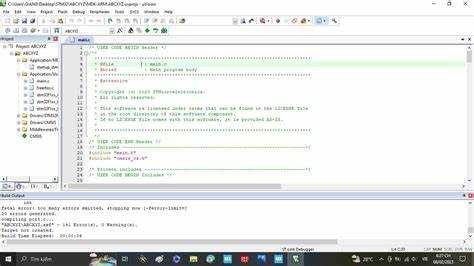
Keil uVision 5 – среда разработки, применяемая для программирования микроконтроллеров семейства ARM, включая STM32, LPC, NXP и другие. Программа объединяет редактор кода, компилятор, отладчик и инструменты анализа производительности, что позволяет создавать и тестировать прошивки без переключения между разными утилитами.
Перед началом работы нужно установить MDK-ARM и активировать требуемые пакеты устройств. Важно убедиться, что драйверы для выбранного микроконтроллера корректно установлены, иначе прошивка не загрузится. После установки рекомендуется проверить работу симулятора, который помогает тестировать код без подключения реального оборудования.
Среда поддерживает управление проектами через удобное дерево файлов и позволяет подключать библиотеки CMSIS и стандартные периферийные драйверы. Для сборки проекта используется компилятор ARMCC или Clang, а встроенный отладчик позволяет просматривать регистры, стек и пошагово анализировать выполнение программы.
Keil uVision 5 подходит как для учебных целей, так и для промышленной разработки, где требуется точный контроль над памятью и временем выполнения кода. Грамотная настройка проекта и знание базовых инструментов среды позволяют сократить количество ошибок и ускорить процесс тестирования микроконтроллерных приложений.
Установка и первичная настройка Keil uVision 5
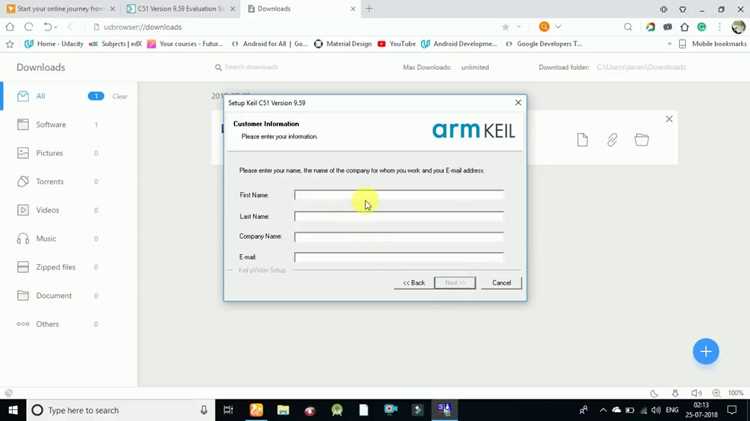
Для установки Keil uVision 5 требуется загрузить дистрибутив MDK-ARM с официального сайта Keil. При установке следует выбрать компонент μVision IDE и добавить необходимые пакеты для целевых микроконтроллеров, например STM32 или NXP LPC. Рекомендуется установить также Pack Installer – модуль, отвечающий за загрузку библиотек и драйверов устройств.
После установки нужно запустить Keil uVision 5 и открыть вкладку Pack Installer. В этом окне можно загрузить последние версии пакетов Device Family Pack для конкретных микроконтроллеров. Без них среда не сможет корректно создать проект и настроить параметры компиляции.
В настройках среды важно указать путь к инструментам сборки и каталогу проектов. Это делается через меню Project → Manage → Project Items. При необходимости можно задать путь к папке с исходными библиотеками, чтобы IDE автоматически их подключала при создании новых проектов.
Для корректной работы отладчика требуется установить драйвер ST-Link, J-Link или другой, соответствующий выбранному отладочному устройству. После подключения программатора нужно проверить его доступность в меню Options for Target → Debug.
Создание нового проекта и выбор микроконтроллера
Чтобы создать новый проект в Keil uVision 5, нужно открыть меню Project → New μVision Project и указать директорию для хранения файлов. После этого программа предложит выбрать микроконтроллер из встроенного списка. В базе содержатся все поддерживаемые устройства, сгруппированные по производителям – STMicroelectronics, NXP, Texas Instruments и другие.
Для микроконтроллеров семейства STM32 стоит использовать фильтр по серии, например STM32F103 или STM32F407. После выбора нужного чипа Keil автоматически подключает его описание и базовые настройки регистров. Если устройство отсутствует, можно установить недостающий пакет через Pack Installer.
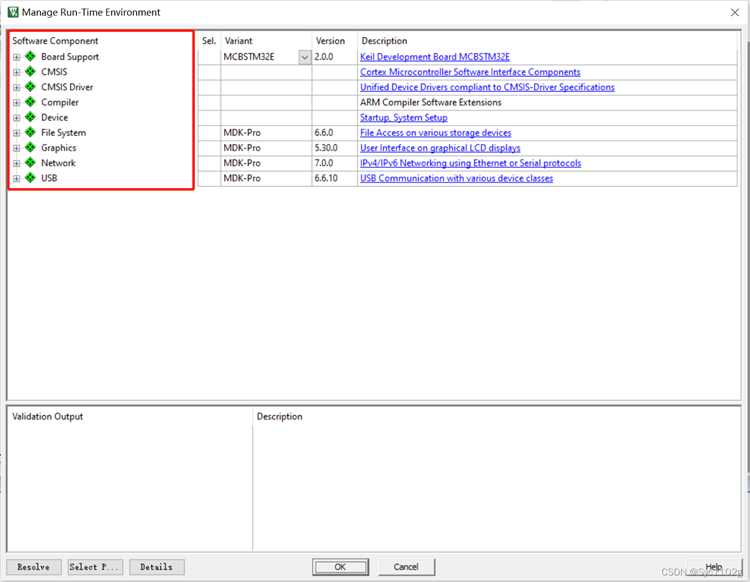
После выбора микроконтроллера среда предложит подключить стандартные библиотеки, включая CMSIS и драйверы периферии. Отметка этих компонентов на этапе создания проекта избавит от ручного добавления файлов в дальнейшем. Желательно включить Startup – он формирует код инициализации ядра и стека памяти.
Далее Keil создаёт структуру проекта с папками Source, Header и Objects. Внутри них размещаются исходники, заголовки и бинарные файлы сборки. После сохранения можно открыть окно Options for Target и задать параметры компиляции, частоту тактирования, тип памяти и используемый отладчик.
Перед первой сборкой рекомендуется убедиться, что выбран правильный контроллер и активированы все нужные компоненты, иначе компилятор выдаст ошибки при подключении библиотек или настройке регистров.
Добавление и настройка исходных файлов в проекте
После создания проекта в Keil uVision 5 необходимо добавить исходные файлы, содержащие код программы и заголовочные объявления. Для этого используется структура проекта в левой панели – раздел Project. Добавление выполняется через контекстное меню Add New Item to Group или Add Existing Files to Group.
Файлы рекомендуется распределять по группам для удобства навигации. Пример структуры:
- Core – основной файл программы main.c и функции инициализации;
- Drivers – файлы периферийных модулей (GPIO, USART, I2C и т.д.);
- System – системные конфигурации, обработчики прерываний, system_stm32f4xx.c;
- Headers – заголовочные файлы с объявлениями функций и структур.
При добавлении новых файлов важно проверить пути к заголовкам. Это делается в меню Options for Target → C/C++ → Include Paths. Здесь указываются каталоги, где находятся файлы .h. Неверный путь приведёт к ошибкам компиляции.
Если проект использует внешние библиотеки, их исходники и заголовки также нужно добавить вручную. Для сборки с несколькими модулями следует убедиться, что все файлы включены в активную конфигурацию (Release или Debug). Проверка выполняется в меню Project → Manage → Project Items.
После добавления исходников рекомендуется выполнить пробную компиляцию (Build), чтобы убедиться в корректной структуре проекта и отсутствии конфликтов между модулями.
Настройка компилятора и сборка проекта
Перед сборкой проекта в Keil uVision 5 нужно задать параметры компиляции. Настройки выполняются через меню Project → Options for Target. В разделе Target указываются частота тактирования микроконтроллера, тип памяти и размер стека. Эти параметры определяют правильность генерации кода и работу системных таймеров.
Во вкладке C/C++ задаются пути к заголовочным файлам, уровень оптимизации и набор предупреждений. Оптимизацию рекомендуется устанавливать на уровень O1 для тестовых сборок и O2 – для финальных. В этом же окне можно включить генерацию списка ассемблерного кода и карту памяти для анализа размещения данных.
Раздел Output позволяет включить создание бинарного файла .hex или .bin, который используется для прошивки микроконтроллера. Опция Create HEX File должна быть активна, если планируется загрузка через внешние программаторы или DFU.
Во вкладке Linker задаются параметры компоновки. При необходимости можно подключить собственный скрипт линковщика, если требуется нестандартное размещение памяти. Для большинства проектов достаточно использовать стандартный шаблон, создаваемый Keil автоматически.
После настройки следует выполнить сборку проекта кнопкой Build или сочетанием клавиш F7. В окне Build Output отображаются сообщения компилятора, предупреждения и возможные ошибки. Успешная сборка подтверждается сообщением 0 Error(s), 0 Warning(s).
Если проект содержит несколько конфигураций, можно переключаться между ними через меню Project → Select Target. Это удобно для сравнения отладочной и релизной версии без изменения параметров вручную.
Использование симулятора и отладка программы

Keil uVision 5 включает встроенный симулятор, который позволяет проверять работу кода без подключения микроконтроллера. Для запуска симуляции нужно выбрать пункт Debug → Start/Stop Debug Session и в настройках проекта указать режим Use Simulator. После перехода в отладку среда переключается в специальный интерфейс с регистрами, памятью и пошаговым управлением выполнением.
Основные элементы отладки – кнопки Run, Stop, Step и Step Over. Они позволяют запускать код, останавливать выполнение, выполнять инструкции по одной или пропускать функции без входа внутрь. Состояние переменных отображается в окнах Watch и Locals, где можно наблюдать за изменением значений в реальном времени.
Чтобы контролировать выполнение программы, устанавливаются точки останова (Breakpoints) через левое поле редактора или меню Debug → Breakpoints. При достижении этой точки выполнение останавливается, что позволяет проанализировать состояние регистров и стека.
Симулятор поддерживает моделирование периферии – таймеров, UART, GPIO и прерываний. Эти параметры задаются через меню Peripherals, где можно наблюдать изменение флагов, данных в буферах и уровней сигналов. Это полезно при тестировании логики взаимодействия модулей до загрузки прошивки на устройство.
Для анализа производительности можно использовать окно Execution Profiling. Оно показывает время выполнения функций и загрузку процессора. Это помогает выявить участки кода, где расходуется больше всего процессорного времени.
После завершения проверки и исправления ошибок отладочная сессия завершается командой Debug → Stop Debug Session. Проект возвращается в обычный режим редактирования, где можно внести изменения и повторно собрать прошивку.
Загрузка прошивки на микроконтроллер
После успешной сборки проекта прошивку можно записать в микроконтроллер напрямую из Keil uVision 5. Для этого требуется программатор, совместимый с выбранным устройством – ST-Link, J-Link, ULINK2 или аналогичный. Подключение выполняется через интерфейс SWD или JTAG.
Настройка программатора выполняется через меню Project → Options for Target → Debug. В поле Use выбирается соответствующий драйвер отладчика. Затем нужно открыть вкладку Utilities и убедиться, что активен тот же драйвер. Кнопка Settings открывает параметры подключения, где задаётся скорость передачи и режим питания устройства.
Чтобы включить автоматическую загрузку прошивки после сборки, активируется опция Use Target Driver for Flash Programming. В разделе Settings задаётся тип микроконтроллера и область памяти для записи. При правильной настройке Keil будет записывать и проверять прошивку сразу после нажатия кнопки Download.
Перед загрузкой рекомендуется убедиться, что устройство распознаётся системой. Проверка выполняется через утилиту поставщика программатора, например ST-Link Utility или J-Link Commander. Если микроконтроллер не определяется, нужно проверить питание, состояние линий SWDIO и SWCLK, а также отсутствие аппаратной защиты Flash.
Процесс загрузки выполняется через кнопку Download на панели инструментов или сочетанием клавиш Ctrl + F8. После завершения внизу окна IDE появится сообщение Flash Download completed successfully. Для тестирования работы программы можно перейти в режим отладки и проверить выполнение кода на реальном устройстве.
Если требуется прошить микроконтроллер вне среды Keil, можно использовать сгенерированный файл .hex или .bin и записать его через внешнюю утилиту или загрузчик по интерфейсам UART, USB или CAN.
Типичные ошибки при работе с Keil uVision 5 и их устранение
При работе с Keil uVision 5 часто возникают ошибки, связанные с настройкой проекта, подключением библиотек и загрузкой прошивки. Большинство из них можно устранить без переустановки среды, если понимать причины и способы их исправления.
| Проблема | Причина | Решение |
|---|---|---|
| Cannot load flash programming algorithm | Отсутствует или неправильно выбран драйвер для микроконтроллера. | Открыть Options for Target → Utilities → Settings и выбрать корректный алгоритм Flash из списка. |
| No source available for function | Файл не добавлен в проект или не включён в сборку. | Проверить наличие файла в дереве проекта и включить его через Project → Manage → Project Items. |
| Undefined symbol | Отсутствует заголовочный файл или не указаны пути к библиотекам. | Добавить путь к нужной директории в Options for Target → C/C++ → Include Paths. |
| Cannot connect to target | Неправильно настроен программатор или нет связи по SWD/JTAG. | Проверить подключение, питание и выбрать корректный драйвер в Options for Target → Debug. |
| Program Size: Code Limit exceeded | Используется бесплатная версия Keil с ограничением 32 КБ кода. | Сократить объём программы или установить лицензию MDK Professional. |
| HardFault_Handler | Ошибка выполнения из-за неверного доступа к памяти или деления на ноль. | Включить отладку, установить точку останова перед сбоем и просмотреть регистры стека для анализа причины. |
Для предотвращения большинства ошибок рекомендуется регулярно проверять версии установленных пакетов в Pack Installer и сохранять резервные копии проекта перед изменениями настроек.
Вопрос-ответ:
Как установить Keil uVision 5 и подготовить среду к работе?
Сначала нужно скачать дистрибутив MDK-ARM с сайта Keil и установить компонент μVision IDE. После установки открыть Pack Installer и загрузить пакеты для нужных микроконтроллеров, например STM32 или NXP. Затем в настройках указать путь к проектам и драйверам программатора, чтобы IDE могла подключаться к устройству без ошибок.
Что делать, если при сборке проекта появляются ошибки Undefined symbol?
Такая ошибка возникает, если отсутствует подключение нужного заголовочного файла или библиотека не добавлена в проект. Нужно проверить пути в разделе Options for Target → C/C++ → Include Paths и убедиться, что все необходимые файлы присутствуют в дереве проекта. Иногда помогает переустановка пакета CMSIS или обновление Device Family Pack.
Как выбрать микроконтроллер при создании нового проекта?
После выбора пункта Project → New μVision Project откроется список поддерживаемых устройств. В нём можно найти микроконтроллер по производителю и серии, например STM32F407 или LPC1768. После выбора Keil автоматически подключает описание чипа, конфигурацию регистров и шаблон кода инициализации.
Можно ли протестировать программу без физического микроконтроллера?
Да, в Keil есть встроенный симулятор, который позволяет запускать код и отслеживать поведение регистров, памяти и переменных. Для активации нужно выбрать Debug → Start/Stop Debug Session и включить режим Use Simulator. Это удобно для проверки логики работы до загрузки прошивки в устройство.
Почему Keil не может записать прошивку в микроконтроллер?
Наиболее частые причины — неверный выбор программатора, проблемы с питанием или блокировка микроконтроллера защитой памяти. Нужно проверить настройки в Options for Target → Debug, выбрать правильный драйвер (ST-Link, J-Link и т.д.) и убедиться, что устройство определяется утилитой программатора. Если ошибка сохраняется, стоит сбросить чип с помощью внешнего загрузчика.

 Загрузка...