Содержание статьи

В Windows 7 каждой флешке, жесткому диску или дисководу присваивается своя буква – например, D: или E:. Иногда система назначает одинаковую букву нескольким устройствам или использует неудобную последовательность, что мешает работе с файлами и программами. В таких случаях помогает смена буквы дисковода.
Изменение буквы не влияет на содержимое носителя, но позволяет избежать конфликтов с ярлыками, программами и подключаемыми устройствами. Например, если программа ищет данные на диске D:, а система назначила этому приводу букву F:, запуск может завершиться ошибкой.
Процедура выполняется через инструмент «Управление дисками» или с помощью команды diskpart в командной строке. Оба способа встроены в систему и не требуют стороннего софта. Достаточно выбрать нужный диск, удалить текущую букву и назначить новую из списка доступных.
Зачем может понадобиться менять букву дисковода
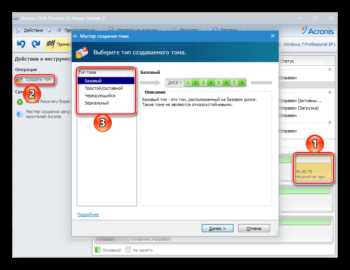
Смена буквы дисковода в Windows 7 бывает нужна при конфликтах с путями к программам или данным. Например, если ранее установленное приложение ссылается на диск с определённой буквой, но система присвоила другую, программа может не находить нужные файлы. В этом случае достаточно вернуть старую букву, чтобы восстановить доступ.
Иногда смена требуется при подключении нескольких накопителей, чтобы избежать совпадений обозначений. Если два устройства получают одинаковую букву, система может неправильно отображать содержимое или отказывать в доступе. Присвоение уникальной буквы устраняет эту проблему.
При работе с сетевыми путями или скриптами также важно, чтобы буква оставалась постоянной. Например, в резервных копиях, настройках баз данных или пакетных файлах путь может быть привязан к конкретному обозначению диска. Изменение буквы позволяет согласовать текущую конфигурацию с заданными параметрами.
Кроме того, пользователи часто меняют букву дисковода для удобства навигации. Например, чтобы расположить системный диск в начале списка или логически сгруппировать накопители по назначению – архив, проекты, резервные копии и т.д.
Как открыть управление дисками в Windows 7
В Windows 7 доступ к управлению дисками можно получить несколькими способами. Этот инструмент позволяет изменять буквы дисков, создавать и удалять разделы, а также просматривать состояние накопителей.
- Нажмите комбинацию клавиш Win + R, введите diskmgmt.msc и подтвердите клавишей Enter. Откроется окно «Управление дисками».
- Через меню «Пуск»:
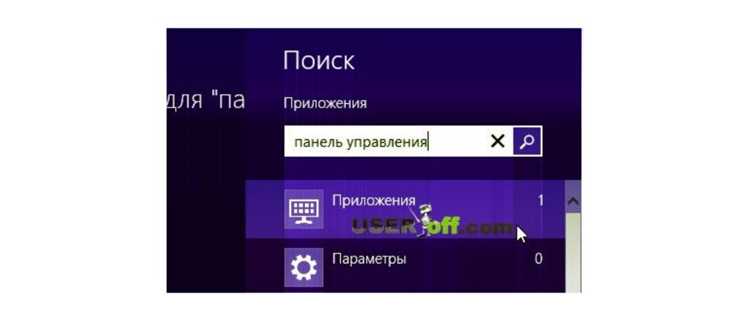
- Откройте Пуск → Панель управления.
- Перейдите в раздел Система и безопасность → Администрирование.
- Запустите пункт Управление компьютером.
- В левой колонке выберите Хранение → Управление дисками.
- Через контекстное меню:
- Щёлкните правой кнопкой по ярлыку «Компьютер» на рабочем столе или в проводнике.
- Выберите пункт Управление.
- Откройте раздел Хранение → Управление дисками.
Рекомендуется запускать инструмент от имени администратора, чтобы иметь полный доступ к настройкам. Если окно не открывается, проверьте службу Virtual Disk в разделе «Службы» – она должна быть запущена.
Поиск нужного дисковода в списке устройств
После открытия окна Управление дисками необходимо определить нужный дисковод среди подключённых накопителей. Каждый элемент в списке отображается с указанием буквы, файловой системы и состояния раздела.
Чтобы точно определить устройство, ориентируйтесь на следующие параметры:
- Буква диска – отображается рядом с именем тома, например (D:) или (E:). Если буква уже назначена, её можно использовать для проверки соответствия устройству.
- Тип и размер тома – в графической области показаны все разделы, включая съёмные и оптические. Размер и тип (основной, логический, CD/DVD) помогут отличить дисковод от жёстких дисков или флеш-накопителей.
- Имя устройства – если дисководу присвоено имя, оно отображается в колонке «Том». Например, «DVD-RW» или «Съёмный диск».
При наличии нескольких однотипных устройств рекомендуется временно извлечь диск из оптического привода или отключить съёмный накопитель – это упростит определение нужного дисковода в списке.
После идентификации убедитесь, что выбран правильный элемент: щёлкните по нему правой кнопкой и выберите пункт Изменить букву диска или путь к диску для дальнейших действий.
Пошаговое изменение буквы дисковода через интерфейс управления дисками
Для изменения буквы дисковода в Windows 7 используйте встроенный инструмент «Управление дисками».
- Откройте меню Пуск, введите в поиске diskmgmt.msc и нажмите Enter. Откроется окно управления дисками.
- В нижней части окна найдите устройство с пометкой CD-ROM или DVD. Текущая буква отображается рядом, например (E:).
- Щёлкните правой кнопкой по дисководу и выберите пункт Изменить букву диска или путь к диску.
- Нажмите кнопку Изменить и выберите новую букву из списка доступных.
- Подтвердите выбор кнопкой ОК. Если появится предупреждение о возможных изменениях в путях, согласитесь, нажав Да.
- Закройте окно и перезапустите проводник или компьютер, чтобы система применила новые настройки.
При выборе буквы избегайте совпадений с другими накопителями и сетевыми путями, чтобы исключить ошибки при обращении к устройству.
Какие буквы можно назначить и какие лучше не использовать
Windows 7 позволяет назначить практически любую свободную букву латинского алфавита от A до Z. Однако часть букв зарезервирована системой и не рекомендуется для изменения.
- A: и B: – традиционно зарезервированы под дисководы гибких дисков. В современных системах они редко используются, но их лучше не назначать вручную, чтобы избежать ошибок совместимости со старыми программами.
- C: – системный диск, где установлена Windows. Изменять или использовать эту букву для других накопителей нельзя.
- D: – обычно назначается оптическому приводу. Если этот диск используется приложениями, не стоит менять букву без необходимости.
Для смены буквы дисковода оптимально использовать обозначения, начиная с E: и далее – F:, G:, H: и т.д. Эти буквы редко заняты и не вызывают конфликтов с системными путями или сетевыми ресурсами.
Если на компьютере используются сетевые диски, избегайте букв, закреплённых за ними в настройках сети. Проверить это можно в разделе Компьютер → Сетевые диски. Совпадение приведёт к сбоям при подключении или отображении устройств.
При работе с внешними накопителями выбирайте буквы, которые не меняются после перезагрузки, чтобы избежать нарушения ссылок в программах и ярлыках.
Как вернуть старую букву дисковода при необходимости
Если после изменения буквы дисковода программы или ярлыки перестали работать, можно вернуть прежнее обозначение через инструмент «Управление дисками».
- Откройте окно управления дисками через команду diskmgmt.msc.
- Найдите нужный дисковод в списке устройств и щёлкните по нему правой кнопкой.
- Выберите пункт Изменить букву диска или путь к диску.
- Нажмите Изменить и установите прежнюю букву, которую использовало устройство ранее.
- Подтвердите изменения кнопками ОК и Да.
Если вы не помните, какая буква была назначена, можно определить её по записям в программах или путях к файлам. Пример распространённых назначений:
| Тип устройства | Обычное обозначение | Комментарий |
|---|---|---|
| Системный диск | C: | Не изменяется, используется Windows |
| Оптический привод | D: | Часто назначается по умолчанию, может быть возвращён вручную |
| Внешний накопитель | E:, F:, G: | Зависит от порядка подключения, можно вернуть прежнюю букву для стабильности путей |
После восстановления буквы рекомендуется перезапустить проводник или компьютер, чтобы все программы корректно распознали устройство.
Что делать, если пункт смены буквы недоступен
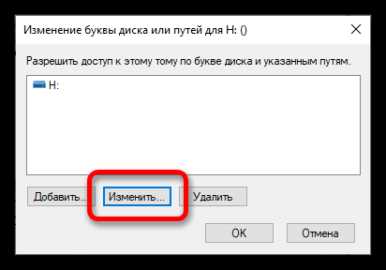
Если в меню «Управление дисками» пункт Изменить букву диска или путь к диску неактивен, причина обычно связана с ограничениями системы или правами доступа.
1. Проверка прав администратора. Запустите утилиту diskmgmt.msc через меню Пуск с помощью правой кнопки мыши и выберите Запуск от имени администратора. Без административных прав система блокирует изменение настроек устройств хранения.
2. Проверка состояния устройства. Убедитесь, что дисковод определён корректно. Откройте Диспетчер устройств и проверьте раздел DVD/CD-ROM дисководы. Если рядом с устройством отображается жёлтый значок, установите или обновите драйвер.
3. Снятие защиты системных томов. Для некоторых системных и резервных разделов изменение буквы недоступно. Такие диски отмечены как Система, Зарезервировано системой или Загрузочный. Их менять нельзя – используйте другие буквы для съёмных накопителей.
4. Разблокировка через командную строку. Если интерфейс заблокирован, используйте команду diskpart:
- Откройте командную строку с правами администратора.
- Введите diskpart и нажмите Enter.
- Выполните команду list volume, чтобы просмотреть список томов.
- Введите select volume N, где N – номер нужного дисковода.
- Назначьте новую букву командой assign letter=Z (замените Z на нужную букву).
После закрытия окна diskpart обновите проводник или перезагрузите систему. Если изменения не применяются, проверьте наличие активных программ, использующих диск, и временно завершите их работу.
Изменение буквы дисковода через командную строку
Изменить букву дисковода в Windows 7 можно с помощью встроенной утилиты diskpart. Этот способ подходит, если графический интерфейс недоступен или пункт смены буквы неактивен.
- Откройте меню Пуск, введите cmd, щёлкните правой кнопкой по найденному пункту и выберите Запуск от имени администратора.
- В окне командной строки введите команду diskpart и нажмите Enter.
- Просмотрите список всех томов командой list volume. В колонке Label или Ltr найдите нужный дисковод.
- Выберите устройство по номеру, указав команду select volume N, где N – номер соответствующего тома.
- Назначьте новую букву командой assign letter=E, заменив E на нужный символ.
- Закройте утилиту, набрав exit, затем закройте окно командной строки.
Если команда возвращает сообщение об ошибке, убедитесь, что выбранный диск не используется системой или другими программами. В этом случае временно закройте все приложения, обращающиеся к устройству, и повторите операцию.
После выполнения команды новая буква появится в проводнике и будет использоваться всеми программами, ссылающимися на данный дисковод.
Вопрос-ответ:
Почему пункт «Изменить букву диска или путь к диску» может быть недоступен?
Такое бывает, если у пользователя нет прав администратора, диск используется системой или его раздел помечен как «Система» или «Зарезервировано системой». Для решения проблемы нужно запустить «Управление дисками» от имени администратора или использовать командную строку с утилитой diskpart.
Можно ли поменять букву системного диска C:?
Нет, изменить букву системного диска нельзя. На нём расположены файлы Windows и установленные программы, поэтому попытка изменить обозначение приведёт к ошибкам загрузки и сбоям в работе системы. Менять буквы можно только у дополнительных и съёмных накопителей.
Что произойдёт с ярлыками и программами после смены буквы диска?
Если программы или ярлыки ссылаются на старую букву, они перестанут работать, так как путь к файлам изменится. Чтобы восстановить доступ, нужно вручную обновить пути в настройках приложений или вернуть прежнюю букву через «Управление дисками».
Как узнать, какую букву лучше назначить новому дисководу?
Свободные буквы можно проверить в списке накопителей в «Проводнике». Обычно используют обозначения начиная с E: и далее. Не стоит выбирать A: и B: — они зарезервированы для старых дисководов, а C: — системная. Если в сети есть подключённые диски, избегайте уже занятых букв, чтобы не вызвать конфликтов.
Можно ли поменять букву оптического привода, если он не отображается в «Проводнике»?
Да, но сначала нужно убедиться, что устройство определяется системой. Откройте «Диспетчер устройств» и проверьте наличие раздела DVD/CD-ROM дисководы. Если привод есть, но не отображается, попробуйте изменить букву через «Управление дисками» или присвоить её командой assign letter=… в утилите diskpart.
Можно ли изменить букву системного диска в Windows 7?
Нет, изменить букву системного диска, на котором установлена Windows 7, нельзя стандартными средствами. Такая операция может привести к сбоям в работе системы, так как пути к программам и системным файлам станут недействительными. Менять букву можно только для несистемных разделов или подключаемых устройств, таких как флешки и внешние диски.
После смены буквы дисковода программы перестали находить файлы. Что делать?
Некоторые программы запоминают путь к файлам с указанием старой буквы диска. После изменения буквы система уже не находит нужные каталоги. Чтобы исправить проблему, можно вручную указать новый путь в настройках программы или вернуть старую букву диска через «Управление дисками». Это быстро решает конфликт и восстанавливает доступ к данным.

 Загрузка...