Содержание статьи
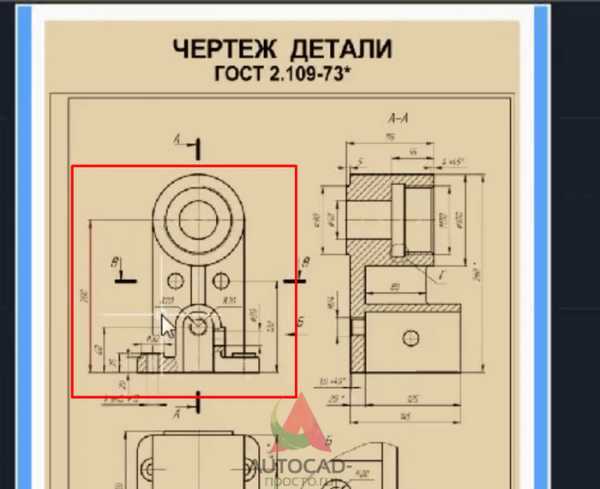
При работе с чертежами в AutoCAD часто требуется разделить отрезок на несколько равных участков – например, при разметке фасадов, построении сеток или создании повторяющихся элементов конструкции. Программа предоставляет несколько способов выполнить такую задачу без ручных вычислений и риска погрешностей.
Основной инструмент – команда DIVIDE, которая расставляет точки деления по указанному количеству сегментов. Альтернативный вариант – команда MEASURE, позволяющая разбить отрезок по заданной длине отрезков. Оба метода создают точки деления, которые можно использовать для построения вспомогательных линий, окружностей или других объектов.
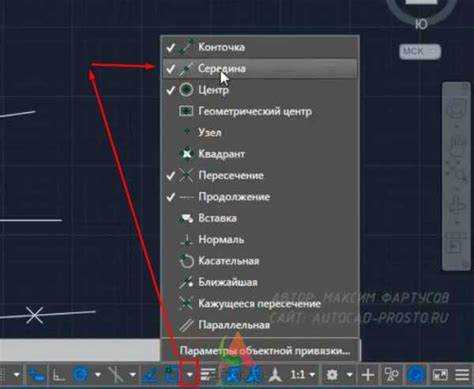
Перед применением команд полезно активировать привязку Object Snap (OSNAP) и настроить отображение точек через параметры стиля точек. Это упрощает точное позиционирование и визуальный контроль результата. Такой подход обеспечивает аккуратность и ускоряет построение геометрии с повторяющимися элементами.
Использование команды DIVIDE для равного деления отрезка
Команда DIVIDE предназначена для автоматического деления отрезка на заданное количество равных частей. Она не изменяет сам объект, а создает точки, обозначающие места деления, что удобно для дальнейшего построения.
Чтобы выполнить деление, в командной строке введите DIVIDE и выберите нужный отрезок. После этого программа запросит количество сегментов. Например, при вводе числа 5 отрезок будет разделён на пять равных участков с созданием четырёх промежуточных точек.
Появившиеся точки могут быть невидимыми, если не настроен их стиль отображения. Для этого используйте команду DDPTYPE или меню Format → Point Style. Выберите подходящий тип и размер маркера, чтобы точки деления отображались на экране.
Полученные точки можно использовать для построения линий, вставки блоков или привязки новых объектов. Это особенно полезно при создании симметричных конструкций, модульных сеток и равномерных делений профилей.
Применение команды MEASURE с указанием длины сегмента
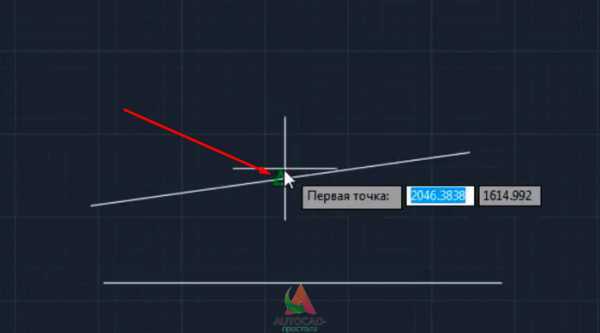
Команда MEASURE используется для деления отрезка на части с фиксированной длиной. В отличие от DIVIDE, она не требует указания количества сегментов, а расставляет точки через равные промежутки по заданной длине.
Алгоритм работы следующий:
- Введите в командной строке MEASURE и выберите отрезок.
- Укажите длину одного сегмента – например, 200 миллиметров.
- AutoCAD автоматически создаст точки через каждые 200 мм, начиная от первой вершины отрезка.
Если длина отрезка не кратна введённому значению, последняя точка не будет установлена в конце линии. Это нужно учитывать при создании сеток и равномерных конструкций.
Чтобы визуально контролировать результат, настройте отображение точек с помощью команды DDPTYPE. Можно выбрать форму маркера, изменить размер и включить масштабирование в зависимости от экрана.
Команду MEASURE удобно использовать при проектировании повторяющихся элементов: отверстий, колонн, балок и других объектов, где важно постоянное расстояние между точками.
Как отобразить точки деления и настроить их вид

После применения команд DIVIDE или MEASURE точки деления могут не отображаться, если установлен невидимый стиль. Для изменения их внешнего вида используется команда DDPTYPE.
Введите DDPTYPE в командной строке и выберите один из вариантов отображения – крест, кружок, квадрат или комбинацию маркеров. В нижней части окна можно задать относительный размер, чтобы точки были заметны при любом масштабе.
Если стиль точек уже задан, но они по-прежнему не видны, проверьте включение слоя, на котором они созданы. Команды DIVIDE и MEASURE добавляют точки на активный слой, поэтому при его выключении объекты скрываются.
Для удобства работы рекомендуется создать отдельный слой, например Points, задать для него яркий цвет и активировать перед выполнением команд деления. Это упрощает визуальный контроль и управление отображением точек в сложных чертежах.
Разделение отрезка с помощью параметров Object Snap (OSNAP)
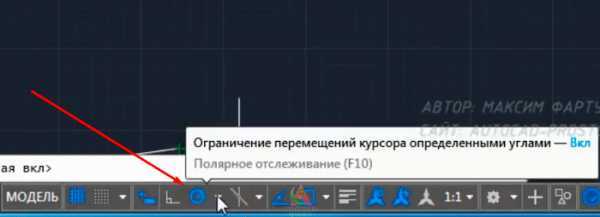
Функция Object Snap (OSNAP) обеспечивает точное позиционирование курсора при создании и редактировании объектов. После деления отрезка с помощью команд DIVIDE или MEASURE точки деления можно использовать как опорные при построении новых элементов.
Чтобы включить привязку, нажмите клавишу F3 или активируйте кнопку OSNAP на панели состояния. В настройках выберите режимы Node и Endpoint, чтобы привязываться к созданным точкам деления и концам отрезков.
При построении новых линий или вставке блоков курсор будет автоматически фиксироваться на точках деления, что исключает смещения и неточности. Этот метод особенно полезен при симметричных разметках и размещении повторяющихся элементов конструкции.
Если привязка к точкам не срабатывает, убедитесь, что включён параметр Node в окне Drafting Settings. Без него AutoCAD не распознаёт созданные точки как объекты привязки.
Создание вспомогательных линий по точкам деления
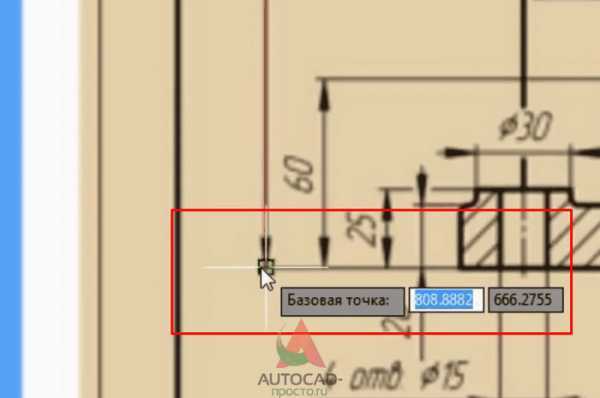
После выполнения деления отрезка с помощью команд DIVIDE или MEASURE созданные точки можно использовать для построения вспомогательных линий, осей или направляющих. Это удобно при построении конструкций с равномерным шагом, сеток и симметричных элементов.
Для создания линий выберите команду LINE и активируйте режим привязки Node. Курсор зафиксируется на каждой точке деления, что позволит точно провести линии через нужные координаты без дополнительных измерений.
Если необходимо провести линии перпендикулярно исходному отрезку, используйте команду PERP или опцию Perpendicular в списке Object Snap. Такой способ позволяет формировать вспомогательные оси для построения деталей и архитектурных элементов.
Рекомендуется создавать линии на отдельном слое, например Auxiliary, с отличающимся цветом или типом линии. Это облегчает редактирование и позволяет при необходимости временно скрыть или удалить вспомогательную геометрию без влияния на основной чертёж.
Проверка точности деления и привязка к полученным точкам

После выполнения деления важно убедиться, что точки созданы с равными интервалами и расположены строго на линии. Проверку можно выполнить с помощью инструментов измерения и режимов привязки.
Для измерения расстояния между точками используйте команду DIST. Укажите две соседние точки деления, и AutoCAD отобразит значение в командной строке. Совпадение расстояний подтверждает правильность деления.
При построении объектов на основе точек включите привязку Node в настройках Object Snap. Это позволит точно выбирать нужные координаты без отклонений.
| Инструмент | Назначение | Команда |
|---|---|---|
| Измерение расстояния | Проверка равенства сегментов | DIST |
| Привязка к точкам | Выбор созданных делений | OSNAP (Node) |
| Отображение точек | Контроль видимости делений | DDPTYPE |
Для повторной проверки можно включить координатный ввод (F12) и наблюдать за координатами курсора при наведении на точки деления. Совпадение значений по осям подтверждает корректное деление без смещений.
Вопрос-ответ:
Как быстро разделить отрезок на равные части без вычислений?
Используйте команду DIVIDE. Введите её в командную строку, выберите отрезок и укажите количество сегментов. AutoCAD автоматически создаст точки деления, расположенные на одинаковом расстоянии друг от друга.
Почему точки деления не видны после использования команды DIVIDE?
Скорее всего, установлен невидимый стиль точек. Введите команду DDPTYPE и выберите видимый маркер, например крест или кружок. Также можно увеличить размер точки, чтобы она отображалась на экране независимо от масштаба чертежа.
Чем отличается команда MEASURE от DIVIDE при делении отрезка?
Команда DIVIDE делит отрезок на заданное количество равных частей, а MEASURE размещает точки через фиксированное расстояние. Если длина отрезка не кратна указанному шагу, последняя точка не достигает конца линии.
Как проверить, что отрезок разделён точно и без смещения?
Проверьте расстояние между соседними точками с помощью команды DIST. Если значения одинаковы, деление выполнено корректно. Также можно включить привязку Node, чтобы убедиться, что точки находятся на линии и используются при построении без отклонений.
Можно ли по точкам деления построить линии или сетку?
Да. Активируйте привязку Object Snap с параметром Node и используйте команду LINE. Курсор будет фиксироваться на точках деления, что позволит построить линии, перпендикуляры или сетку с равным шагом.
Можно ли разделить не только отрезок, но и дугу или полилинию на равные части?
Да, команды DIVIDE и MEASURE работают не только с отрезками, но и с дугами, окружностями и полилиниями. Точки деления будут созданы по всей длине выбранного объекта с учётом его формы. Это удобно для построения равномерных отметок или размещения элементов по кривой траектории.
Как изменить расстояние между точками после деления отрезка?
Изменить готовые точки невозможно, так как они создаются как отдельные объекты. Чтобы задать другое расстояние, удалите существующие точки и снова выполните команду MEASURE с новым значением длины сегмента. Такой подход позволяет быстро скорректировать шаг деления без ручных вычислений и смещений.

 Загрузка...