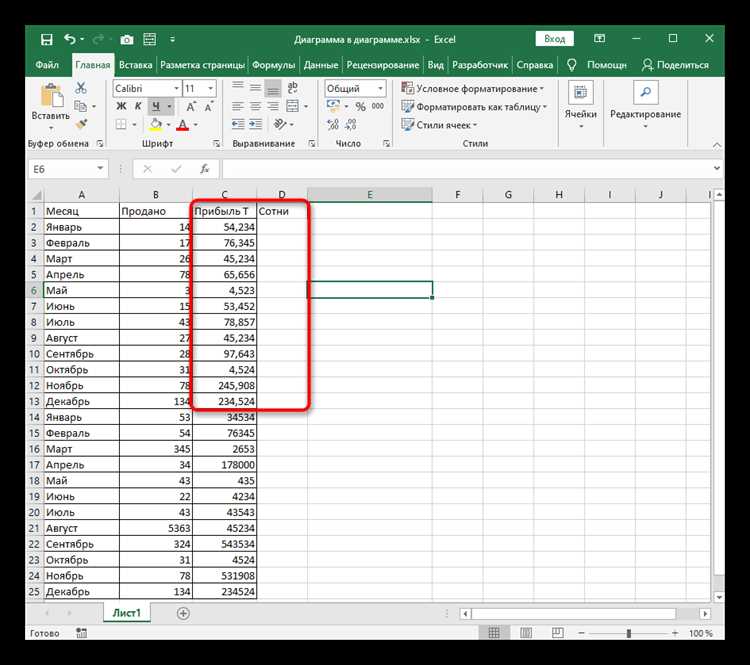
Работа с текстовыми файлами в Блокноте зачастую требует умения быстро и точно выделять отдельные столбцы или части текста. Это особенно важно, когда файл содержит данные в виде таблиц или структурированных списков, где элементы выстроены по вертикали. Стандартные функции Блокнота не предполагают прямого выделения столбцов, что может стать проблемой при анализе данных, но существуют методы, которые позволяют обойти это ограничение.
Для эффективного выделения столбцов в Блокноте используется сочетание клавиш, а также определённые хитрости с мышью. Несмотря на кажущуюся простоту, работа с текстом в Блокноте может быть значительно ускорена при грамотном подходе. Например, для выделения столбца текста, расположенного на одной вертикальной линии, достаточно использовать мышь в сочетании с зажатым Alt. Этот метод позволяет создавать выделение, которое охватывает только столбец, не затрагивая остальные строки, что полезно при обработке данных в больших файлах.
Если же необходимо работать с большими объёмами данных, стоит помнить о некоторых особенностях. Например, на больших файлах с множеством строк или с текстом в специфической кодировке могут возникать проблемы с точностью выделения. В таких случаях использование стандартных инструментов для выделения столбцов становится неудобным, и важно понять, как настроить работу с Блокнотом для более точных действий.
Как выделить столбец с текстом в Блокноте

Для выделения столбца в Блокноте используется метод с зажатым Alt, который позволяет выделить вертикальную область текста. Чтобы выделить столбец, выполните следующие шаги:
1. Откройте нужный файл в Блокноте.
2. Переместитесь к началу столбца, который хотите выделить.
3. Зажмите клавишу Alt на клавиатуре.
4. Удерживая Alt, с помощью мыши начните выделять текст в вертикальной линии. Подсказка: курсор изменит форму, показывая, что вы находитесь в режиме выделения столбца.
5. Отпустите кнопку мыши и клавишу Alt, когда вы достигли конца столбца.
Этот метод работает для выделения последовательных частей текста, расположенных в одной вертикальной линии, и позволяет работать с данными в текстовом формате, не затрагивая остальной контент файла.
Однако стоит учитывать, что Блокнот не поддерживает такую функцию в полном объёме, как специализированные текстовые редакторы. Это ограничение может возникать при работе с текстами, где данные не выровнены по строгим вертикальным колонкам или имеют нестандартное форматирование.
Использование клавиш для быстрого выделения столбца
1. Откройте файл в Блокноте.
2. Переместитесь в начало столбца, который нужно выделить.
3. Удерживая клавишу Alt, щелкните левой кнопкой мыши в начало нужной строки, где начинается ваш столбец.
4. Затем, не отпуская клавишу Alt, двигайте мышь вниз или вверх, чтобы захватить все строки в столбце.
5. После того как все строки столбца будут выделены, отпустите Alt и кнопку мыши. Выделение сохранится до конца столбца.
Этот метод позволяет быстро и точно выделить вертикальные участки текста, не затрагивая другие части документа. Он полезен, когда необходимо скопировать или удалить только одну колонку текста, а не весь файл.
Для более точного выделения в файле с множеством строк или данных, рекомендуется использовать клавиши для прокрутки, например, Page Up или Page Down, чтобы быстро перемещаться по тексту, не выходя за пределы выделенной области.
Выделение столбца в файле с большим количеством строк
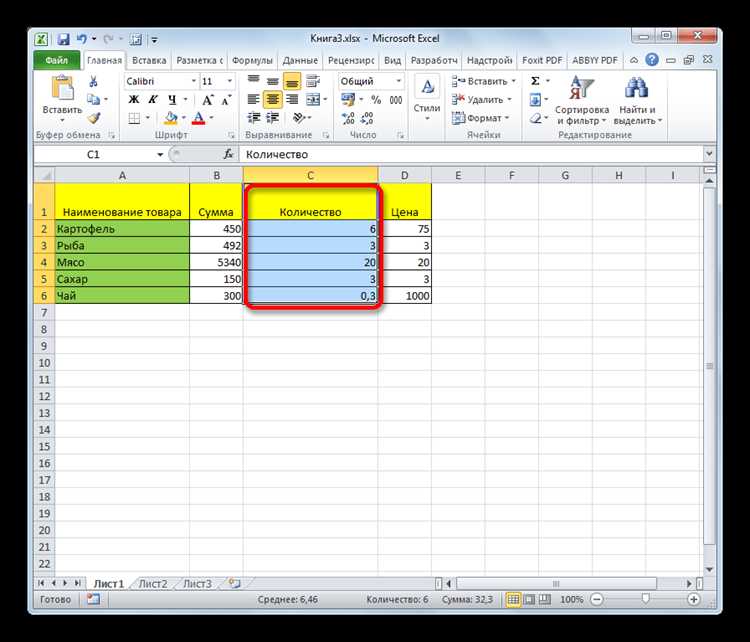
Когда файл содержит тысячи строк, выделить столбец становится сложнее из-за объема данных. Однако существуют методы, которые позволяют эффективно работать с большими файлами в Блокноте.
Для точного выделения столбца в длинном файле используйте сочетание клавиш Alt и Shift с мышью. Это позволяет ускорить процесс и избежать ошибок в выделении:
1. Откройте файл в Блокноте.
2. Перейдите к начальной строке столбца, который хотите выделить.
3. Зажмите клавишу Alt, а затем щелкните левой кнопкой мыши в начале столбца.
4. Используя клавишу Shift, продолжайте прокручивать текст с помощью клавиш Page Down или стрелок вниз для быстрого выбора строк.
5. Как только вы выделили нужный столбец, отпустите Alt и Shift. Это сохранит выделение.
При работе с большим файлом важно помнить, что прокрутка и точное выделение могут замедлить работу программы. Для повышения скорости работы лучше минимизировать объем отображаемых данных. Вы можете использовать функцию поиска по строкам, чтобы быстрее добраться до нужной области в файле.
Если файл очень большой, стоит разделить его на более мелкие части с помощью специализированных инструментов, так как Блокнот не всегда эффективно работает с файлами объемом более 1 ГБ.
Как использовать сочетания клавиш для точного выделения

Для точного выделения столбца текста в Блокноте важно правильно использовать сочетания клавиш, которые позволяют ускорить процесс и повысить его точность. Вот несколько эффективных комбинаций:
| Сочетание клавиш | Описание |
|---|---|
| Alt + ЛКМ | Позволяет начать выделение вертикальной области (столбца) с помощью левой кнопки мыши, удерживая клавишу Alt. |
| Shift + Стрелки | Используется для точного продолжения выделения по строкам после того, как начальный столбец был выделен с помощью Alt. |
| Ctrl + A | Выделяет весь текст в документе, что может быть полезно для предварительного ознакомления с расположением столбцов. |
| Ctrl + Shift + Стрелка вниз/вверх | Позволяет быстро выделить столбец на несколько строк вверх или вниз, при этом курсор будет двигаться по столбцу, сохраняя выделение. |
Используя сочетания клавиш, можно добиться высокой точности в выделении столбцов, даже в очень длинных файлах. Для максимальной эффективности сочетайте их с мышью, чтобы моментально двигаться к нужному участку текста. Важно помнить, что сочетания клавиш могут работать по-разному в зависимости от версии операционной системы, поэтому рекомендуется проверять их функциональность в вашем конкретном случае.
Особенности выделения столбцов в текстовых файлах с различной кодировкой

При работе с текстовыми файлами в Блокноте важно учитывать, что кодировка файла может значительно повлиять на процесс выделения столбцов. Разные кодировки могут изменять отображение символов, что влияет на точность выделения вертикальных участков текста. Вот несколько особенностей, с которыми можно столкнуться при работе с файлами в разных кодировках:
1. Файлы с кодировкой UTF-8 и UTF-16
Текстовые файлы с кодировкой UTF-8 или UTF-16 содержат символы переменной длины. Это означает, что каждый символ может занимать разное количество байтов, что затрудняет выделение столбцов по вертикали. Например, в UTF-8 один символ может занимать от 1 до 4 байтов. В таких файлах при выделении столбца могут возникать проблемы с точностью – выделение может «съезжать», если текст не выровнен по фиксированной ширине.
2. Файлы с кодировкой Windows-1251
В кодировке Windows-1251, которая используется для русскоязычных текстов, каждый символ занимает одинаковое количество байтов (1 байт на символ). Это делает выделение столбцов более предсказуемым и точным. Однако, если файл содержит символы, которые выходят за пределы этой кодировки (например, символы других языков), могут возникать проблемы с отображением текста, что затруднит работу с выделением.
3. Проблемы с отображением спецсимволов
Если файл использует нестандартную кодировку, Блокнот может не корректно отображать символы, такие как пробелы, табуляции или переносы строк. Это особенно актуально для файлов с кодировкой ISO-8859-1 или CP1252. В результате, при выделении столбцов могут быть захвачены лишние пробелы или символы, которые визуально не отображаются в тексте.
4. Рекомендации для работы с кодировками
Для минимизации проблем с выделением столбцов, перед началом работы следует проверять кодировку файла. Если файл не отображается корректно в Блокноте, его можно открыть с помощью текстовых редакторов, поддерживающих больше кодировок (например, Notepad++), и конвертировать файл в нужную кодировку (например, UTF-8 без BOM). Это позволит избежать искажений при выделении столбцов и повысит точность работы.
Также стоит помнить, что при сохранении файла в Блокноте, следует выбирать правильную кодировку, чтобы избежать проблем при дальнейшем редактировании и выделении столбцов.
Как выделить столбец без форматирования текста

Когда требуется выделить столбец текста в Блокноте, важно помнить, что Блокнот не поддерживает текстовое форматирование, как в других редакторах. Однако иногда нужно выбрать столбец без сохранения каких-либо скрытых символов или форматирования, которые могут присутствовать в более сложных текстах. Для этого следует использовать несколько рекомендаций:
1. Убедитесь, что текст не содержит специальных символов
Перед выделением столбца рекомендуется проверить, не присутствуют ли в тексте скрытые символы, такие как табуляции или пробелы, которые могут быть восприняты как форматирование. Чтобы этого избежать, откройте файл в текстовом редакторе, который позволяет видеть невидимые символы (например, в Notepad++), и удалите лишние символы, если они есть.
2. Использование комбинации клавиш для точного выделения
Для того чтобы выделить столбец без захвата лишних символов или пробелов, воспользуйтесь сочетанием клавиш Alt + ЛКМ (левая кнопка мыши). Этот метод позволяет выделить только текст в одном столбце, исключая все лишние пробелы или табуляции, которые могут попасть в выделение при стандартном использовании мыши.
3. Отключение автоподбора форматирования
Если файл был создан в другом текстовом редакторе, который использует форматирование текста (например, Microsoft Word), и вы хотите выделить столбец без лишних элементов, можно открыть файл в Блокноте, чтобы все стили были удалены. В Блокноте будет отображаться только текст, а все дополнительные символы, такие как ссылки, жирный или курсивный текст, исчезнут.
4. Преобразование текста в чистый формат
Если текст имеет форматирование или кодировку, которая мешает точному выделению, скопируйте его в Блокнот, а затем заново выделите столбец. Это преобразует файл в обычный текст без форматирования и избавит от дополнительных элементов. Такой способ поможет исключить любые элементы, влияющие на структуру текста.
Применяя эти методы, вы сможете точно выделять столбцы в текстовых файлах без переноса форматирования или скрытых символов, которые могут повлиять на точность работы.
Какие ограничения имеет Блокнот при выделении столбцов
- Нет поддержки выравнивания текста по столбцам – Блокнот не имеет встроенной функции для выравнивания текста по столбцам. Если текст не структурирован в виде таблицы с одинаковым количеством символов в каждой строке, выделение столбцов становится трудным.
- Невозможность выделения столбца в файлах с переменной длиной строк – В случае, когда строки текста имеют разные длины (например, из-за наличия длинных слов или пробелов), выделить столбец по вертикали становится невозможно, так как Блокнот не учитывает внутреннее выравнивание текста.
- Проблемы с кодировками – Если файл использует нестандартную кодировку, символы могут отображаться некорректно, что влияет на процесс выделения столбца. Например, в UTF-8 или UTF-16 один символ может занимать больше байтов, что нарушает вертикальную структуру.
- Не поддерживает выделение по блокам, только по строкам – В отличие от более мощных текстовых редакторов, Блокнот позволяет выделять только последовательные строки, а не произвольные вертикальные участки текста. Это ограничивает гибкость работы с данными.
- Отсутствие инструмента для выделения нескольких столбцов – Блокнот не позволяет одновременно выделять несколько столбцов текста, даже если они расположены рядом. Если необходимо выделить несколько вертикальных участков, придется делать это поочередно.
- Отсутствие поддержки регулярных выражений для выделения – В отличие от более сложных редакторов, таких как Notepad++, в Блокноте невозможно использовать регулярные выражения для поиска и выделения столбцов или отдельных участков текста, что сильно ограничивает возможности работы с большими файлами.
Эти ограничения стоит учитывать при работе с текстами, требующими точного выделения столбцов. Для более сложных задач лучше использовать специализированные текстовые редакторы, такие как Notepad++ или Sublime Text, которые предоставляют больше функций для работы с текстом в разных форматах и с разными кодировками.
Вопрос-ответ:
Как можно выделить столбец в Блокноте?
Для выделения столбца в Блокноте нужно удерживать клавишу Alt и, не отпуская её, с помощью левой кнопки мыши провести по вертикальной части текста. Этот способ позволяет выделить несколько строк в одном столбце, независимо от того, какие символы в них содержатся.
Можно ли выделить столбец в Блокноте, если строки текста имеют разную длину?
Выделить столбец в Блокноте будет сложно, если строки текста имеют разную длину. Блокнот не поддерживает выравнивание текста по столбцам, поэтому выделение столбца в таких условиях может быть неточным. В этом случае нужно либо отредактировать текст, приведя строки к одинаковой длине, либо использовать более функциональные текстовые редакторы.
Что делать, если Блокнот не может корректно выделить столбец из-за кодировки файла?
Если файл использует нестандартную кодировку, например UTF-8 или ISO-8859-1, это может повлиять на отображение и выделение столбцов. Чтобы избежать проблем, откройте файл в редакторе, который поддерживает различные кодировки (например, Notepad++), и попробуйте изменить кодировку на UTF-8 без BOM. Это обеспечит корректное отображение и облегчит выделение столбца в Блокноте.
Почему не удается точно выделить столбец в файле с большим количеством строк?
При работе с большими файлами Блокнот может начать «тормозить» или показывать текст с задержками. Это делает выделение столбца менее точным. Для работы с такими файлами лучше использовать более мощные текстовые редакторы, которые могут быстро обрабатывать большие объемы данных и поддерживают функции выделения столбцов по вертикали.
Как выделить столбец в Блокноте, если текст содержит скрытые символы?
Если текст содержит скрытые символы, такие как табуляции или лишние пробелы, они могут попасть в выделение, что сделает его неточным. Чтобы избежать этого, перед выделением столбца лучше очистить текст от лишних символов. Для этого можно использовать редакторы, поддерживающие отображение невидимых символов (например, Notepad++), или вручную удалить их в Блокноте.

 Загрузка...