Содержание статьи
В Reaper сохранение проекта в формате MP3 требует установки внешнего кодека LAME. Без него программа не сможет экспортировать звук в этот формат. Кодек загружается отдельно и помещается в каталог, где находится файл reaper.exe, после чего Reaper автоматически определяет его при запуске.
Перед экспортом стоит проверить частоту дискретизации, битность и громкость треков, чтобы избежать искажений при конвертации. Проект можно сохранить целиком или выделить нужный участок, установив маркеры начала и конца в окне редактирования. Для этого используется меню File → Render.
В окне Render выбирается формат MP3, битрейт и режим кодирования – постоянный (CBR), переменный (VBR) или средний (ABR). От этого зависит качество и размер итогового файла. После нажатия Render Reaper создаст готовый MP3-файл, который можно прослушать в любом плеере или вставить в другой проект.
Проверка настроек проекта перед экспортом в MP3
В поле Bit Depth выберите 24-bit или 32-bit float, если проект содержит дорожки с обработкой и эффектами. Это обеспечит точность при рендере и предотвратит потерю качества перед конвертацией в MP3. При необходимости активируйте пункт Force project sample rate, чтобы все файлы проекта соответствовали единому значению.
Проверьте громкость финального микса через мастер-шину. Если сигнал уходит в клиппинг, понизьте уровень на мастер-фейдере или добавьте лимитер с мягким ограничением. Также убедитесь, что не остались отключённые или заглушённые дорожки, которые должны попасть в итоговый файл.
После проверки параметров сохраните изменения комбинацией Ctrl+S. Только после этого переходите к этапу экспорта, чтобы исключить рассинхронизацию, искажения или ошибки при кодировании в MP3.
Установка и активация кодека LAME для экспорта MP3
Для сохранения проекта в MP3 Reaper использует внешний кодек LAME. Без него программа не поддерживает прямой экспорт в этот формат. Скачайте библиотеку lame_enc.dll с официального сайта разработчиков или из архива, указанного на странице Reaper в разделе Download → Additional Software.
После загрузки переместите файл lame_enc.dll в каталог, где установлен Reaper. Обычно это путь C:\Program Files\REAPER или C:\Program Files (x86)\REAPER. Если вы используете портативную версию, поместите библиотеку в ту же папку, где находится reaper.exe.
После успешного распознавания кодека можно сохранять проекты в MP3 с нужным битрейтом и параметрами качества. При обновлении Reaper сохраните копию lame_enc.dll, чтобы не повторять установку после переустановки программы.
Выбор нужного участка проекта для сохранения
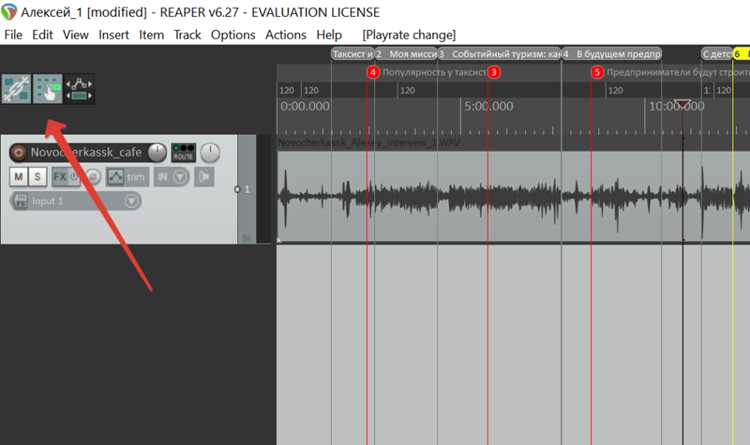
В Reaper можно экспортировать как весь проект, так и отдельный его фрагмент. Это удобно при создании демо-файлов, отдельных треков или отрывков для проверки микса. Чтобы задать нужную область для экспорта, используется функция Time Selection.
- На временной шкале выделите участок, перетащив мышью по линейке времени или нажмите Shift+левую кнопку мыши для установки начала и конца выделения.
- Проверьте, чтобы в панели транспорта отображалось время начала и конца выбранного диапазона.
- Если требуется точная граница, установите курсор на нужную позицию и нажмите [ для точки начала и ] для конца выделения.
Перед экспортом откройте окно File → Render и в параметре Render bounds выберите пункт Time selection. Это позволит сохранить только выделённый отрезок проекта в MP3, не затрагивая остальную часть.
- Для рендера всего проекта выберите Entire project.
- Для сохранения отдельного региона используйте Selected regions после его создания через Insert → Region.
Такой подход позволяет точно контролировать, какой фрагмент попадёт в итоговый MP3, что особенно полезно при подготовке черновиков, фрагментов песен или рекламных вставок.
После завершения редактирования откройте окно Render через меню File → Render или нажатием клавиш Ctrl+Alt+R. В этом окне задаются все параметры экспорта, включая диапазон, формат и место сохранения итогового файла.
В поле Source выберите, что именно будет сохранено: мастер-шина (Master mix), отдельные дорожки или регионы. Для финального трека обычно используется вариант Master mix. В разделе Bounds определите границы рендера: Entire project, Time selection или Custom.
В блоке Directory укажите путь к папке, где будет создан MP3-файл, а в строке File name задайте имя результата. Reaper позволяет использовать шаблоны имён с переменными, например $project или $tracknumber, что упрощает систематизацию файлов при пакетном рендере.
Проверьте настройки раздела Sample rate – стандартное значение для MP3 составляет 44100 Гц. При необходимости измените битность в пункте Render to на 16 бит, если планируется публикация на платформах, требующих фиксированный формат.
Перед запуском экспорта можно прослушать предварительный результат, нажав Preview. Это помогает убедиться, что выбран правильный диапазон и не обрезаны важные фрагменты. После проверки нажмите Render для создания файла.
Выбор формата MP3 и битрейта при сохранении

После активации кодека LAME в окне Render становится доступен выбор формата MP3. Этот этап определяет качество и размер итогового файла. Основные параметры задаются в секции Output format.
При выборе MP3 откройте меню Format и выберите MP3 (encoder: LAME). Ниже появится блок Format settings, где настраиваются битрейт и режим кодирования. Битрейт влияет на степень сжатия и качество звука. Чем выше значение, тем меньше потерь, но больше размер файла.
| Битрейт | Качество | Рекомендации по использованию |
|---|---|---|
| 128 кбит/с | Среднее | Голосовые записи, подкасты |
| 192 кбит/с | Хорошее | Демо-треки, черновики, публикации онлайн |
| 256 кбит/с | Высокое | Музыкальные проекты, миксы |
| 320 кбит/с | Максимальное | Финальные версии, архивирование |
Также можно выбрать режим кодирования: CBR (постоянный битрейт), VBR (переменный) или ABR (средний). Для профессиональных миксов лучше использовать 320 кбит/с CBR – это обеспечивает стабильное качество. При необходимости уменьшить размер файла подойдёт VBR со значением качества от 0 до 2.
После выбора нужных параметров проверьте чекбокс Write ID3 tags, если требуется добавить информацию об исполнителе, названии трека и альбоме. Эти данные сохраняются внутри MP3 и отображаются в плеерах.
Сохранение итогового файла через меню Render

После настройки всех параметров откройте меню File → Render и убедитесь, что выбран нужный диапазон рендера и формат MP3. В поле Render to укажите папку для сохранения готового файла. При необходимости можно создать новую директорию прямо из этого окна, нажав кнопку с изображением папки.
Введите имя итогового файла в строке File name. Reaper поддерживает автоматическую подстановку переменных, например $project или $region, что упрощает создание нескольких экспортов. Это особенно полезно при пакетном рендеринге нескольких треков или регионов.
В блоке Options отметьте пункт Add rendered items to new track in project, если нужно сразу добавить готовый MP3 в текущий проект для проверки или сравнения. При необходимости можно активировать опцию Normalize, чтобы выровнять уровень громкости.
После проверки параметров нажмите кнопку Render. В нижней части окна появится индикатор процесса и статус кодирования. По завершении откроется диалог с предложением прослушать результат или перейти в каталог с файлом. При ошибке кодирования проверьте наличие библиотеки lame_enc.dll и корректность пути к ней.
Готовый MP3 можно воспроизвести прямо в Reaper или любом плеере. Если проект предполагает несколько версий, сохраните настройки рендера как шаблон через меню Render presets, чтобы использовать их повторно.
Проверка экспортированного MP3 в плеере или Reaper
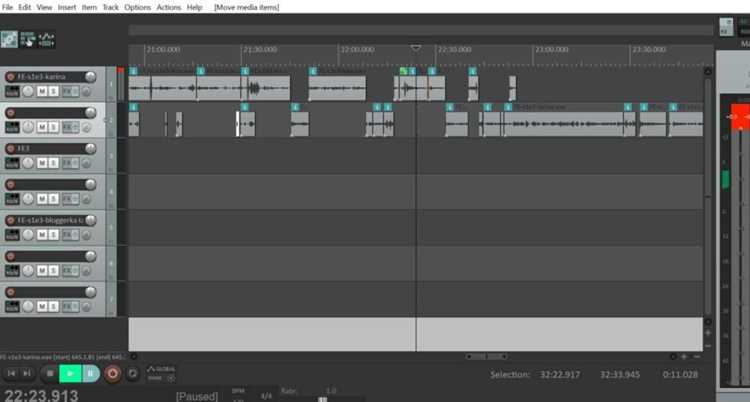
После завершения экспорта нужно убедиться, что итоговый MP3-файл корректно закодирован и не содержит ошибок. Проверку удобно выполнить как во внешнем аудиоплеере, так и внутри Reaper.
- Откройте каталог, указанный при сохранении в окне Render.
- Запустите файл в стандартном плеере Windows, VLC или AIMP. Убедитесь, что звук воспроизводится без искажений, щелчков и пропусков.
- Проверьте правильность длительности трека – она должна совпадать с длиной выделенного диапазона или всего проекта.
- Убедитесь, что уровень громкости не превышает 0 dB и нет признаков клиппинга. Если есть перегруз, вернитесь в проект и скорректируйте мастер-шину.
Для детального анализа можно использовать сам Reaper:
- Перетащите экспортированный MP3 в новый проект или на свободную дорожку.
- Сравните форму волны с мастер-треком – различия должны быть минимальными.
- Активируйте анализатор спектра или плагин JS: Frequency Analyzer, чтобы проверить сохранение частотного диапазона после сжатия.
Если MP3 воспроизводится без ошибок, отображается корректно и не теряет детализацию звука, проект успешно сохранён. Для удобства можно добавить файл в библиотеку медиа или прикрепить к архиву проекта как итоговую версию.
Решение проблем при отсутствии возможности сохранить в MP3
Если в списке форматов рендера отсутствует пункт MP3 (encoder: LAME), значит кодек LAME не установлен или не распознан Reaper. Для исправления проверьте наличие файла lame_enc.dll в каталоге установки программы. Путь должен совпадать с расположением файла reaper.exe.
При использовании 64-битной версии Reaper требуется 64-битная библиотека LAME. Несовпадение разрядностей – частая причина того, что формат MP3 не отображается в окне Render. Загрузите подходящую версию с официального сайта и замените старую библиотеку.
Если файл присутствует, но кодек не активируется, проверьте права доступа к папке с Reaper. Запуск от имени администратора часто решает проблему. Также убедитесь, что путь установки не содержит кириллических символов или пробелов – это может мешать инициализации библиотеки.
При использовании портативной версии Reaper файл lame_enc.dll необходимо поместить в ту же директорию, где находится исполняемый файл программы. Если Reaper установлен через архив, убедитесь, что библиотека не заблокирована системой – для этого откройте свойства файла и снимите флажок Блокировать.
Когда LAME подключён корректно, формат MP3 снова станет доступен для выбора. После успешного рендера рекомендуется сохранить копию библиотеки отдельно, чтобы избежать повторной настройки при обновлении Reaper.
Вопрос-ответ:
Почему в Reaper нет возможности сохранить проект в MP3?
Формат MP3 требует внешнего кодека LAME, который не входит в стандартную установку Reaper из-за лицензирования. Чтобы активировать экспорт, нужно скачать файл lame_enc.dll с официального ресурса и поместить его в каталог с reaper.exe. После перезапуска программы пункт MP3 появится в окне Render.
Где скачать LAME и как выбрать правильную версию?
Библиотеку LAME можно загрузить с сайта разработчиков или с официальной страницы Reaper в разделе Additional Downloads. Для 64-битной версии Reaper нужен файл lame_enc.dll (64-bit). Если установлена 32-битная программа, используйте соответствующую библиотеку. Несовпадение разрядностей приведёт к тому, что Reaper не увидит кодек.
Как задать только часть проекта для сохранения в MP3?
На временной шкале выделите нужный фрагмент мышью или установите точки начала и конца выделения клавишами [ и ]. Затем откройте File → Render и в пункте Render bounds выберите Time selection. В результате в MP3 будет записан только выбранный участок проекта, без лишних звуков.
Какой битрейт выбрать при сохранении проекта в MP3?
Для подкастов или голосовых дорожек достаточно 128 кбит/с. Музыкальные проекты и миксы лучше сохранять в 256–320 кбит/с с постоянным битрейтом (CBR). Это обеспечит стабильное качество и минимальные артефакты. При необходимости уменьшить размер файла можно выбрать переменный битрейт (VBR) со значением качества от 0 до 2.
Почему после экспорта MP3 воспроизводится тише или с искажениями?
Причина часто связана с перегрузом на мастер-шине или неправильной нормализацией перед экспортом. Перед рендером откройте микшер и убедитесь, что уровень мастер-канала не превышает 0 dB. При необходимости добавьте лимитер или снизьте общий уровень. Также убедитесь, что частота дискретизации проекта совпадает с параметрами рендера — например, 44100 Гц для MP3.
Почему после экспорта проекта в MP3 в Reaper файл получается тише, чем при прослушивании внутри программы?
Такое часто происходит из-за различий между уровнем громкости в проекте и нормализацией при рендере. В Reaper звук в микшере может быть громче за счёт мастер-канала, плагинов или лимитера, которые действуют в реальном времени. При экспорте важно проверить, не превышает ли уровень громкости 0 dBFS, иначе Reaper может автоматически понизить уровень, чтобы избежать клиппинга. Перед сохранением в MP3 рекомендуется использовать мастеринг-плагины, настроить лимитер и, при необходимости, включить опцию нормализации (Normalize to 0 dB) в окне рендера. Это поможет добиться одинакового уровня громкости между проектом и готовым MP3.

 Загрузка...