Содержание статьи
Вайбер стал неотъемлемой частью общения для миллионов пользователей по всему миру, но с увеличением количества звонков с неизвестных номеров многие начинают сталкиваться с проблемой нежелательных контактов. Проблема актуальна как для частных пользователей, так и для бизнес-аккаунтов, когда звонки от спамеров или просто неизвестных номеров могут отвлекать и мешать. В этой статье мы подробно рассмотрим, как можно эффективно заблокировать звонки с незнакомых номеров в Вайбере, не требуя специальных знаний.
Вайбер предлагает несколько способов блокировки звонков, и каждый из них может быть настроен под индивидуальные потребности пользователя. Важно понимать, что стандартные настройки приложения не всегда решают проблему спама или раздражающих звонков, но есть способы кастомизировать процесс так, чтобы блокировка была максимально удобной и прозрачной. Мы разберём, как настроить ограничения на входящие звонки, а также какие параметры можно изменить для повышения качества связи.
Для того чтобы эффективно блокировать звонки с неизвестных номеров в Вайбере, важно использовать все доступные функции приложения, такие как блокировка конкретных номеров, настройка фильтров для нежелательных звонков и оптимизация параметров уведомлений. В дальнейшем это позволит не только улучшить качество связи, но и сэкономить время, избавив себя от ненужных и нежеланных контактов.
Шаг 1: Открытие настроек Вайбера для управления звонками

Для начала необходимо попасть в настройки приложения Вайбер, где вы сможете изменить параметры звонков и блокировки. Следуйте этим простым шагам:
- Откройте приложение Вайбер на своём смартфоне.
- Перейдите в нижнюю часть экрана и нажмите на иконку «Меню» (три горизонтальные линии) или на свой профиль.
- В открывшемся меню выберите «Настройки» (иконка в виде шестерёнки).
- Перейдите в раздел «Звонки», который находится в списке настроек.
Теперь вы оказались в нужном разделе, где можно настроить параметры звонков. Важно отметить, что в Вайбере можно управлять не только типами входящих звонков, но и настраивать фильтрацию звонков с неизвестных номеров.
В этом разделе доступны несколько опций, которые помогут вам эффективно блокировать нежелательные звонки. В следующем шаге мы подробнее разберём, как настроить эти функции под себя.
Шаг 2: Как найти раздел «Звонки» в настройках

Чтобы заблокировать звонки с неизвестных номеров, важно найти раздел «Звонки» в настройках Вайбера. Следуйте этим инструкциям:
- После того как вы откроете настройки Вайбера, прокрутите экран вниз до раздела, который называется «Основные».
- В разделе «Основные» выберите пункт «Звонки», который управляет настройками входящих звонков и вызовов через приложение.
Этот раздел позволяет вам настроить параметры блокировки и фильтрации звонков. Если вы не видите пункт «Звонки», убедитесь, что используете актуальную версию приложения, так как старые версии могут не поддерживать эти функции.
Как только вы откроете раздел «Звонки», перед вами появится несколько опций, включая настройки для блокировки звонков с неизвестных номеров и других источников. Далее мы расскажем, как их настроить.
Шаг 3: Разрешение блокировки звонков от незнакомых абонентов
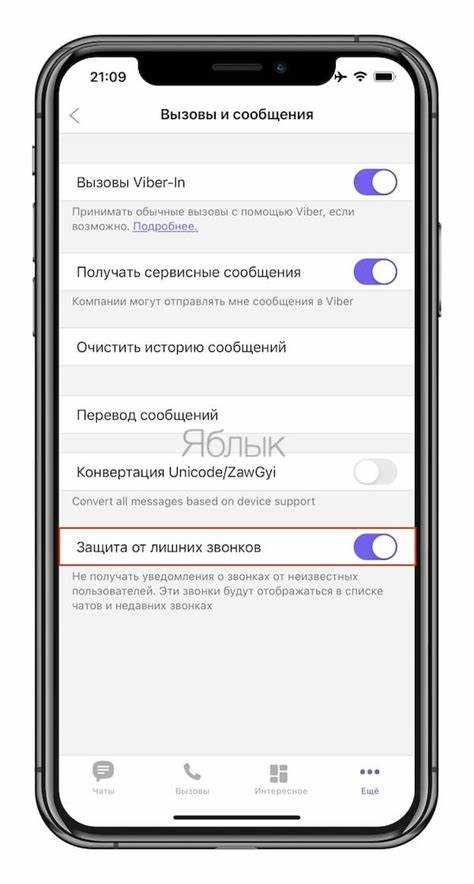
Для того чтобы заблокировать звонки от незнакомых номеров, необходимо включить соответствующую опцию в настройках Вайбера. Эта функция предотвратит звонки от абонентов, которые не находятся в вашем списке контактов. Следуйте шагам ниже:
- Перейдите в раздел «Звонки» в настройках, как описано в предыдущем шаге.
- Найдите пункт «Блокировать звонки от незнакомых номеров» или аналогичную настройку (в зависимости от версии приложения).
- Активируйте эту опцию, поставив галочку или переключив ползунок в положение «Включено».
После включения этой опции Вайбер будет автоматически блокировать звонки от всех абонентов, которые не находятся в вашем списке контактов. Важно отметить, что при этом вам не будут поступать уведомления о таких звонках, что поможет избежать отвлечений.
Ниже представлена таблица с описанием возможных вариантов настройки блокировки звонков:
| Параметр | Описание |
|---|---|
| Блокировка звонков от незнакомых номеров | Блокирует звонки от абонентов, не сохранённых в вашем контакте. |
| Уведомления о заблокированных звонках | Включает или отключает уведомления о заблокированных вызовах. |
Включив эту настройку, вы эффективно ограничите поступление звонков от незнакомых абонентов, что поможет избежать спама и нежелательных контактов.
Шаг 4: Настройка уведомлений для заблокированных номеров
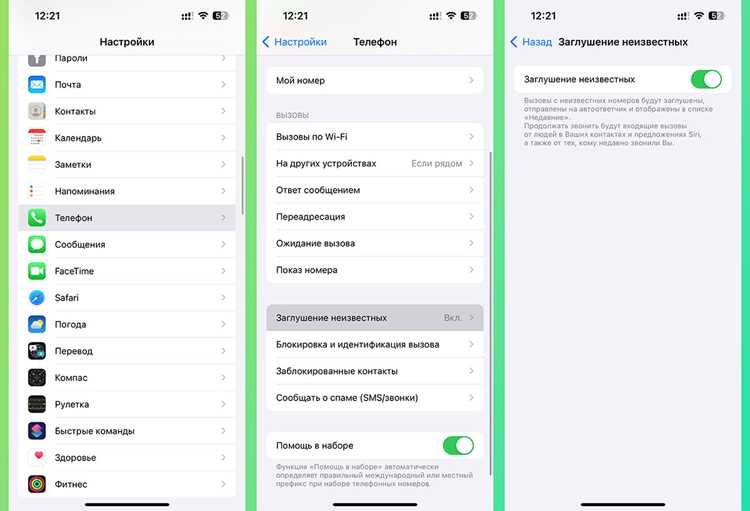
После того как вы настроили блокировку звонков с неизвестных номеров, важно решить, как Вайбер будет уведомлять вас о заблокированных звонках. В этой части настроек можно выбрать, будут ли вам приходить уведомления о таких звонках, или вы предпочтёте, чтобы они оставались полностью скрытыми.
- Перейдите в раздел «Звонки» в настройках Вайбера, если вы ещё не сделали это.
- В разделе блокировки звонков найдите параметр «Уведомления о заблокированных номерах».
- Включите или отключите уведомления в зависимости от ваших предпочтений. Если уведомления включены, Вайбер будет показывать вам уведомление о заблокированных звонках, но не будет запускать звуковой сигнал.
Если вы хотите минимизировать количество отвлекающих факторов, рекомендуется отключить уведомления. В этом случае заблокированные звонки не будут отображаться в вашем списке уведомлений, и вы сможете сосредоточиться на важных звонках и сообщениях.
Ниже приведены возможные варианты настройки уведомлений:
| Параметр | Описание |
|---|---|
| Уведомления о заблокированных звонках | |
| Полное скрытие заблокированных звонков | Не отображает никаких уведомлений о заблокированных номерах, звонки остаются полностью скрытыми. |
Управляя уведомлениями, вы можете настроить Вайбер под себя, чтобы он не отвлекал вас лишними сообщениями и одновременно продолжал блокировать нежелательные звонки.
Шаг 5: Как использовать список блокировки для определённых номеров

Вайбер позволяет вручную добавлять номера в список блокировки, чтобы не получать звонки от конкретных абонентов. Это особенно полезно, если вы хотите заблокировать определённых людей или спамеров, но при этом оставлять возможность для других звонков. Чтобы настроить этот список, выполните следующие шаги:
- Перейдите в «Настройки» Вайбера и откройте раздел «Звонки».
- Найдите и выберите пункт «Список блокировки».
- В разделе списка блокировки нажмите на кнопку «Добавить номер».
- В появившемся окне введите номер телефона, который вы хотите заблокировать, и подтвердите добавление в список.
Теперь звонки от этого номера будут автоматически блокироваться, и вы не будете получать уведомления о попытках дозвона. Важно, что Вайбер позволяет блокировать как номера, которые находятся в вашем списке контактов, так и те, которые не добавлены в него.
Также вы можете редактировать список, добавляя новые номера или удаляя уже заблокированные, если в будущем хотите разрешить звонки от определённого абонента. Для этого просто вернитесь в раздел «Список блокировки» и выберите нужные действия с номерами.
Использование списка блокировки даёт вам полный контроль над тем, какие звонки будут поступать в ваш Вайбер, позволяя исключить только самые нежелательные контакты.
Шаг 6: Советы по использованию функции «Не беспокоить» для звонков
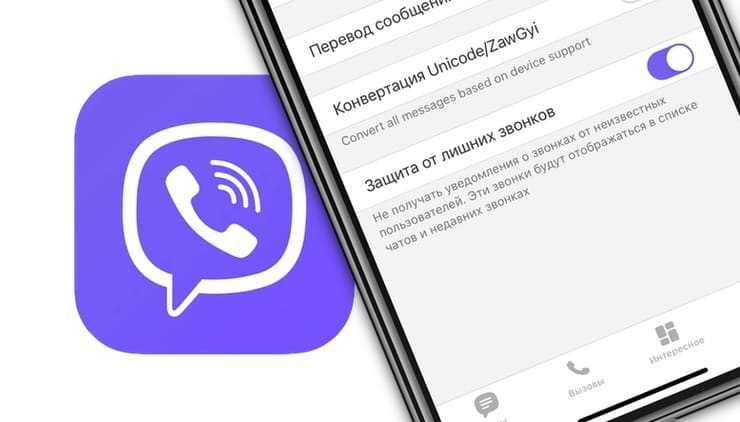
Функция «Не беспокоить» в Вайбере позволяет временно отключить все входящие звонки и уведомления, что может быть полезно, если вы хотите избежать как звонков от незнакомых номеров, так и обычных уведомлений, например, в ночное время или во время работы. Эта функция помогает полностью сосредоточиться на текущих делах, не отвлекаясь на звонки и сообщения. Чтобы настроить её для звонков, выполните следующие шаги:
- Откройте настройки Вайбера и перейдите в раздел «Не беспокоить».
- Включите опцию «Не беспокоить», выбрав ползунок в активное положение.
- Выберите период, на который нужно включить режим (например, «Только сегодня», «В течение 1 часа», или установите свой временной интервал).
При включении этого режима все звонки, включая звонки с неизвестных номеров, будут заблокированы, а уведомления о них не будут отображаться на экране. Если кто-то из ваших контактов попытается позвонить, вы получите уведомление только если они повторят звонок через несколько минут.
Для точной настройки рекомендуется:
- Использовать режим «Не беспокоить» в те моменты, когда вы хотите быть вне связи, например, в ночное время или на важной встрече.
- Активировать функцию «Не беспокоить» на несколько часов или дней, чтобы избежать звонков от незнакомых абонентов без необходимости вручную блокировать каждый номер.
- Выключить «Не беспокоить» сразу после того, как это станет ненужным, чтобы вернуться к обычному режиму работы приложения.
Функция «Не беспокоить» предоставляет удобный способ управления звонками, позволяя временно исключить все нежелательные звонки, включая спам-звонки, и сосредоточиться на важном.
Шаг 7: Как разблокировать номера и управлять списком блокировки
Если вы хотите разблокировать номер или управлять списком заблокированных контактов в Вайбере, следуйте этим шагам. Это позволит вам всегда иметь актуальный список, исключая ненужных абонентов, но не теряя возможности для связи с важными людьми, если необходимо.
- Откройте Вайбер и перейдите в раздел «Настройки».
- Перейдите в раздел «Звонки» и выберите пункт «Список блокировки».
- В списке заблокированных номеров найдите контакт или номер, который вы хотите разблокировать.
- Нажмите на номер или контакт и выберите «Разблокировать».
После того как номер будет разблокирован, звонки от этого абонента снова будут поступать на ваш телефон. Если вы не хотите получать от него звонки снова, вы можете добавить этот номер в блокировку через тот же раздел.
Кроме того, в разделе «Список блокировки» можно:
- Удалить номер из списка блокировки, нажав кнопку «Удалить».
- Изменить статус блокировки для разных номеров (например, временно заблокировать или добавить в черный список).
- Просматривать список заблокированных номеров и принимать решение о дальнейших действиях.
Таким образом, управление списком блокировки в Вайбере даёт вам гибкость в настройке защиты от нежелательных звонков, позволяя легко разблокировать номера, если это необходимо.
Шаг 8: Проверка работы функции блокировки на практике
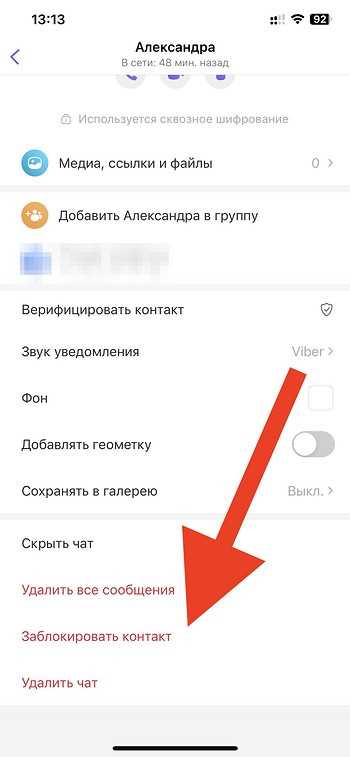
После того как вы настроили блокировку звонков с неизвестных номеров в Вайбере, важно проверить, как эта функция работает в реальных условиях. Следуя этим рекомендациям, вы сможете убедиться, что настройки применены корректно и звонки действительно блокируются.
- Попробуйте позвонить с незнакомого номера, который не сохранён в ваших контактах. Если блокировка работает, звонок должен быть автоматически отклонён, а уведомление о нём не должно появиться.
- Для проверки также можно использовать второй номер или попросить знакомого позвонить с незнакомого номера. Если звонок не проходит, это подтверждает корректную настройку блокировки.
- Обратите внимание на настройки уведомлений. Если вы включили уведомления о заблокированных звонках, то должны увидеть соответствующее сообщение. Если уведомления отключены, вы не получите уведомлений о таких звонках.
Кроме того, важно следить за тем, как приложение работает в условиях реальной эксплуатации:
- Периодически проверяйте список заблокированных номеров, чтобы убедиться, что нежелательные звонки не поступают.
- Если вдруг звонки с незнакомых номеров начинают поступать, убедитесь, что настройка блокировки остаётся активной.
Проверка работы блокировки поможет вам убедиться в её корректности и эффективности. Если обнаружите какие-либо ошибки, возможно, потребуется обновить Вайбер до последней версии или пересмотреть настройки блокировки.
Вопрос-ответ:
Как в Вайбере заблокировать звонки с неизвестных номеров?
Для блокировки звонков с незнакомых номеров откройте настройки Вайбера, перейдите в раздел «Звонки», и активируйте опцию «Блокировка звонков с незнакомых номеров». Это остановит звонки от всех абонентов, которые не находятся в вашем списке контактов.
Буду ли я получать уведомления о заблокированных звонках в Вайбере?
Вы можете настроить уведомления о заблокированных звонках. В разделе «Звонки» в настройках Вайбера есть опция, которая позволяет включить или отключить уведомления о заблокированных номерах. Если уведомления отключены, вы не будете получать никаких уведомлений о заблокированных звонках.
Как узнать, что блокировка звонков с неизвестных номеров работает?
Чтобы проверить, работает ли блокировка звонков с незнакомых номеров, попробуйте позвонить с номера, который не находится в вашем контакте. Если функция настроена правильно, звонок будет заблокирован, и вы не получите уведомление.
Можно ли заблокировать звонки от конкретных номеров в Вайбере?
Да, Вайбер позволяет вручную добавить конкретные номера в список блокировки. Для этого зайдите в раздел «Звонки» в настройках и выберите пункт «Список блокировки». Здесь можно добавить номера, которые вы хотите заблокировать, даже если они уже находятся в вашем списке контактов.
Как разблокировать номер, который я заблокировал в Вайбере?
Чтобы разблокировать номер, откройте настройки Вайбера, перейдите в раздел «Звонки» и выберите «Список блокировки». Найдите нужный номер в списке и нажмите «Разблокировать». После этого звонки от этого номера снова будут поступать на ваш телефон.
Как заблокировать звонки с неизвестных номеров в Вайбере?
Чтобы заблокировать звонки с незнакомых номеров в Вайбере, откройте настройки приложения, затем перейдите в раздел «Звонки». Здесь вы найдете опцию «Блокировка звонков с незнакомых номеров», которую нужно активировать. После этого звонки от всех номеров, не добавленных в ваш список контактов, будут блокироваться автоматически.
Будет ли Вайбер показывать уведомления о заблокированных звонках с неизвестных номеров?
Вайбер позволяет настроить уведомления о заблокированных звонках. Если вы хотите получать уведомления о том, что кто-то пытался позвонить с незнакомого номера, зайдите в настройки «Звонков» и включите уведомления о заблокированных номерах. Если уведомления отключены, вы не будете получать сообщений о таких звонках.

 Загрузка...