Содержание статьи

В Microsoft Project выходные дни по умолчанию считаются нерабочими, что напрямую влияет на расчёт сроков и распределение задач. Если проект выполняется без перерывов или включает сменный график, стандартные настройки календаря мешают корректному планированию. Чтобы устранить это, необходимо изменить рабочее время и пересмотреть параметры календарей, связанных с задачами и ресурсами.
Удаление выходных позволяет сделать расчёт длительности более точным и отразить реальную загрузку команды. В Project можно управлять рабочими и нерабочими днями через меню «Изменить рабочее время», а также создавать отдельные календари для разных групп сотрудников. Такие настройки особенно важны для проектов с непрерывным производственным циклом, строительных графиков и круглосуточных операций.
В статье разберём последовательность действий для корректировки календаря, применение изменений к задачам и ресурсам, а также проверку расчётов после обновления расписания. Все шаги можно выполнить без использования макросов и сторонних инструментов, используя только встроенные функции Microsoft Project.
Настройка календаря проекта для исключения выходных
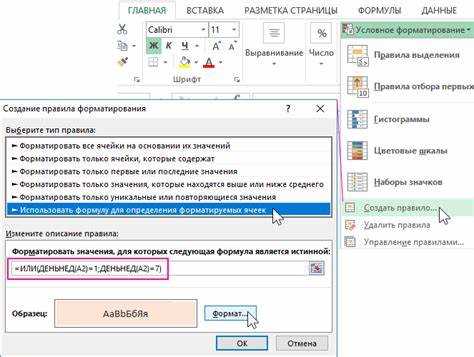
Чтобы исключить выходные дни из календаря проекта, откройте вкладку «Проект» и выберите команду «Изменить рабочее время». В открывшемся окне убедитесь, что выбран календарь «Календарь проекта», а не индивидуальный календарь ресурса или задачи.
В нижней части окна выберите вкладку «Рабочие недели» и нажмите кнопку «Подробности…». Укажите дни недели, которые должны считаться рабочими, и задайте для них диапазон рабочего времени, например с 8:00 до 17:00 без перерывов. Если проект выполняется без остановок, установите одинаковое расписание для всех дней недели, включая субботу и воскресенье.
После сохранения изменений календарь автоматически скорректирует длительность всех задач в соответствии с новым графиком. Чтобы изменения применились ко всему проекту, убедитесь, что выбранный календарь установлен как основной в параметрах проекта через меню «Сведения о проекте» → «Календарь».
Для проверки корректности настроек используйте представление «Календарь» или «Диаграмма Ганта»: нерабочие дни должны исчезнуть из серой зоны шкалы времени. Это позволит убедиться, что Project больше не учитывает выходные при расчёте сроков.
Изменение стандартного календаря на индивидуальный рабочий график

При необходимости задать нестандартный график, например круглосуточную работу или сменный режим, создайте индивидуальный календарь на основе стандартного. Это позволит точно отразить реальные условия проекта без изменения системных настроек Microsoft Project.
- Откройте вкладку «Проект» и выберите пункт «Изменить рабочее время».
- В списке календарей нажмите кнопку «Создать новый календарь…».
- Выберите вариант «Создать на основе существующего календаря» и укажите «Стандартный» в качестве шаблона.
- Присвойте новому календарю понятное имя, например «Календарь без выходных».
Далее настройте рабочие дни и часы:
- Перейдите на вкладку «Рабочие недели» и выберите диапазон «По умолчанию».
- Нажмите «Подробности…» и укажите, какие дни считаются рабочими. Для непрерывного проекта выберите все семь дней недели.
- Задайте интервал рабочего времени, например с 8:00 до 20:00, либо круглосуточный режим с 0:00 до 24:00.
После сохранения календаря назначьте его проекту через меню «Сведения о проекте», выбрав созданный календарь в поле «Календарь». Все задачи будут рассчитаны по новому расписанию, что исключит выходные из расчёта сроков.
Для контроля можно отобразить календарь в представлении «Диаграмма Ганта» – Project должен показать непрерывное распределение рабочих дней без пропусков.
Редактирование рабочего времени через параметры проекта
Корректировка рабочего времени через параметры проекта позволяет задать единые правила расчёта длительности задач и времени выполнения без необходимости изменения каждого календаря вручную. Этот способ удобен, если требуется быстро убрать выходные или изменить продолжительность рабочего дня для всего проекта.
- Откройте вкладку «Файл» и выберите пункт «Параметры».
- В открывшемся окне перейдите в раздел «Расписание».
- В блоке «Параметры календаря для этого проекта» укажите:
- Рабочий день начинается в: например, 08:00;
- Рабочий день заканчивается в: например, 17:00;
- Часов в дне: установите значение, соответствующее вашему графику (например, 8 или 24);
- Дней в неделе: укажите 7, если выходные должны учитываться как рабочие.
- Подтвердите изменения кнопкой ОК.
После изменения этих параметров Project автоматически пересчитает длительность задач, ориентируясь на новое рабочее время. Для точного результата важно, чтобы календарь проекта был синхронизирован с изменёнными параметрами – это можно проверить через меню «Сведения о проекте».
Если проект должен выполняться круглосуточно, настройте 24-часовой календарь и задайте соответствующие параметры в разделе расписания. Это обеспечит непрерывное планирование без учёта выходных и пауз.
Применение календаря к конкретным задачам
В Microsoft Project можно назначить отдельный календарь для каждой задачи, если она выполняется по отличающемуся графику. Это полезно, когда часть работ ведётся без выходных, а другие выполняются по стандартному расписанию.
- Перейдите в представление «Диаграмма Ганта» или «Лист задач».
- Выберите задачу, для которой требуется изменить календарь.
- Откройте окно «Сведения о задаче» двойным щелчком по названию задачи.
- Перейдите на вкладку «Дополнительно».
- В поле «Календарь» выберите нужный вариант – например, «Календарь без выходных» или «24-часовой».
- При необходимости установите флажок «Задача игнорирует календарь проекта», чтобы она рассчитывалась только по выбранному календарю.
После сохранения изменений Microsoft Project пересчитает длительность задачи с учётом нового графика. Если включён параметр «Игнорировать календарь проекта», система не будет учитывать глобальные выходные и рабочие часы, заданные для всего проекта.
Для проверки корректности расчетов используйте представление «Диаграмма Ганта» – полосы задач должны измениться в соответствии с новым календарём. Это поможет визуально оценить влияние индивидуального расписания на общий план проекта.
Назначение индивидуального календаря для ресурсов
Индивидуальные календари ресурсов позволяют точно задать график работы конкретных исполнителей или оборудования, не изменяя общий календарь проекта. Это необходимо, если разные участники команды работают по разным сменам или без выходных.
Для назначения календаря выполните последовательность действий:
1. Перейдите во вкладку «Ресурс» и откройте «Лист ресурсов».
2. Найдите нужный ресурс и дважды щёлкните по его имени, чтобы открыть окно «Сведения о ресурсе».
3. На вкладке «Общие» в поле «Календарь» выберите ранее созданный индивидуальный календарь, например «Без выходных».
4. Нажмите ОК для сохранения изменений.
Если необходимо задать уникальное расписание прямо из окна ресурса, откройте «Изменить рабочее время» и настройте рабочие дни и часы только для выбранного исполнителя. Таким образом, можно задать, например, ночные смены или график 7/0 без влияния на других участников проекта.
После назначения календарей ресурсы будут выполнять задачи согласно своему расписанию. Microsoft Project автоматически скорректирует длительность задач с учётом индивидуальной занятости, что позволит избежать ошибок в расчётах сроков и перераспределении нагрузки.
Для проверки корректности откройте представление «Использование ресурсов» – рабочие периоды должны соответствовать установленному календарю без выходных.
Удаление выходных через диалоговое окно «Изменить рабочее время»

Диалоговое окно «Изменить рабочее время» – основной инструмент для управления рабочими и нерабочими днями в Microsoft Project. Через него можно убрать выходные и задать непрерывный график работы без необходимости менять параметры проекта вручную.
Чтобы удалить выходные, выполните следующие действия:
- Откройте вкладку «Проект» и нажмите кнопку «Изменить рабочее время».
- В списке календарей выберите тот, который используется в проекте (например, «Календарь проекта» или «24-часовой»).
- Перейдите на вкладку «Рабочие недели» и выберите запись «По умолчанию».
- Нажмите «Подробности…» и выделите все дни недели, включая субботу и воскресенье.
- Отметьте пункт «Задать дни как рабочие» и установите временные интервалы, например с 8:00 до 17:00 или 0:00–24:00 для круглосуточного графика.
- Подтвердите изменения кнопкой ОК и сохраните календарь.
После обновления настроек нерабочие дни исчезнут из серых областей на шкале времени, а задачи начнут рассчитываться без учёта выходных. При необходимости аналогичные действия можно выполнить для отдельных ресурсов или задач, выбрав их календарь в соответствующих окнах.
Если проект должен работать непрерывно, рекомендуется создать копию стандартного календаря, удалить из неё все исключения и применить её как основной календарь проекта. Это предотвратит возврат выходных при обновлении стандартных шаблонов Microsoft Project.
Проверка корректности расчёта сроков после удаления выходных
После удаления выходных необходимо убедиться, что Microsoft Project корректно пересчитал продолжительность задач и сроки завершения. Проверка выполняется через представления «Диаграмма Ганта» и «Использование задач», где видны зависимости между календарём, длительностью и датами начала и окончания.
Для анализа:
- Откройте «Диаграмму Ганта» и сравните отображение задач до и после изменения календаря.
- Проверьте, что в шкале времени отсутствуют нерабочие (серые) дни.
- В колонках «Начало», «Окончание» и «Длительность» убедитесь, что даты и длительность изменились в соответствии с новым расписанием.
- Используйте меню «Проект» → «Сведения о проекте» для проверки даты завершения проекта и её соответствия расчету по новому календарю.
Для удобства можно создать таблицу сравнения исходных и обновлённых параметров:
| Показатель | До удаления выходных | После удаления выходных |
|---|---|---|
| Дата начала проекта | 01.03.2025 | 01.03.2025 |
| Дата окончания проекта | 20.03.2025 | 16.03.2025 |
| Общая длительность | 15 дней | 11 дней |
| Количество рабочих дней | пн–пт | пн–вс |
Если даты или длительность не изменились, значит календарь не был применён к проекту или конкретным задачам. В этом случае нужно повторно проверить настройки календарей в окне «Сведения о проекте» и свойствах задач.
Вопрос-ответ:
Почему после изменения календаря проект всё равно учитывает выходные дни?
Чаще всего календарь изменён не для проекта, а для отдельного ресурса или задачи. Нужно открыть меню «Проект → Сведения о проекте» и убедиться, что выбран нужный календарь в поле «Календарь». Если используются несколько календарей, важно проверить, чтобы задачи не ссылались на другой шаблон с выходными.
Можно ли убрать выходные только для части задач, а не для всего проекта?
Да, можно. Для этого откройте окно «Сведения о задаче», перейдите на вкладку «Дополнительно» и выберите нужный календарь в поле «Календарь». Если установить флажок «Задача игнорирует календарь проекта», она будет выполняться без выходных независимо от общих настроек.
Как проверить, что выходные действительно исключены из расчёта сроков?
Проверьте шкалу времени в представлении «Диаграмма Ганта». Серые области, обозначающие выходные, должны исчезнуть. Также можно сравнить длительность задач до и после изменений — она должна сократиться. Для точного контроля используйте поля «Начало», «Окончание» и «Длительность».
Что делать, если ресурсы работают по разным графикам, а календарь проекта один?
Создайте отдельные календари для каждой группы ресурсов и назначьте их в окне «Сведения о ресурсе». Например, один календарь может быть без выходных, другой — с графиком 5/2. Это позволит Microsoft Project корректно рассчитывать загрузку и сроки с учётом индивидуальных расписаний.
Как вернуть стандартные выходные, если проект был переведён на круглосуточный график?
Откройте «Изменить рабочее время», выберите календарь проекта и восстановите стандартные настройки. На вкладке «Рабочие недели» задайте рабочие дни с понедельника по пятницу и отметьте субботу и воскресенье как нерабочие. После сохранения Microsoft Project автоматически пересчитает все даты с учётом выходных.
Почему после удаления выходных задачи не пересчитались автоматически?
Если длительность задач не изменилась, проверьте, к какому календарю они привязаны. Возможно, календарь проекта обновлён, но конкретные задачи используют другой — например, календарь ресурса. Откройте окно «Сведения о задаче», вкладку «Дополнительно» и убедитесь, что в поле «Календарь» выбран нужный вариант. После этого нажмите «ОК», и Microsoft Project пересчитает сроки в соответствии с новым графиком.
Как сделать, чтобы проект работал без выходных, но сохранить стандартные календари для будущих проектов?
Создайте копию стандартного календаря через окно «Изменить рабочее время» с помощью кнопки «Создать новый календарь…». Назовите его, например, «Без выходных», и внесите нужные изменения в рабочие недели. Примените этот календарь только к текущему проекту через «Сведения о проекте». Таким образом, стандартный шаблон Microsoft Project останется без изменений и будет использоваться по умолчанию в других проектах.

 Загрузка...