Содержание статьи
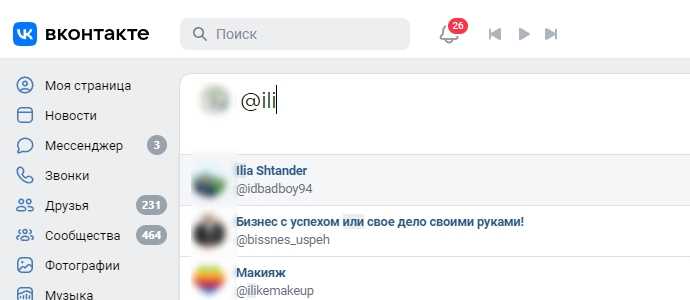
Outlook поддерживает функцию упоминаний, которая позволяет вставлять ссылку на человека прямо в текст письма. Такая ссылка облегчает взаимодействие внутри компании и помогает адресату быстро перейти к нужному контакту или сообщению.
Чтобы вставить ссылку, достаточно использовать символ @ и выбрать нужного человека из списка предложенных контактов. Outlook автоматически добавит его имя с активной ссылкой, а также добавит получателя в поле «Кому», если он ещё не указан.
Функция упоминаний работает как в настольных версиях Outlook, так и в веб-интерфейсе. Важно учитывать, что точный порядок действий может отличаться в зависимости от версии приложения и используемого почтового сервера. Ниже приведены пошаговые инструкции для разных случаев и рекомендации по устранению возможных ошибок.
Как упомянуть человека в Outlook через символ @
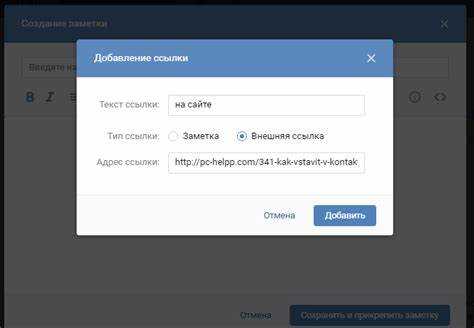
В Outlook символ @ используется для быстрого добавления упоминаний прямо в тексте письма. Эта функция помогает выделить адресата и автоматически добавить его в список получателей. Она поддерживается в Outlook для Windows, macOS, браузерной версии Outlook и мобильных приложениях.
Чтобы вставить упоминание, введите @ и начните печатать имя человека. Приложение покажет список контактов из адресной книги и корпоративного каталога. Выберите нужное имя – Outlook добавит его в текст письма с активной ссылкой и выделением цветом.
Если в тексте упоминается несколько человек, каждому можно добавить отдельное упоминание. После выбора имени Outlook автоматически вставит адрес этого пользователя в поле «Кому» или «Копия», в зависимости от версии клиента.
При работе с корпоративными доменами важно, чтобы адреса упомянутых пользователей находились в глобальном каталоге компании. Если человек не отображается в списке, нужно проверить подключение к серверу Exchange или актуальность данных в адресной книге.
Как работает функция упоминания в разных версиях Outlook
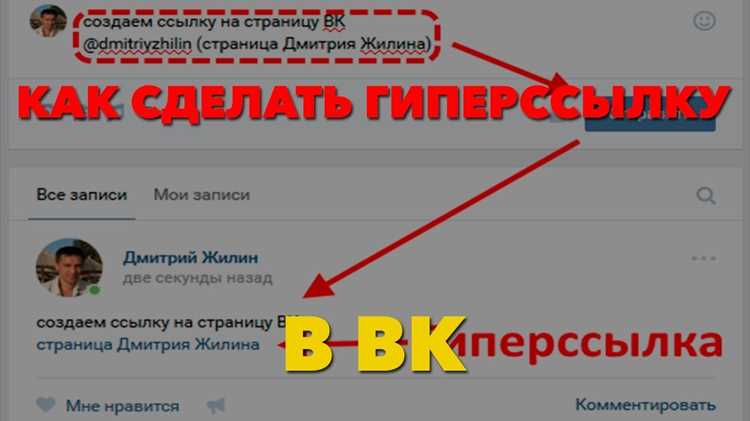
Механизм упоминаний через символ @ реализован по-разному в версиях Outlook для Windows, macOS, веб-интерфейсе и мобильных приложениях. В настольных версиях Outlook функция доступна начиная с Outlook 2016, где при вводе @имя происходит автоматическое подключение к локальной или корпоративной адресной книге. Контакт добавляется в письмо с выделением и активной ссылкой на карточку пользователя.
В Outlook для macOS принцип работы идентичен, однако список предложенных контактов формируется из учётных записей, подключённых через Exchange или Microsoft 365. При использовании нескольких почтовых ящиков поиск ведётся только в активном домене.
В веб-версии Outlook упоминания поддерживаются через интерфейс Outlook on the web. После выбора имени система сразу добавляет получателя в поле «Кому», что упрощает рассылку писем группе сотрудников. Здесь возможна работа с контактами из Azure Active Directory и сохранёнными адресами.
В мобильных приложениях Outlook для iOS и Android функция доступна при синхронизации с корпоративной или личной учётной записью Microsoft. Если подключена только сторонняя почта, например Gmail или IMAP, упоминания могут быть недоступны. Проверить поддержку можно в разделе настроек учётной записи.
Как вставить ссылку на человека в тексте письма вручную
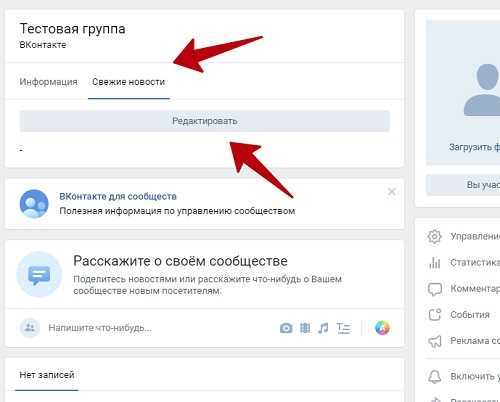
Если функция упоминаний недоступна, ссылку на человека можно добавить вручную. Такой способ подходит для всех версий Outlook и не зависит от типа почтового сервера.
- Откройте окно создания письма и выделите текст, который должен стать ссылкой, например имя сотрудника.
- Нажмите сочетание клавиш Ctrl+K или выберите пункт «Вставить ссылку» в панели инструментов.
- В поле «Адрес» введите mailto: и добавьте почтовый адрес, например mailto:ivan.ivanov@company.com.
- Нажмите ОК. Выделенный текст станет активной ссылкой, при нажатии на которую откроется новое письмо этому человеку.
Чтобы изменить созданную ссылку, щёлкните по ней правой кнопкой мыши и выберите «Изменить гиперссылку». Для удаления достаточно выбрать пункт «Удалить гиперссылку».
При ручном добавлении можно использовать дополнительные параметры. Например, чтобы заранее задать тему письма, в адресе добавить строку ?subject=Вопрос%20по%20проекту. Полный пример: mailto:ivan.ivanov@company.com?subject=Вопрос%20по%20проекту.
Как добавить ссылку на контакт из адресной книги Outlook
Outlook позволяет вставлять ссылки на людей напрямую из адресной книги, что упрощает доступ к контактной информации в письмах. Такой способ подходит для корпоративных и личных учётных записей Microsoft 365 и Exchange.
Чтобы вставить ссылку, выполните последовательность действий:
- Откройте новое письмо и поместите курсор в то место, где должна появиться ссылка на контакт.
- Нажмите на кнопку «Вставка» на панели инструментов и выберите пункт «Контакт» или «Визитная карточка Outlook».
- В открывшемся списке выберите нужное имя из адресной книги. Можно воспользоваться поиском по имени или адресу электронной почты.
- Нажмите ОК. В письмо будет добавлена ссылка на карточку контакта или вложение с визитной карточкой .vcf.
При необходимости можно отредактировать отображаемое имя или удалить вложение, оставив только ссылку. В корпоративной среде Outlook автоматически подставляет данные из каталога Exchange, включая должность, номер телефона и отдел, что позволяет коллегам быстро получить актуальную информацию.
Как вставить ссылку на человека в подпись письма
Ссылка на человека в подписи Outlook помогает получателям быстро перейти к профилю, визитке или адресу электронной почты. Это удобно для корпоративной переписки, когда требуется добавить контакт коллеги или руководителя.
- Откройте Outlook и перейдите в меню Файл → Параметры → Почта → Подписи.
- Выберите существующую подпись или создайте новую с помощью кнопки Создать.
- В текстовом поле подписи введите имя человека, которое будет отображаться в письме.
- Выделите это имя и нажмите Ctrl+K или кнопку Вставить ссылку.
- В поле Адрес укажите mailto: с адресом электронной почты, например mailto:alex.petrov@company.com.
- Нажмите ОК и сохраните подпись.
При желании можно добавить несколько ссылок – например, на контакт сотрудника и общий почтовый ящик отдела. Outlook поддерживает и внешние ссылки, что позволяет вставлять адрес профиля на корпоративном портале или в LinkedIn.
После сохранения подпись с активной ссылкой автоматически добавляется ко всем новым письмам и ответам. Проверить корректность ссылки можно, отправив тестовое письмо самому себе и кликнув по имени в подписи.
Как изменить или удалить ссылку на человека в сообщении
Outlook позволяет редактировать и удалять ссылки на людей прямо в тексте письма. Это полезно, если нужно заменить адрес, изменить отображаемое имя или убрать ссылку полностью перед отправкой сообщения.
Для изменения ссылки выполните следующие действия:
| Действие | Описание |
|---|---|
| Изменение адреса | Щёлкните по ссылке правой кнопкой мыши и выберите пункт Изменить гиперссылку. В поле Адрес введите новый почтовый адрес или ссылку и нажмите ОК. |
| Изменение текста ссылки | Выделите имя, отображающееся в письме, и замените его новым. Сама ссылка при этом сохранится, если не трогать адресную часть. |
| Удаление ссылки | Нажмите правой кнопкой мыши и выберите Удалить гиперссылку. Текст останется без активной ссылки. |
Если ссылка создана с помощью символа @, её можно удалить клавишей Backspace или Delete. В этом случае Outlook автоматически уберёт выделение и не изменит содержимое письма. При массовом редактировании рекомендуется использовать режим Plain Text – он отключает форматирование и делает очистку ссылок быстрее.
Почему не работает упоминание через @ и как это исправить
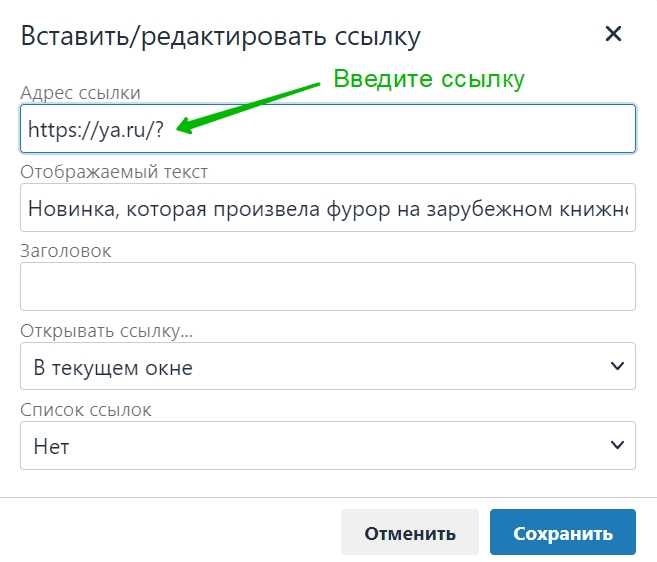
Функция упоминания через @ может не работать по нескольким причинам: отключение поддержки в настройках, устаревшая версия Outlook, отсутствие подключения к Exchange или Microsoft 365, либо использование неподдерживаемого типа учётной записи.
Проверьте следующие параметры:
- Тип учётной записи. Упоминания работают только с Exchange и Microsoft 365. При использовании IMAP или POP3 функция будет недоступна.
- Версия Outlook. Убедитесь, что установлены последние обновления. В Outlook 2013 и более ранних версиях поддержка отсутствует.
- Настройки автозамены. В меню Файл → Параметры → Почта → Параметры редактора убедитесь, что активна функция «Упоминания через @».
- Режим редактирования письма. Упоминания работают только в формате HTML или RTF. В режиме Простой текст они не активируются.
- Кэш адресной книги. Если Outlook не предлагает список контактов, очистите кэш через Файл → Параметры → Почта → Очистить автозаполнение.
Если после проверки проблема сохраняется, выполните перезапуск Outlook в безопасном режиме командой outlook.exe /safe. Это исключит влияние сторонних надстроек. При корпоративной установке стоит обратиться к администратору Exchange для проверки политик безопасности, которые могут блокировать использование упоминаний.
Настройки уведомлений при упоминании человека в Outlook
Outlook автоматически отправляет уведомления пользователю, которого упомянули в письме через символ @. Эти уведомления помогают не пропустить сообщения, где требуется внимание адресата. Настройки оповещений можно изменить в клиенте Outlook или через веб-интерфейс.
Чтобы настроить уведомления в настольной версии:
- Откройте меню Файл → Параметры → Почта.
- В разделе Сообщения найдите пункт Показывать уведомление при упоминании меня в сообщении.
- Отметьте или снимите флажок в зависимости от предпочтений.
- Нажмите ОК для сохранения изменений.
В веб-версии Outlook настройки находятся в разделе Параметры → Почта → Обработка сообщений. Здесь можно включить отдельные опции:
- Показывать подсказку в списке писем при упоминании.
- Отправлять уведомление в центре действий Microsoft 365.
- Автоматически добавлять упомянутые письма в папку «Для меня».
При необходимости уведомления можно отключить полностью, чтобы не получать дополнительные напоминания. В корпоративных средах параметры могут управляться администратором через политики Exchange, поэтому доступ к ним зависит от конфигурации почтового сервера.
Вопрос-ответ:
Почему в Outlook не работает упоминание человека через @?
Если после ввода символа @ не появляется список контактов, проверьте тип учётной записи. Упоминания поддерживаются только в Microsoft 365 и Exchange. При использовании IMAP или POP3 функция отключена. Также убедитесь, что формат письма установлен в HTML, а не в «Простой текст».
Можно ли вставить ссылку на человека, если функция упоминаний недоступна?
Да, можно создать ссылку вручную. Для этого выделите имя человека в тексте письма, нажмите Ctrl+K и введите адрес в формате mailto:имя@домен.com. Outlook превратит выделенный текст в активную ссылку, по которой откроется новое письмо адресату.
Как сделать так, чтобы Outlook уведомлял меня, когда кто-то упоминает моё имя в письме?
Перейдите в Файл → Параметры → Почта и активируйте пункт Показывать уведомление при упоминании меня. В веб-версии настройка находится в разделе Параметры → Почта → Обработка сообщений. Можно также включить уведомления через центр действий Microsoft 365.
Можно ли вставить ссылку на контакт прямо из адресной книги Outlook?
Да, для этого откройте вкладку Вставка и выберите пункт Контакт или Визитная карточка Outlook. В появившемся окне найдите нужного человека и нажмите ОК. В письмо будет вставлена ссылка на карточку контакта или файл визитки .vcf.
Как удалить ссылку на человека, если Outlook автоматически добавил её через @?
Чтобы убрать ссылку, выделите имя и нажмите Backspace или Delete. Если ссылка создана вручную, щёлкните по ней правой кнопкой мыши и выберите Удалить гиперссылку. При необходимости текст можно оставить без изменений — Outlook просто уберёт активную часть.
Как вставить ссылку на человека в подпись, чтобы по ней можно было сразу написать письмо?
В настройках Outlook откройте раздел Файл → Параметры → Почта → Подписи. В тексте подписи введите имя человека, выделите его и нажмите Ctrl+K. В поле Адрес укажите mailto: с нужным адресом, например mailto:info@company.com. После сохранения подпись будет содержать активную ссылку, по которой можно начать новое письмо.
Почему при вводе символа @ Outlook не предлагает список контактов?
Причиной может быть неподходящий тип учётной записи или формат письма. Убедитесь, что письмо создаётся в формате HTML, а не «Простой текст». Проверьте, что используется учётная запись Exchange или Microsoft 365 — упоминания не поддерживаются в IMAP и POP3. Если всё настроено верно, попробуйте перезапустить Outlook или очистить кэш автозаполнения адресов.

 Загрузка...